
Добавление диаграмм в виде изображений в шаблон HTML
Последнее обновление: 20.10.2026Вы можете добавить диаграмму в виде изображения в шаблон отчета HTML. Диаграмма будет использовать данные из последней перезагрузки приложения.
Изображение диаграммы добавляется как элемент img в код шаблона HTML. Изображение также добавляется как объект на панель объектов, к которой можно вернуться в любое время для редактирования и повторного использования.
При выборе диаграммы обновите список доступных диаграмм из приложения Qlik Sense, нажав  .
.
Выполните следующие действия.
-
В конструкторе HTML поместите курсор в местоположение в коде, куда вы хотите вставить изображение.
-
В конструкторе HTML нажмите
 на панели объектов.
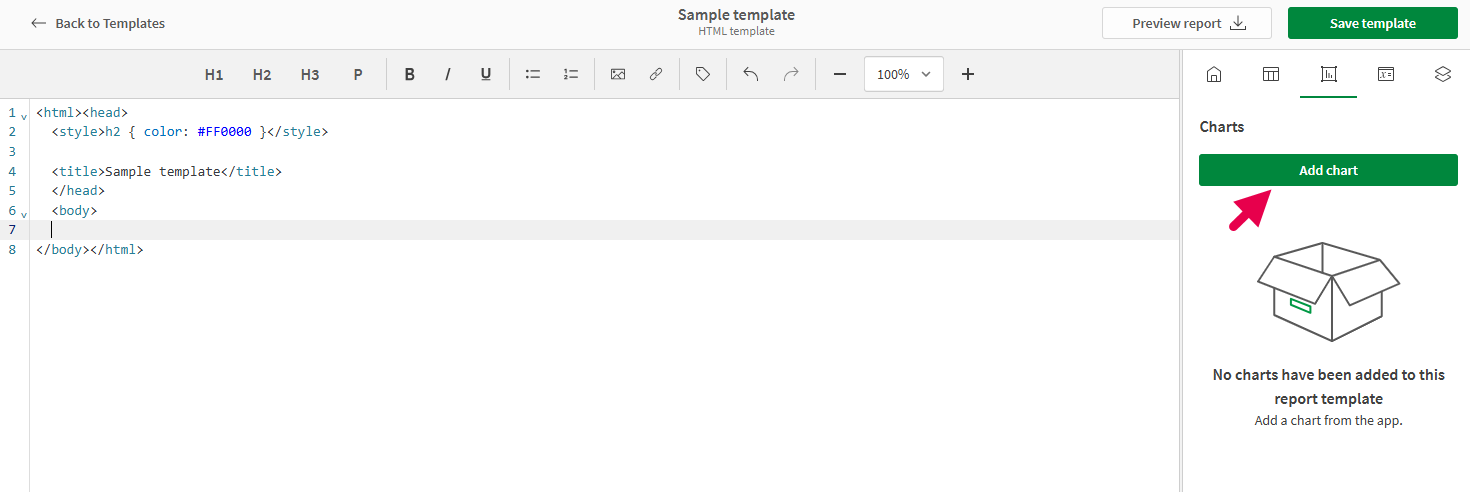
Меню Диаграммы на панели объектов в конструкторе HTML
-
Нажмите Добавить диаграмму. Появится список доступных листов.
-
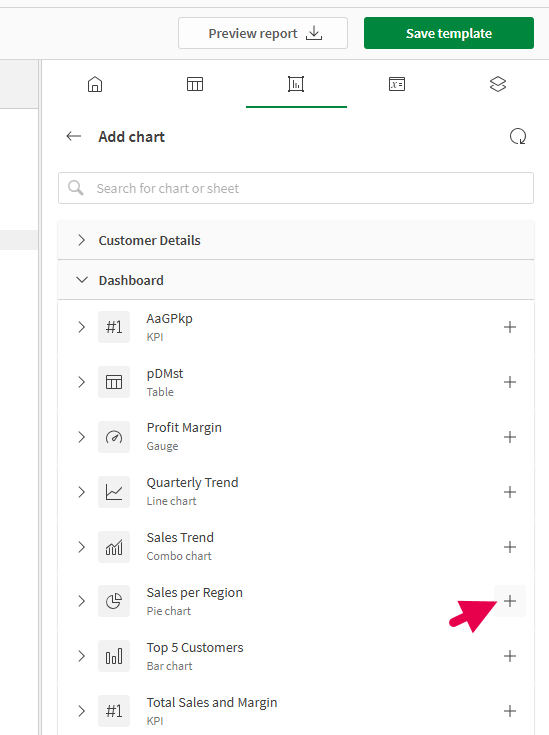
Разверните лист, содержащий диаграмму, которую вы хотите добавить. При необходимости вы можете выполнить поиск по имени диаграммы, чтобы уточнить список листов.
-
Нажмите значок
 , чтобы добавить диаграмму.
Чтобы убедиться, что вы добавляете правильную диаграмму, вы можете предварительно просмотреть ее перед добавлением. Для предварительного просмотра диаграммы нажмите
 рядом с ней или нажмите на имя диаграммы.
Выбор диаграммы для добавления в виде изображения
-
Диаграмма добавляется в шаблон как элемент img. На панели объектов укажите уникальное Имя для изображения, чтобы его можно было идентифицировать позже.
Поверхность проектирования шаблона с выделенным недавно добавленным элементом img

-
После добавления изображения вы можете настроить следующее:
-
Настройте Масштаб в меню объектов. Это может помочь улучшить читаемость текста диаграммы и выделить определенные аспекты диаграммы.
-
Добавьте до одного Фильтра к объекту индивидуально. Это делается в меню объектов и позволяет настраивать данные, используемые в диаграмме, не затрагивая данные, используемые в других объектах шаблона. Нажмите Управление фильтрами, чтобы настроить фильтр отчета, который вы хотите использовать. Для получения дополнительной информации о фильтрах на уровне объектов см. Использование фильтров на уровне объекта в шаблонах отчетов.
-
Измените размеры изображения с помощью атрибутов width и height в элементах img. Это делается на поверхности проектирования.
-
-
Вы можете повторно использовать объект изображения в любое время. Откройте
на панели объектов и нажмите  , чтобы открыть объект. Нажмите Добавить изображение, чтобы добавить изображение снова.