
Diagrammen als afbeeldingen toevoegen in uw HTML-sjabloon
Laatst bijgewerkt: 20-10-2026U kunt een diagram als afbeelding toevoegen aan de HTML-rapportsjabloon. Het diagram gebruikt de gegevens van de meest recente herlaadbeurt van de applicatie.
Een diagramafbeelding wordt toegevoegd als een img-element in de HTML-sjablooncode. De afbeelding wordt ook als object toegevoegd in het objectenvenster, waarnaar u op elk gewenst moment kunt terugkeren voor bewerking en hergebruik.
Wanneer u een diagram selecteert, vernieuwt u de lijst met beschikbare diagrammen uit de Qlik Sense-applicatie door op  te klikken.
Doe het volgende:
-
Plaats in de HTML-ontwerper uw cursor op de locatie in de code waar u de afbeelding wilt invoegen.
-
Klik in de HTML-ontwerper op
 in het objectenvenster.
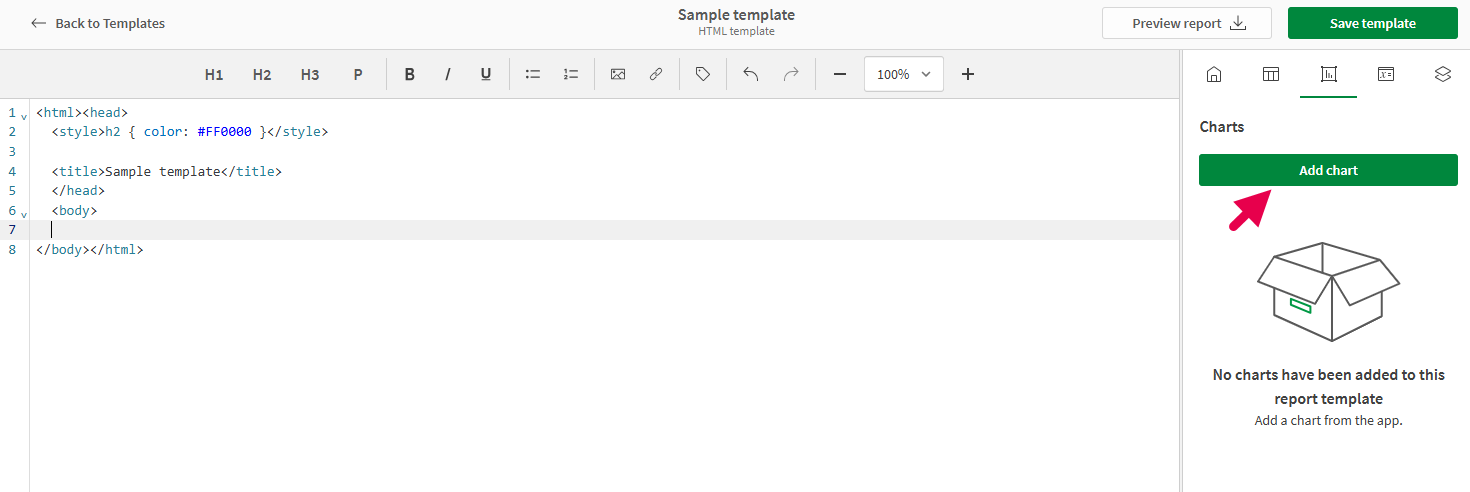
Menu Diagrammen in het objectenvenster binnen de HTML-ontwerper
-
Klik op Diagram toevoegen. Er verschijnt een lijst met beschikbare werkbladen.
-
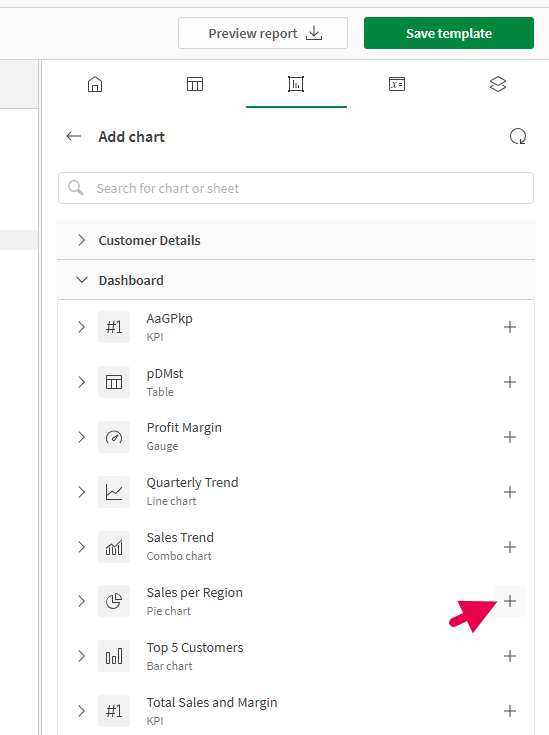
Vouw het werkblad uit dat het diagram bevat dat u wilt toevoegen. U kunt indien nodig zoeken op de naam van het diagram om de lijst met werkbladen te verfijnen.
-
Klik op het pictogram
 om het diagram toe te voegen.
Om er zeker van te zijn dat u het juiste diagram toevoegt, kunt u er een voorbeeld van bekijken voordat u het toevoegt. Om een voorbeeld van een diagram te bekijken, klikt u op
 ernaast, of klikt u op de naam van het diagram.
Een diagram selecteren om als afbeelding toe te voegen
-
Het diagram wordt aan de sjabloon toegevoegd als een img-element. Geef in het objectenvenster een unieke Naam op voor de afbeelding, zodat u deze later kunt identificeren.
Sjabloonontwerpoppervlak met nieuw toegevoegd img-element gemarkeerd

-
Na het toevoegen van de afbeelding kunt u het volgende aanpassen:
-
Pas de Zoom aan in het objectenmenu. Dit kan helpen bij de leesbaarheid van de diagramtekst en om bepaalde aspecten van het diagram te markeren.
-
Voeg maximaal één Filter afzonderlijk toe aan het object. Dit doet u in het objectenmenu en stelt u in staat om de gegevens die in het diagram worden gebruikt aan te passen zonder de gegevens in andere sjabloonobjecten te beïnvloeden. Klik op Filters beheren om het rapportfilter te configureren dat u wilt gebruiken. Voor meer informatie over filters op objectniveau raadpleegt u Filters op objectniveau gebruiken in rapportsjablonen.
-
Wijzig de dimensies van de afbeelding met de attributen width en height in de img-elementen. Dit doet u in het ontwerpoppervlak.
-
-
U kunt het afbeeldingsobject op elk gewenst moment hergebruiken. Open
in het objectenvenster en klik op  om het object te openen. Klik op Afbeelding toevoegen om de afbeelding opnieuw toe te voegen.