
Verwalten von Repositories
Letzte Aktualisierung: 20.10.2026Erstellen eines neuen Repositorys
Erstellen Sie neue Repositories, um Ihre APIs und Ordner übersichtlicher zu strukturieren.
- Klicken Sie im linken Bereich neben dem Repository-Bereich auf
 .
.
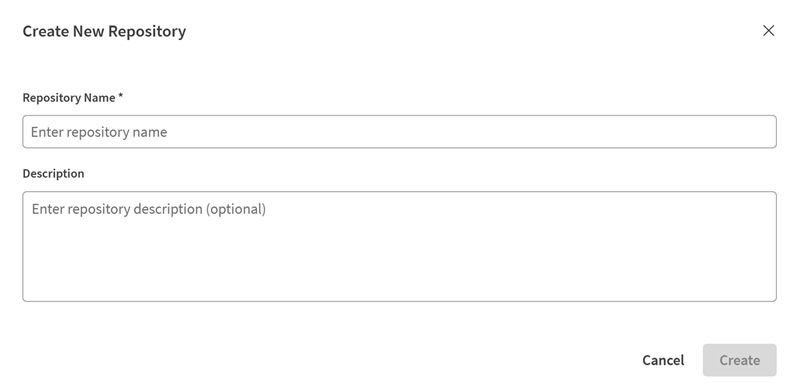
- Geben Sie einen Namen für das Repository und eine Beschreibung ein.
Verschieben und Kopieren einer API oder eines Ordners in ein anderes Repository
Verschieben oder kopieren Sie APIs, Ordner oder Versionen schnell zwischen Repositories, um Ihre Arbeit zu organisieren.
- Sie verfügen über mindestens zwei verschiedene Repositories.
- Der Inhalt, den Sie verschieben oder kopieren möchten, ist im Ziel-Repository nicht vorhanden.
- Klicken Sie im linken Bereich neben dem Ordner oder der API, den bzw. die Sie verschieben möchten, auf .
- Zur Auswahl stehen MOVE (VERSCHIEBEN) und COPY (KOPIEREN).

Der ausgewählte Inhalt wird nun im Ziel-Repository angezeigt.
Verschieben und Kopieren mehrerer APIs und Ordner in ein anderes Repository
Kopieren oder verschieben Sie mehrere APIs und Ordner auf der Stammebene in einem einzigen Vorgang in ein anderes Repository.
- Sie verfügen neben dem Standard-Repository über mindestens ein weiteres Repository.
- Klicken Sie im linken Bereich neben dem Quell-Repository auf und klicken Sie auf In Repository verschieben / kopieren.

Das Dialogfeld Move or copy Folders/APIs to a repository (Ordner/APIs in ein Repository verschieben oder kopieren) wird geöffnet.
- Wählen Sie im Bereich Source (Quelle) die Kontrollkästchen neben den APIs und Ordnern der Stammebene aus, die Sie kopieren oder verschieben möchten, oder klicken Sie auf Select all (Alle auswählen).
InformationshinweisHinweis: Es können nur Ordner auf Stammebene und APIs ausgewählt werden. Die Auswahl eines Ordners umfasst dessen gesamten Inhalt, wobei die bestehende Ordnerstruktur erhalten bleibt.
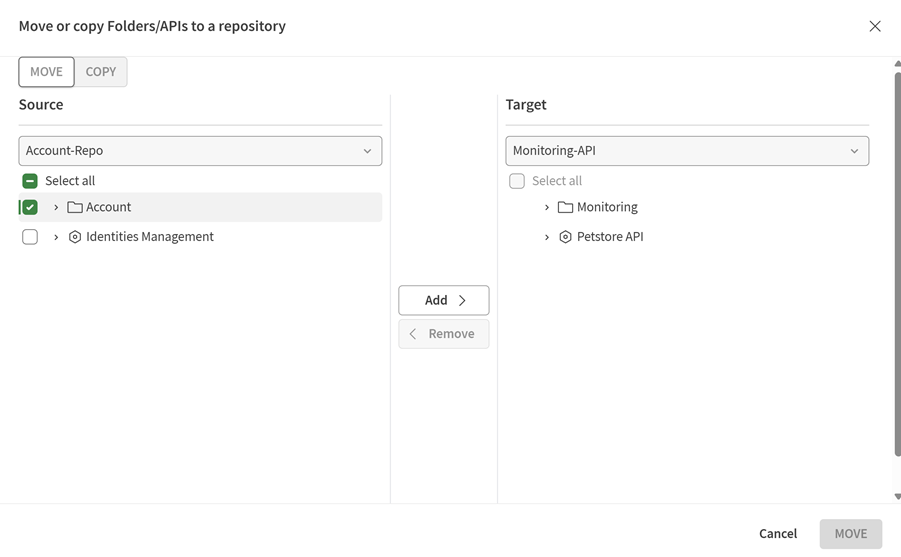
Die ausgewählten Elemente werden im Ziel-Repository angezeigt.
InformationshinweisHinweis: Wenn ein kopiertes oder verschobenes Element denselben Namen wie ein vorhandenes Element im Ziel-Repository hat, wird es durch Anhängen von _1, _2 usw. umbenannt.
InformationshinweisHinweis: Wenn Sie ein freigegebenes Element verschieben, wird dessen Freigabe im Ziel-Repository automatisch aufgehoben. Kopierte Elemente werden unabhängig vom Freigabestatus des Originals nicht freigegeben.
Löschen eines Repositorys
Löschen Sie nicht mehr benötigte Repositories. Mit dieser Aktion werden alle APIs und Daten dauerhaft aus dem Repository entfernt. Verschieben Sie vor dem Löschen alle Inhalte, die Sie speichern möchten.
- Klicken Sie auf die Schaltfläche neben dem Repository und klicken Sie auf Delete Repository (Repository löschen).
- Bestätigen Sie den Vorgang, indem Sie auf Delete Repository (Repository löschen) klicken.
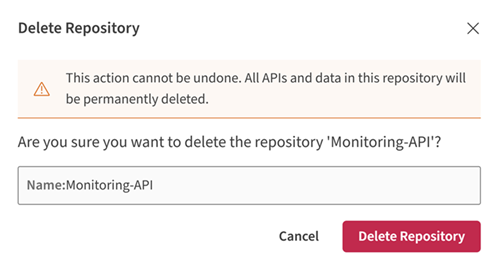
Das Repository und all seine Inhalte wurden dauerhaft gelöscht und aus dem linken Fensterbereich entfernt.