
Organizacja repozytoriów
Ostatnia aktualizacja: 20.10.2026Tworzenie nowego repozytorium
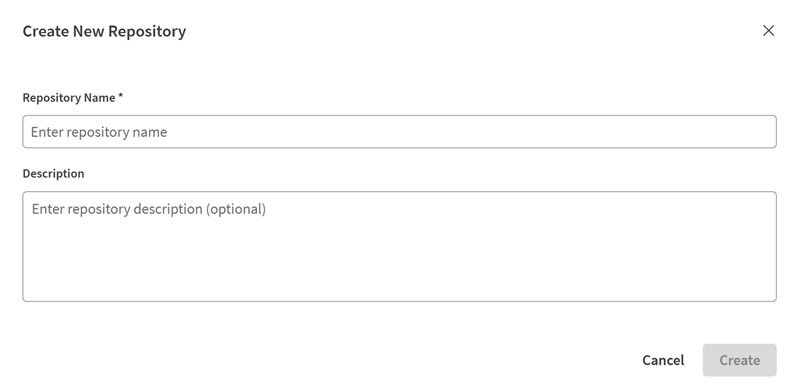
Twórz nowe repozytoria, aby lepiej uporządkować swoje interfejsy API i foldery.
- W lewym panelu kliknij
 obok obszaru repozytorium.
- Wprowadź nazwę repozytorium i opis.
Przenoszenie i kopiowanie API lub folderu do innego repozytorium
Szybko przenoś lub kopiuj interfejsy API, foldery lub wersje między repozytoriami, aby zachować porządek w pracy.
- Masz co najmniej dwa różne repozytoria.
- Zawartość, którą chcesz przenieść lub skopiować, nie istnieje w docelowym repozytorium.
- W lewym panelu kliknij obok folderu lub API, które chcesz przenieść.
- Wybierz między PRZENIEŚ a
KOPIUJ.
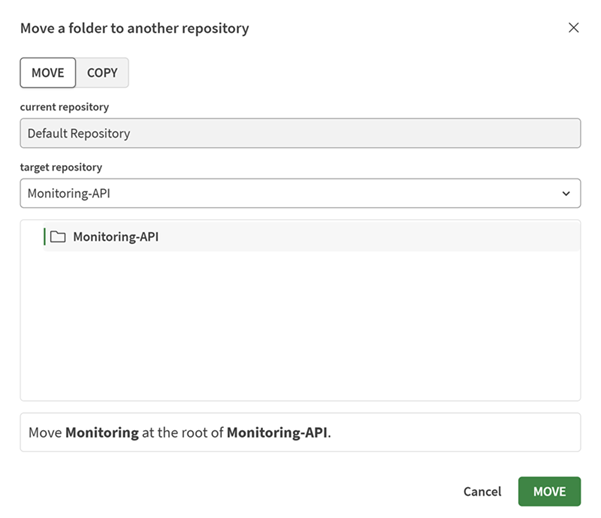
Wybrana zawartość pojawia się teraz w docelowym repozytorium.
Przenoszenie i kopiowanie wielu interfejsów API i folderów do innego repozytorium
Kopiuj lub przenieś wiele interfejsów API i folderów na poziomie głównym do innego repozytorium w ramach jednej operacji.
- Masz co najmniej jedno repozytorium oprócz repozytorium domyślnego.
- W lewym panelu kliknij obok repozytorium źródłowego i kliknij Przenieś / Kopiuj do repozytorium.

Zostanie otwarte okno dialogowe Przenieś lub skopiuj foldery/interfejsy API do repozytorium.
- W panelu Źródło zaznacz pola wyboru obok interfejsów API i folderów na poziomie głównym, które chcesz skopiować lub przenieść, lub kliknij Zaznacz wszystko.
InformacjaUwaga: Można wybrać tylko foldery i interfejsy API na poziomie głównym. Wybranie folderu obejmuje całą jego zawartość z zachowaniem istniejącej struktury folderów.
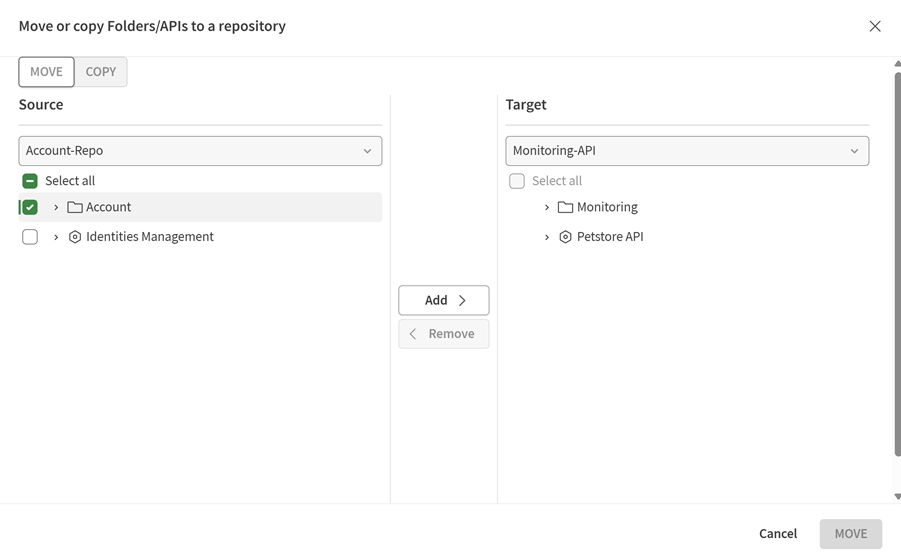
Wybrane elementy pojawiają się w repozytorium docelowym.
InformacjaUwaga: Jeśli jakikolwiek kopiowany lub przenoszony element ma taką samą nazwę jak istniejący element w repozytorium docelowym, jego nazwa jest zmieniana przez dodanie _1, _2 itd.
InformacjaUwaga: Jeśli przeniesiesz udostępniony element, jego udostępnienie zostanie automatycznie cofnięte w repozytorium docelowym. Skopiowane elementy nie są udostępniane, niezależnie od statusu udostępniania oryginału.
Usuwanie repozytorium
Usuń repozytoria, których już nie potrzebujesz. To działanie trwale usuwa wszystkie interfejsy API i dane z repozytorium. Przed usunięciem upewnij się, że przeniesiono wszelkie treści, które chcesz zachować.
- Kliknij przycisk obok repozytorium i kliknij Usuń repozytorium.
- Potwierdź, klikając Usuń repozytorium.
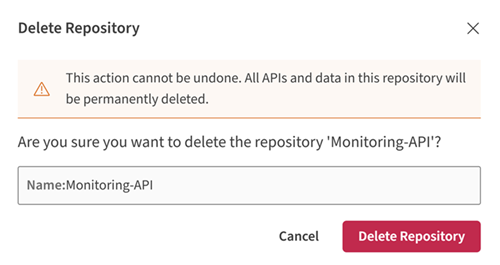
Repozytorium i cała jego zawartość zostały trwale usunięte oraz usunięte
z lewego panelu.