
Organizar repositorios
Última actualización: 2026-11-03Crear un nuevo repositorio
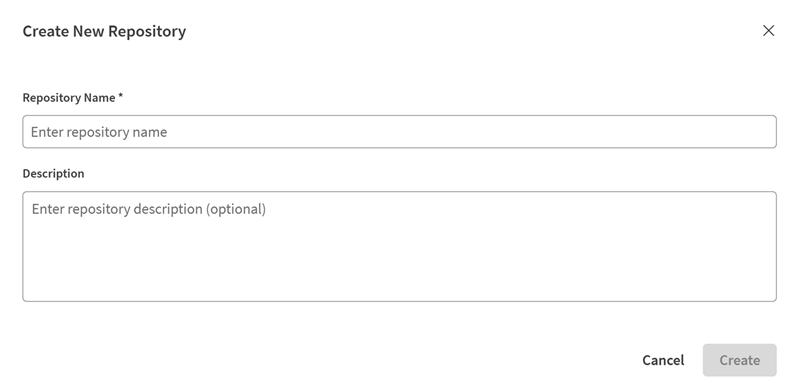
Cree nuevos repositorios para organizar mejor sus API y carpetas.
- En el panel izquierdo, haga clic en
 junto al área del repositorio.
 - Indique un nombre de repositorio y una descripción.
Mover y copiar una API o una carpeta a otro repositorio
Mueva o copie rápidamente API, carpetas o versiones entre repositorios para mantener su trabajo organizado.
- Tiene al menos dos repositorios diferentes.
- El contenido que desea mover o copiar no existe en el repositorio de destino.
- En el panel izquierdo, haga clic en junto a la carpeta o API que desea mover.
- Elija entre MOVER o COPIAR.
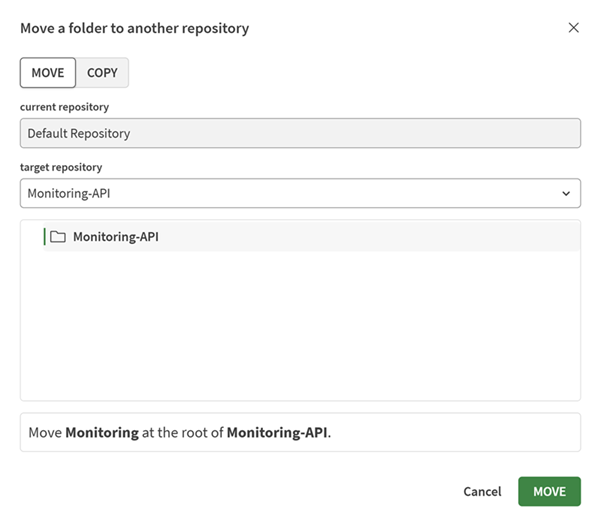
El contenido seleccionado aparece ahora en el repositorio de destino.
Mover y copiar varias API y carpetas a otro repositorio
Copie o mueva varias API y carpetas de nivel raíz a otro repositorio en una sola operación.
- Tiene al menos un repositorio además del repositorio predeterminado.
- En el panel izquierdo, haga clic en junto al repositorio de origen y haga clic en Mover/Copiar a repositorio.

Se abre el cuadro de diálogo Mover o copiar carpetas/API a un repositorio.
- En el panel Origen, seleccione las casillas de verificación junto a las API y carpetas de nivel raíz que desea copiar o mover, o haga clic en Seleccionar todo. Nota informativaNota: Solo se pueden seleccionar las carpetas y API de nivel raíz. Al seleccionar una carpeta, se incluye todo su contenido, conservando la estructura de carpetas existente.
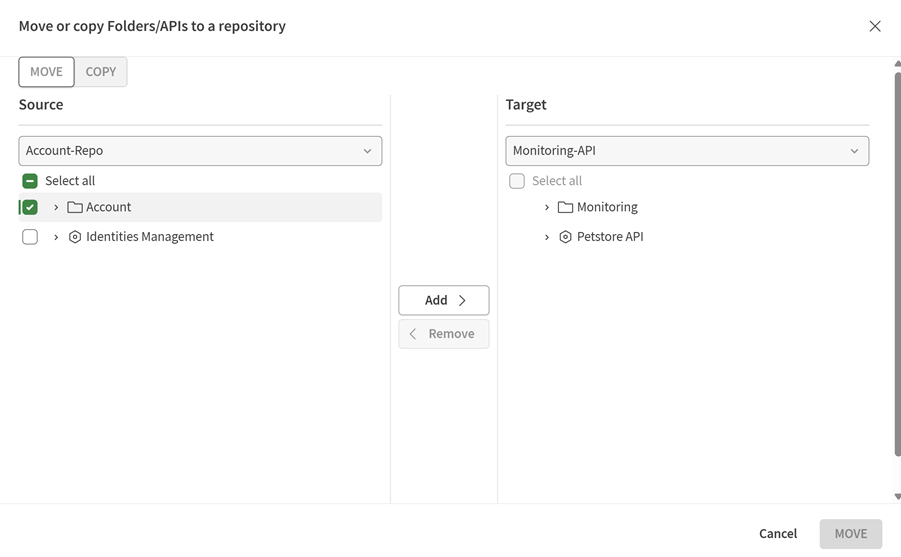
Los elementos seleccionados aparecen en el repositorio de destino.
Nota informativaNota: Si algún elemento que se copia o se mueve tiene el mismo nombre que un elemento existente en el repositorio de destino, se le cambia el nombre añadiendo _1, _2, y así sucesivamente.
Nota informativaNota: Si mueve un elemento compartido, se deja de compartir automáticamente en el repositorio de destino. Los elementos copiados no se comparten, independientemente del estado de uso compartido del original.
Eliminar un repositorio
Elimine los repositorios que ya no necesite. Esta acción elimina permanentemente todas las API y los datos del repositorio. Antes de eliminar, asegúrese de mover cualquier contenido que desee conservar.
- Haga clic en el botón junto al repositorio y haga clic en Eliminar repositorio.
- Confirme haciendo clic en Eliminar repositorio.
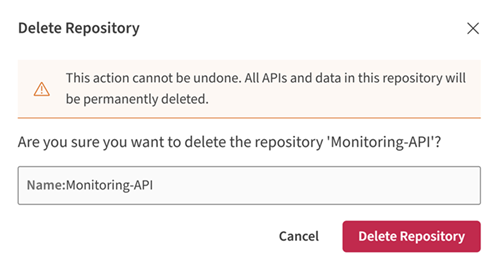
El repositorio y todo su contenido se han eliminado permanentemente y se han retirado del panel izquierdo.