
Erstellen einer API mit KI-Assistent
Letzte Aktualisierung: 20.10.2026Sie können eine API erstellen, indem Sie über natürliche Sprache mit einem KI-Modell interagieren. Diese Option kann Ihnen dabei helfen, die benötigte API schneller zu erstellen.
InformationshinweisHinweis: Hilfe zum Erstellen einer neuen leeren API oder zum Arbeiten mit einem API-Beispiel finden Sie unter Arbeiten mit einer neuen API.
- Ein Talend-Mandantenbenutzer muss eine sichere Verbindung mit Qlik Cloud herstellen, indem er das Verfahren in Konfigurieren der Qlik Cloud Authentifizierung durchführt.
- Mindestens ein Benutzerkonto muss einer Rolle zugewiesen sein, für die die Berechtigung API Designer - Administrate (API Designer - Verwalten) aktiviert ist. Diese Einstellung gilt „mandantenübergreifend“, das heißt, dass andere Mandantenbenutzer mit der Rolle API Designer dann ebenfalls auf die Funktion zugreifen können. Weitere Informationen zu Benutzerkonten, Rollen und Berechtigungen finden Sie unter Verwalten von Qlik Cloud.
- Wählen Sie New API (Neue API) aus und klicken Sie auf AI Assistant (KI-Assistent).
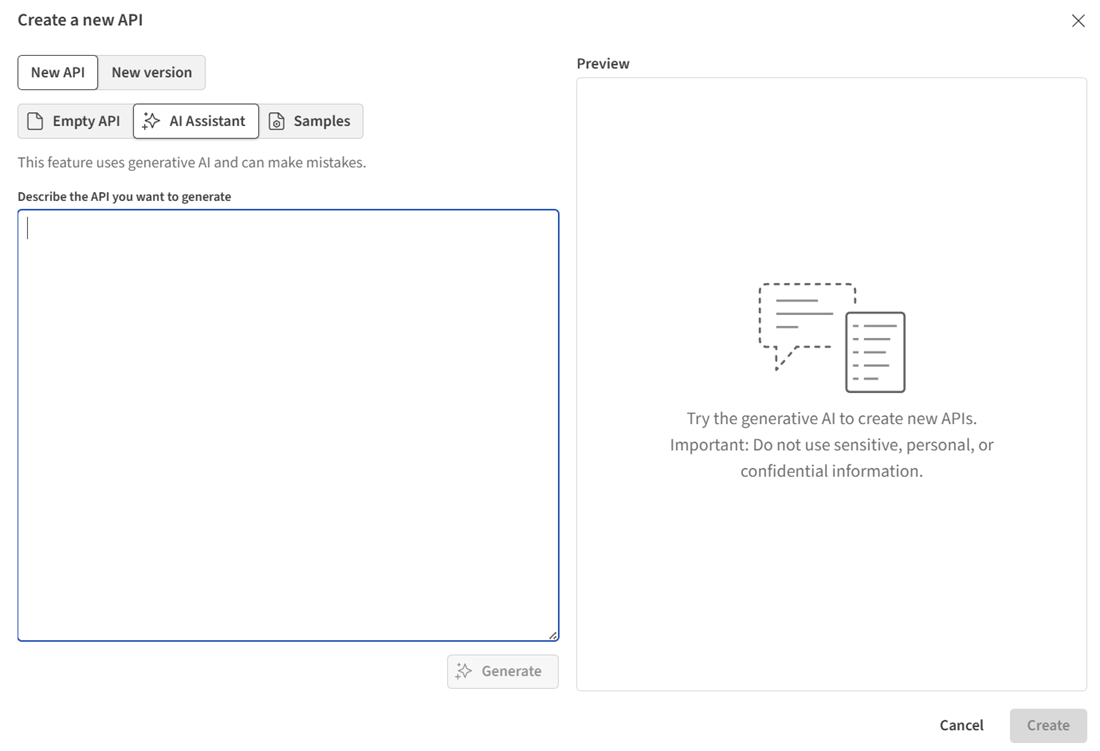 InformationshinweisHinweis: Wenn das Symbol AI Assistant nicht sichtbar ist, muss ein Benutzer mit der Berechtigung API Contracts - Administrate die Einstellung Generative AI-based features aktivieren. Hierzu muss der Benutzer auf seinen Benutzernamen in der oberen rechten Ecke der API Contracts-Homepage und dann auf API Contracts settings (API Contracts-Einstellungen) klicken und anschließend das Kontrollkästchen Generative AI-based features (Generative KI-basierte Funktionen) aktivieren.
Die generierte API wird gespeichert und der Liste der APIs auf der API Contracts-Homepage hinzugefügt.