
Organizzare i repository
Ultimo aggiornamento: 20/10/2026Creazione di un nuovo repository
Crea nuovi repository per organizzare meglio le tue API e cartelle.
- Nel pannello a sinistra, fai clic su
 accanto all'area del repository.
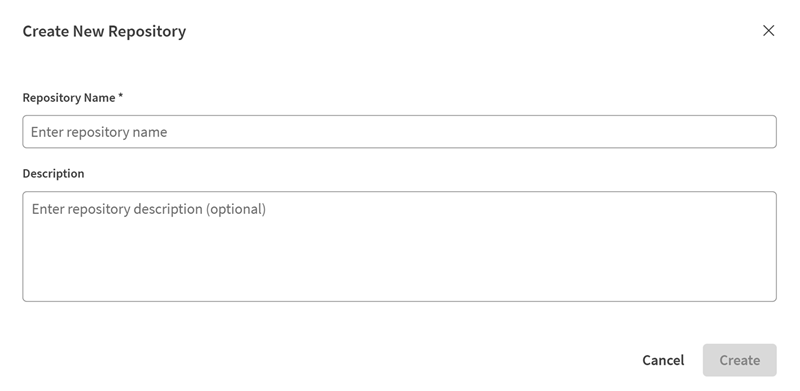
- Inserire un nome di repository e una descrizione.
Spostare e copiare un'API o una cartella in un altro repository
Sposta o copia rapidamente API, cartelle o versioni tra repository per mantenere il tuo lavoro organizzato.
- Hai almeno due repository diversi.
- Il contenuto che si desidera spostare o copiare non esiste nel repository di destinazione.
- Nel pannello di sinistra, fai clic su accanto alla cartella o all'API che desideri spostare.
- Scegli tra SPOSTA e
COPIA.
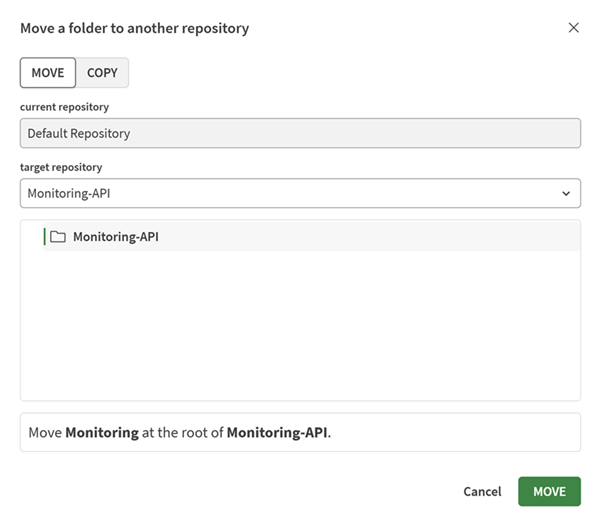
Il contenuto selezionato ora appare nel repository di destinazione.
Spostare e copiare più API e cartelle in un altro repository
Copia o sposta più API e cartelle di livello radice in un altro repository in un'unica operazione.
- Hai almeno un repository oltre al repository predefinito.
- Nel pannello di sinistra, fai clic su accanto al repository di origine e fai clic su Sposta / Copia nel repository.

Si apre la finestra di dialogo Sposta o copia Cartelle/API in un repository.
- Nel pannello Origine, selezionare le caselle di controllo accanto alle API e alle cartelle a livello radice che si desidera copiare o spostare oppure fare clic su Seleziona tutto.
Nota informaticaNota: È possibile selezionare solo cartelle e API di livello radice. Selezionando una cartella vengono inclusi tutti i suoi contenuti, preservando la struttura delle cartelle esistente.
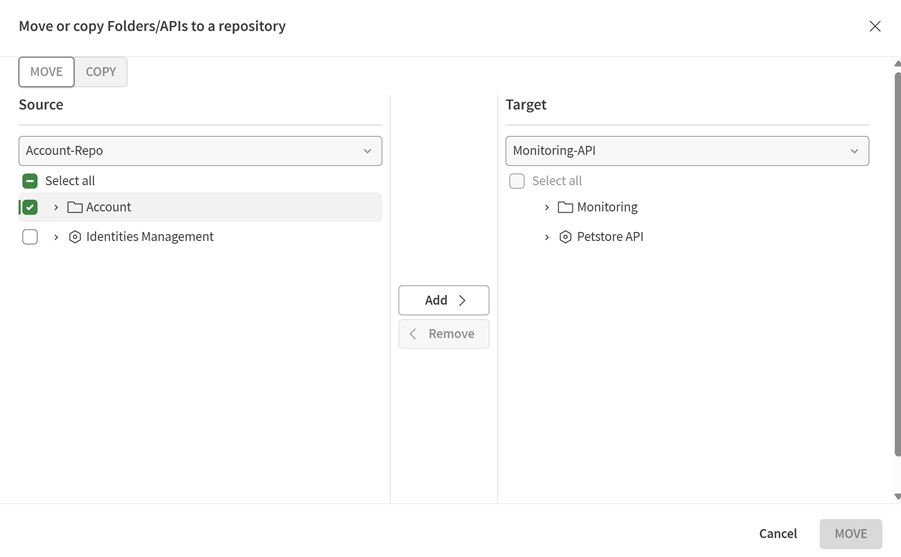
Gli elementi selezionati vengono visualizzati nel repository di destinazione.
Nota informaticaNota: Se un elemento copiato o spostato ha lo stesso nome di un elemento esistente nel repository di destinazione, viene rinominato aggiungendo _1, _2 e così via.
Nota informaticaNota: Se si sposta un elemento condiviso, la condivisione viene automaticamente annullata nel repository di destinazione. Gli elementi copiati non vengono condivisi, indipendentemente dallo stato di condivisione dell'originale.
Eliminazione di un repository
Eliminare i repository che non servono più. Questa azione rimuove definitivamente tutte le API e i dati dal repository. Prima di eliminare, assicurati di spostare gli eventuali contenuti che desideri conservare.
- Fai clic sul pulsante accanto al repository e fai clic su Elimina repository.
- Conferma facendo clic su Elimina repository.
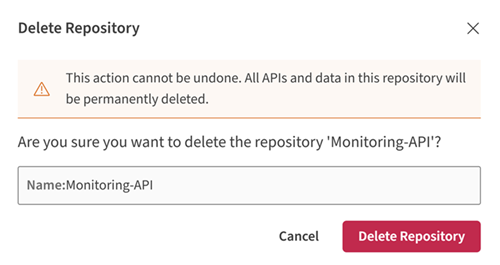
Il repository e tutto il suo contenuto sono stati eliminati definitivamente e rimossi
dal pannello sinistro.