
Organiser les référentiels
Dernière mise à jour : 20/10/2026Créer un référentiel
Créez des référentiels pour optimiser l'organisation de vos API et dossiers.
- Dans le panneau de gauche, cliquez sur
 à côté de la zone du référentiel.
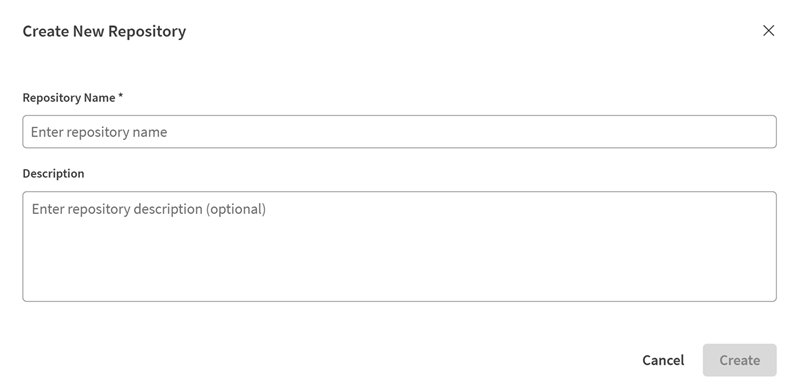
- Saisissez un nom et une description pour ce référentiel.
Déplacer et copier une API ou un dossier vers un autre référentiel
Déplacez ou copiez rapidement vos API, dossiers ou versions entre différents référentiels, pour une organisation optimale.
- Vous avez au moins deux référentiels différents.
- Le contenu à déplacer ou copier n'existe pas dans le référentiel cible.
- Dans le panneau de gauche, cliquez sur à côté du dossier ou de l'API à déplacer.
- Choisissez de déplacer (MOVE) ou de copier (COPY).

Le contenu sélectionné s'affiche dans le référentiel cible.
Déplacer et copier plusieurs API et dossiers dans un autre référentiel
Copiez ou déplacez plusieurs API et dossiers au niveau de la racine dans un autre référentiel en une seule opération.
- Vous avez au moins un référentiel en plus du référentiel Default (Par défaut).
- Dans le panneau de gauche, cliquez sur à côté du référentiel source et cliquez sur Déplacer/Copier dans le référentiel.

La boîte de dialogue Move or copy Folders/APIs to a repository (Déplacer ou copier des dossiers/API dans un référentiel) s'ouvre.
- Dans le panneau Source, cochez les cases à côté des API et des dossiers au niveau de la racine que vous souhaitez copier ou déplacer ou cliquez sur Select all (Sélectionner tout).
Note InformationsRemarque : Seuls les dossiers et les API au niveau de la racine peuvent être sélectionnés. La sélection d'un dossier inclut tous ses contenus, préservant ainsi la structure de dossier existante.
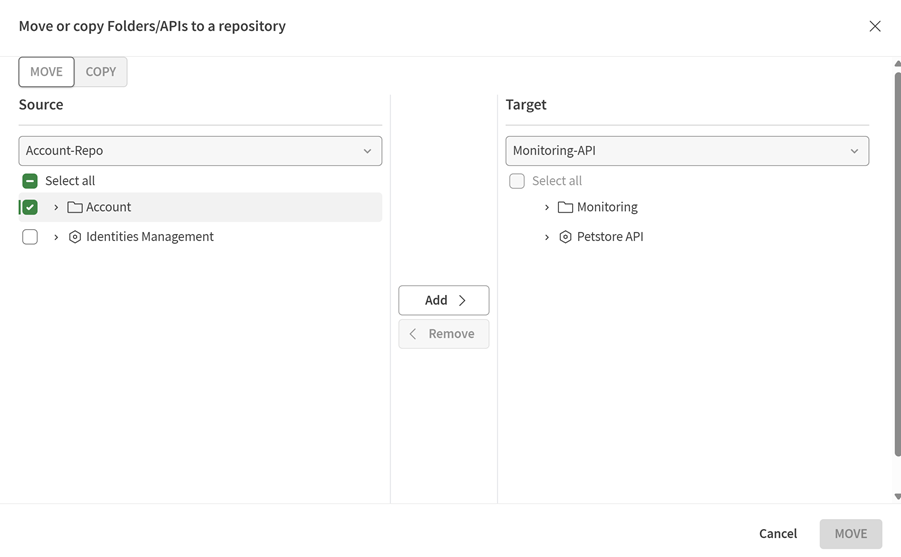
Les éléments sélectionnés apparaissent dans le référentiel cible.
Note InformationsRemarque : Si un élément en cours de copie ou de déplacement porte le même nom qu'un élément existant dans le référentiel cible, il est renommé via l'ajout de _1, _2, etc.
Note InformationsRemarque : Si vous déplacez un élément partagé, son partage est automatiquement annulé dans le référentiel cible. Les éléments copiés ne sont pas partagés, quel que soit le statut de partage de l'original.
Supprimer un référentiel
Supprimez les référentiels dont vous n'avez plus besoin. Cette action supprime définitivement toutes les API et les données du référentiel. Avant d'effectuer la suppression, assurez-vous de déplacer le contenu que vous souhaitez conserver.
- Cliquez sur le bouton près du référentiel, puis sur Delete repository (Supprimer le référentiel).
- Confirmez en cliquant sur Delete Repository (Supprimer le référentiel).
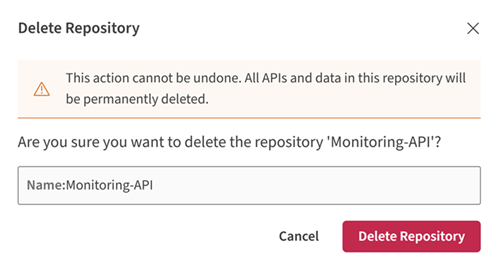
Le référentiel et son contenu ont été définitivement supprimés. Ils ne s'affichent plus dans le panneau de gauche.