
组织仓库
上次更新日期:2026/10/20创建新储存库
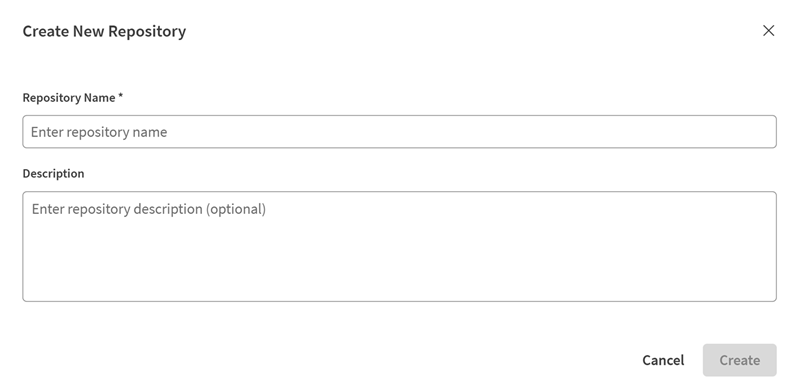
创建新存储库以更好地组织您的 API 和文件夹。
- 在左侧面板中,点击储存库区域旁边的
 。
。
- 输入储存库名称和描述。
将 API 或文件夹移动和复制到另一个储存库
在仓库之间快速移动或复制 API、文件夹或版本,保持工作井然有序。
- 您至少有两个不同的存储库。
- 您想要移动或复制的内容在目标储存库中不存在。
- 在左侧面板中,点击要移动的文件夹或 API 旁边的 。
- 在 移动 和
复制 之间进行选择。

所选内容现已显示在目标储存库中。
将多个 API 和文件夹移动和复制到另一个储存库
在单次操作中将多个根级别 API 和文件夹复制或移动到另一个储存库。
- 除默认储存库外,您至少还拥有一个储存库。
- 在左侧面板中,单击源储存库旁边的 ,然后单击移动 / 复制到储存库。

移动或复制文件夹/API到储存库对话框打开。
- 在源面板中,选中要复制或移动的根级 API 和文件夹旁边的复选框,或单击全选。
信息注释注意:仅可选择根级文件夹和 API。选择文件夹将包含其所有内容,并保留现有的文件夹结构。
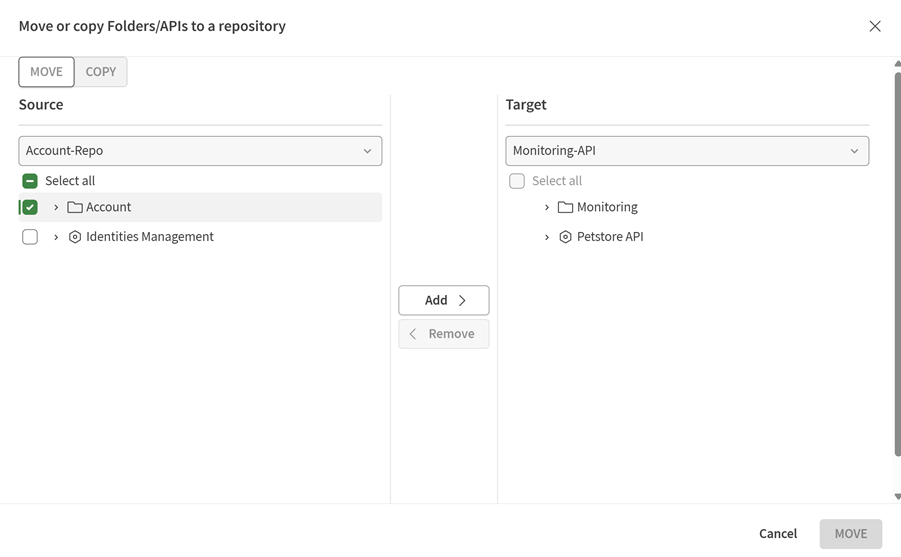
所选项目会出现在目标储存库中。
信息注释注意:如果要复制或移动的任何项目与目标储存库中的现有项目同名,则会通过追加 _1、_2 等对其进行重命名。
信息注释注意:如果您移动共享项,该项在目标储存库中会自动取消共享。无论原始项目的共享状态如何,复制的项目都不会被共享。
删除储存库
删除不再需要的存储库。此操作将从储存库中永久删除所有 API 和数据。在删除之前,请务必移动任何您想要 保留的内容。
- 点击储存库旁边的 按钮,然后点击删除储存库。
- 点击删除仓库进行确认。

储存库及其所有内容已被永久删除,并已从左侧面板中移除。