
組織存放庫
上次更新:2026-11-03建立新的存放庫
建立新的儲存庫以更妥善地組織您的 API 和資料夾。
- 在左側面板中,按一下存放庫區域旁邊的
 。
。
- 輸入存放庫名稱與描述。
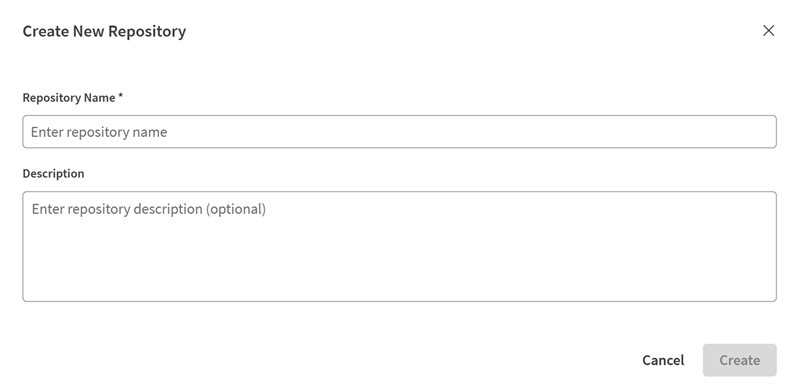
移動和複製 API 或資料夾至另一個存放庫
快速在存放庫之間移動或複製 API、資料夾或版本,讓您的工作保持井然有序。
- 您至少有兩個不同的存放庫。
- 您要移動或複製的內容不存在於目標存放庫中。
- 在左側面板中,按一下您要移動的資料夾或 API 旁的 。
- 在移動與複製之間選擇。

選取的內容現在會出現在目標存放庫中。
移動與複製多個 API 和資料夾至另一個存放庫
在單一作業中將多個根層級 API 和資料夾複製或移動至另一個存放庫。
- 除了預設存放庫之外,您至少還有一個存放庫。
- 在左側面板中,按一下來源存放庫旁邊的 ,然後按一下 移至 / 複製到存放庫。

移動或複製資料夾/API 至存放庫對話方塊隨即開啟。
- 在來源面板中,選取要複製或移動的根層級 API 與資料夾旁邊的核取方塊,或按一下全選。
資訊備註注意: 僅能選取根層級資料夾與 API。選取資料夾會包含其所有內容,並保留現有的資料夾結構。
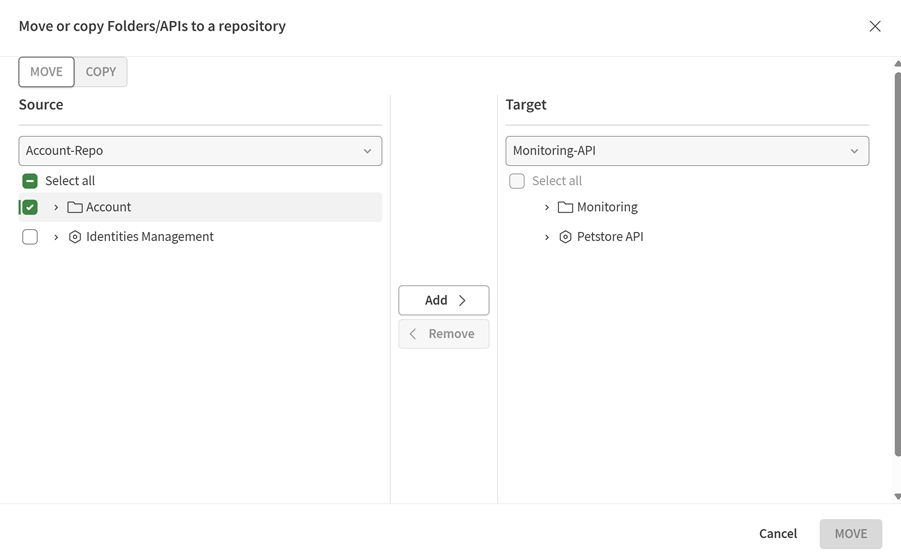
選取的項目會出現在目標存放庫中。
資訊備註附註:若任何正在複製或移動的項目與目標存放庫中的現有項目同名,則會透過附加 _1、_2 等方式將其重新命名。
資訊備註附註:如果您移動共用項目,該項目會在目標存放庫中自動取消共用。無論原始項目的共用狀態為何,複製的項目都不會共用。
刪除存放庫
刪除您不再需要的存放庫。此動作會從存放庫永久移除所有 API 和資料。在刪除之前,請務必移動任何您想要保留的內容。
- 按一下存放庫旁邊的 按鈕,然後按一下 刪除存放庫。
- 按一下刪除存放庫以進行確認。
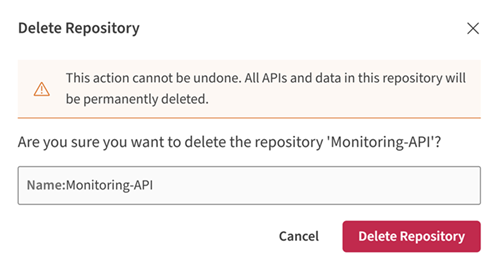
存放庫及其所有內容已被永久刪除,並已從左側面板中移除。