
리포지토리 구성
마지막 업데이트: 2026. 10. 20.새 리포지토리 만들기
새 리포지토리를 생성하여 API와 폴더를 더 효과적으로 정리하세요.
- 왼쪽 패널에서 리포지토리 영역 옆의
 을(를) 클릭합니다.
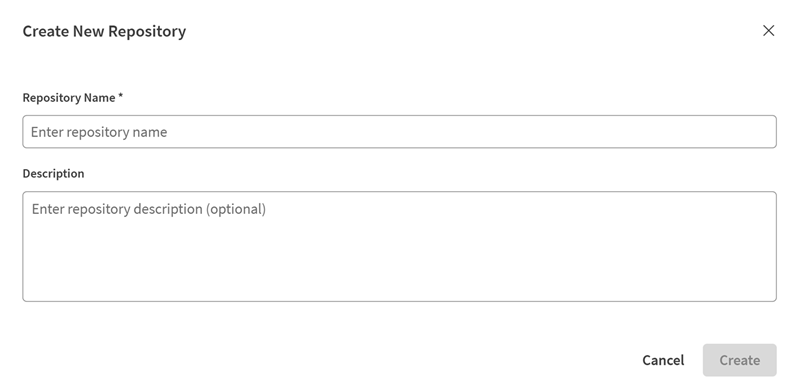
- 리포지토리 이름과 설명을 입력하세요.
다른 리포지토리로 API 또는 폴더 이동 및 복사하기
리포지토리 간에 API, 폴더 또는 버전을 빠르게 이동하거나 복사하여 작업을 체계적으로 정리하세요.
- 최소 두 개의 서로 다른 리포지토리가 있습니다.
- 이동하거나 복사하려는 콘텐츠가 대상 리포지토리에 존재하지 않습니다.
- 왼쪽 패널에서 이동하려는 폴더 또는 API 옆의 을(를) 클릭합니다.
- MOVE와
COPY 중에서 선택하십시오.

선택한 콘텐츠가 이제 대상 리포지토리에 표시됩니다.
다른 리포지토리로 여러 API 및 폴더 이동 및 복사
한 번의 작업으로 여러 루트 수준 API 및 폴더를 다른 리포지토리로 복사하거나 이동합니다.
- 기본 리포지토리 외에도 하나 이상의 리포지토리가 있습니다.
- 왼쪽 패널에서 소스 리포지토리 옆의 를 클릭하고 리포지토리로 이동 / 복사를 클릭합니다.

폴더/API를 리포지토리로 이동 또는 복사 대화 상자가 열립니다.
- 소스 패널에서 복사하거나 이동하려는 루트 수준 API 및 폴더 옆의 확인란을 선택하거나 모두 선택을 클릭합니다.
정보 메모참고: 루트 수준 폴더 및 API만 선택할 수 있습니다.폴더를 선택하면 기존 폴더 구조를 유지하면서 모든 콘텐츠가 포함됩니다.
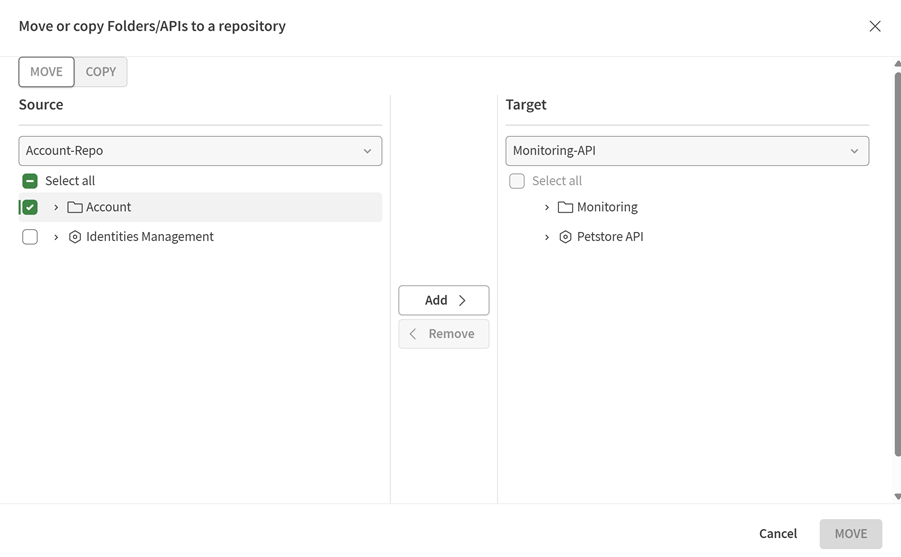
선택한 항목이 대상 리포지토리에 표시됩니다.
정보 메모참고: 복사하거나 이동하는 항목의 이름이 대상 리포지토리의 기존 항목과 같으면 _1, _2 등을 덧붙여 이름이 변경됩니다.
정보 메모참고: 공유된 항목을 이동하면 대상 리포지토리에서 자동으로 공유가 해제됩니다.원본의 공유 상태와 관계없이 복사된 항목은 공유되지 않습니다.
리포지토리 삭제
더 이상 필요하지 않은 리포지토리 삭제.이 작업은 리포지토리에서 모든 API와 데이터를 영구적으로 삭제합니다.삭제하기 전에 보관하려는 콘텐츠를 이동했는지 확인하세요.
- 리포지토리 옆의 버튼을 클릭하고 리포지토리 삭제를 클릭합니다.
- 저장소 삭제를 클릭하여 확인합니다.
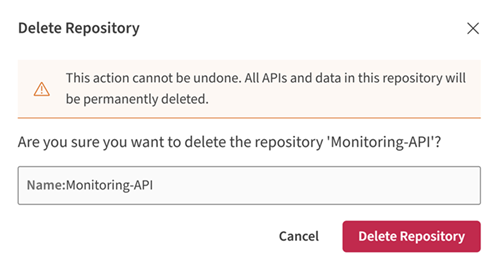
리포지토리 및 모든 콘텐츠가 영구적으로 삭제되었으며 왼쪽 패널에서 제거되었습니다.