
Organisera lagringsplatser
Senast uppdaterad: 2026-10-20Skapa en ny databas
Skapa nya lagringsplatser för att bättre organisera dina API:er och mappar.
- I den vänstra panelen klickar du på
 bredvid databasområdet.
- Ange ett databasnamn och en beskrivning.
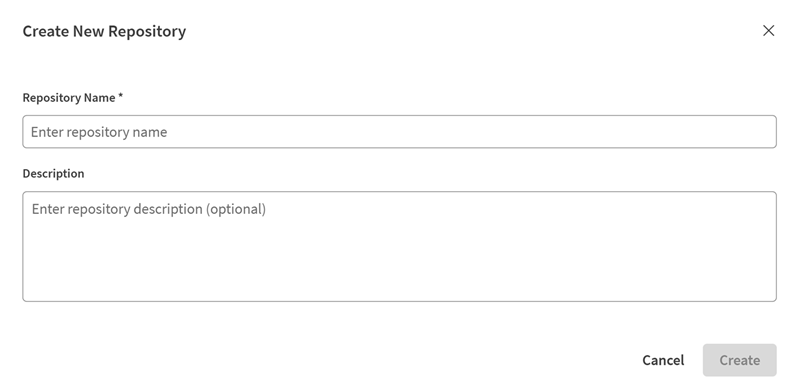
Flytta och kopiera ett API eller en mapp till en annan databas
Flytta eller kopiera snabbt API:er, mappar eller versioner mellan lagringsplatser för att hålla ditt arbete organiserat.
- Du har minst två olika lagringsplatser.
- Innehållet du vill flytta eller kopiera finns inte i måldatabasen.
- I den vänstra panelen klickar du på bredvid mappen eller API:et som du vill flytta.
- Välj mellan FLYTTA och
KOPIERA.

Det markerade innehållet visas nu i måldatabasen.
Flytta och kopiera flera API:er och mappar till en annan databas
Kopiera eller flytta flera API:er och mappar på rotnivå till en annan databas i en enda åtgärd.
- Du har minst en databas utöver standarddatabasen.
- I den vänstra panelen klickar du på bredvid källdatabasen och klickar på Flytta / kopiera till databas.

Dialogrutan Flytta eller kopiera mappar/API:er till en databas öppnas.
- I panelen Källa markerar du kryssrutorna bredvid de API:er och mappar på rotnivå som du vill kopiera eller flytta, eller klickar på Markera alla.
Anteckning om informationObs: Endast mappar och API:er på rotnivå kan väljas. Att välja en mapp inkluderar allt dess innehåll och bevarar den befintliga mappstrukturen.
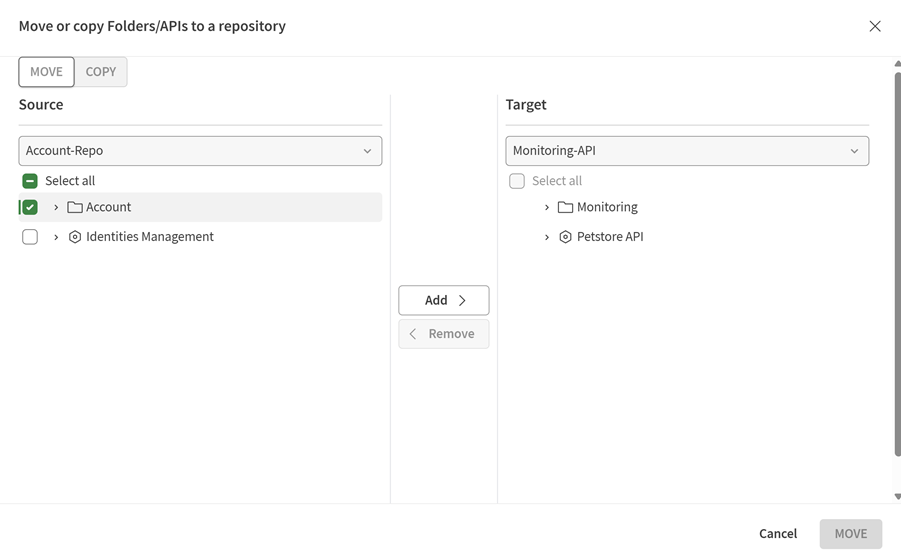
De valda objekten visas i måldatabasen.
Anteckning om informationObs! Om något objekt som kopieras eller flyttas har samma namn som ett befintligt objekt i måldatabasen, döps det om genom att _1, _2 och så vidare läggs till.
Anteckning om informationObs: Om du flyttar ett delat objekt slutar det automatiskt att delas i måldatabasen. Kopierade objekt delas inte, oavsett originalets delningsstatus.
Radera en databas
Ta bort lagringsplatser som du inte längre behöver. Den här åtgärden tar permanent bort alla API:er och data från databasen. Innan du tar bort ska du se till att flytta allt innehåll som du vill behålla.
- Klicka på knappen bredvid databasen och klicka på Ta bort databas.
- Bekräfta genom att klicka på Ta bort lagringsplats.
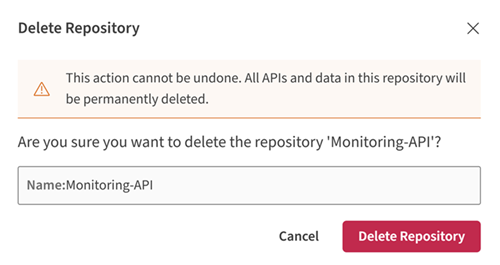
Databasen och allt dess innehåll har raderats permanent och tagits bort
från den vänstra panelen.