
Verwalten von API-Ordnern
Letzte Aktualisierung: 20.10.2026Sie können Ihre APIs in Ordnern verwalten.
Erstellen eines Ordners
- Geben Sie einen Namen ein und klicken Sie auf Create (Erstellen).
Der Name darf keines der folgenden Zeichen enthalten: " : < > \ | * ?
Sie können Schrägstriche verwenden, um mehrere Unterordner wie „sub/folder“ zu erstellen. Die maximale Verschachtelungstiefe beträgt 10 Ordner.
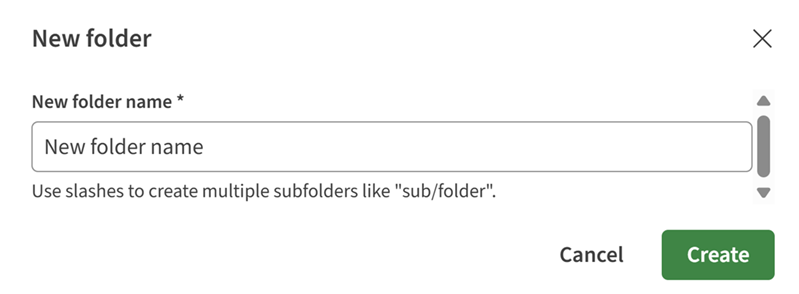
Ein neuer Ordner wird jetzt erstellt und auf der Seite mit den allgemeinen Informationen geöffnet. Sie können nun APIs zum Ordner hinzufügen.
Hinzufügen einer API zu einem Ordner
Sie können neue oder bereits vorhandene APIs zu Ihren Ordnern hinzufügen.
- So fügen Sie eine neue API in Ihrem Ordner hinzu:
- Klicken Sie auf New API (Neue API).
Weitere Informationen finden Sie unter Erstellen einer neuen API.
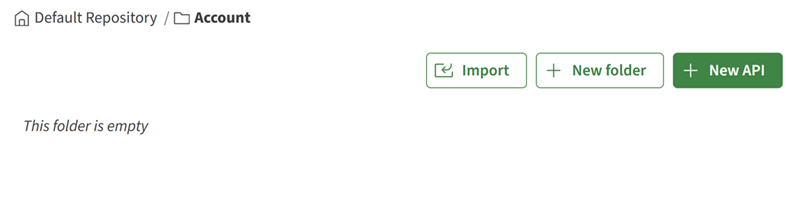
- Klicken Sie auf New API (Neue API).
- So fügen Sie eine vorhandene API in Ihrem Ordner hinzu:
- Klicken Sie im linken Bereich auf
 neben der API, die Sie in Ihren Ordner verschieben möchten.
- Wählen Sie den Ordner aus, in den Sie die API verschieben möchten, und klicken Sie auf Move (Verschieben).
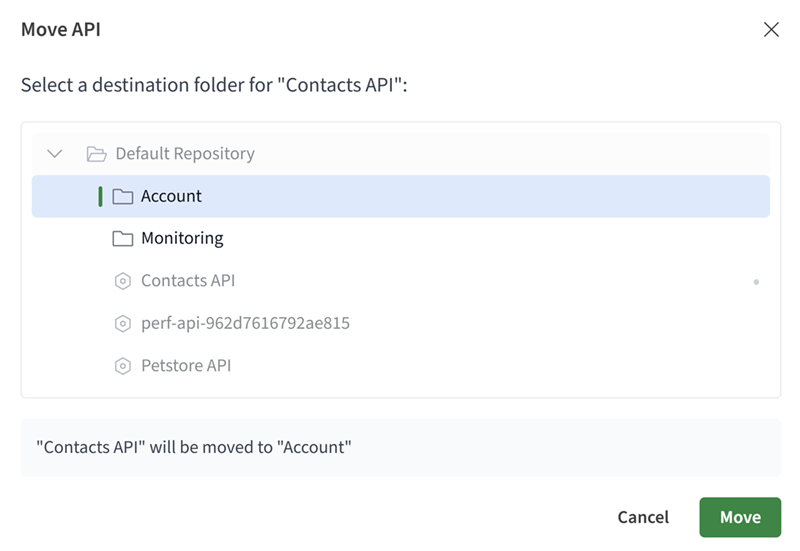
Ihre API wird in dem von Ihnen ausgewählten Ordner angezeigt. - Klicken Sie im linken Bereich auf
Umbenennen eines Ordners
- Klicken Sie im linken Fensterbereich auf die Schaltfläche neben dem Ordner, den Sie umbenennen möchten, und klicken Sie auf Rename (Umbenennen).
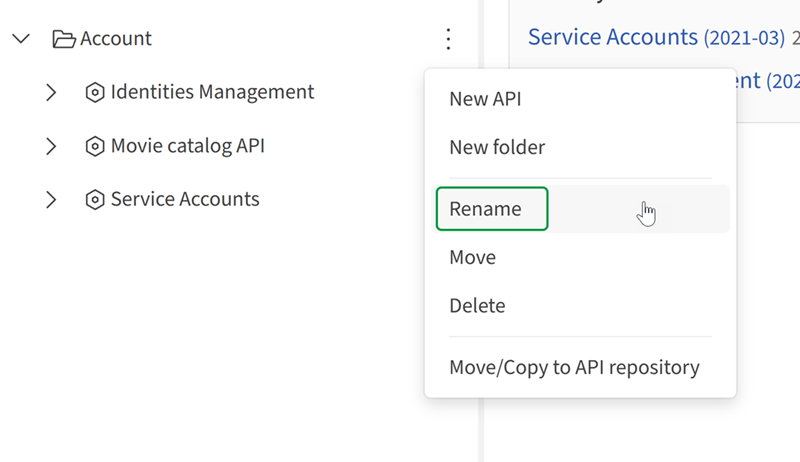
Ihr Ordner wird umbenannt.
Löschen eines Ordners
Sie können einen Ordner löschen. Wenn der Inhalt Ihres Ordners jedoch veröffentlicht oder freigegeben wurde, kann der Ordner nicht gelöscht werden. Verschieben Sie gegebenenfalls zuerst den Inhalt des Ordners.
- Klicken Sie im linken Fensterbereich auf die Schaltfläche neben dem Ordner, den Sie löschen möchten, und klicken Sie auf Delete (Löschen).
Wenn der Ordner leer ist, wird er sofort gelöscht.
- Um Ihre Entscheidung zu bestätigen, geben Sie den Namen des zu löschenden Ordners ein.
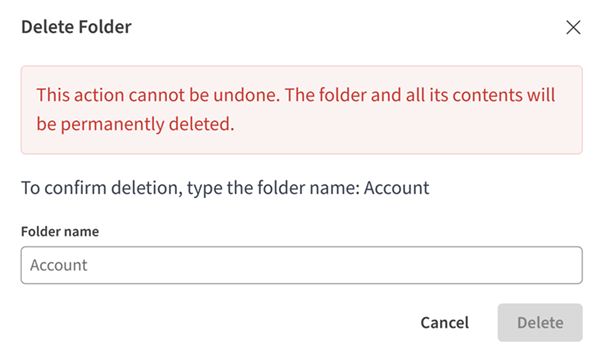
Ihr Ordner wird gelöscht und aus dem linken Fensterbereich entfernt.