
Arbeiten mit mehreren Versionen
Letzte Aktualisierung: 20.10.2026API Contracts ermöglicht es Ihnen, mehrere Versionen desselben API-Vertrags zu verwalten, sodass Sie eine veröffentlichte Version stabil halten können, während Sie Änderungen in einer neuen Version vorbereiten.
- Weiterbetrieb einer bestehenden API-Version in der Produktion, während Sie in einer neuen Version nicht abwärtskompatible Änderungen einführen.
- Verfolgen und verwalten Sie veröffentlichte Versionen von einem einzigen Standort aus.
- Arbeiten Sie an API-Änderungen, ohne bestehende Versionen zu beeinträchtigen.
Wenn Sie eine neue Version erstellen, werden alle Inhalte in die neue Version kopiert. Die neueste Version kann dann unabhängig aktualisiert werden, ohne frühere Versionen zu beeinträchtigen.
Nur die neueste Version kann bearbeitet werden, und Sie können nur daraus eine neue Version erstellen. Ältere Versionen sind schreibgeschützt.
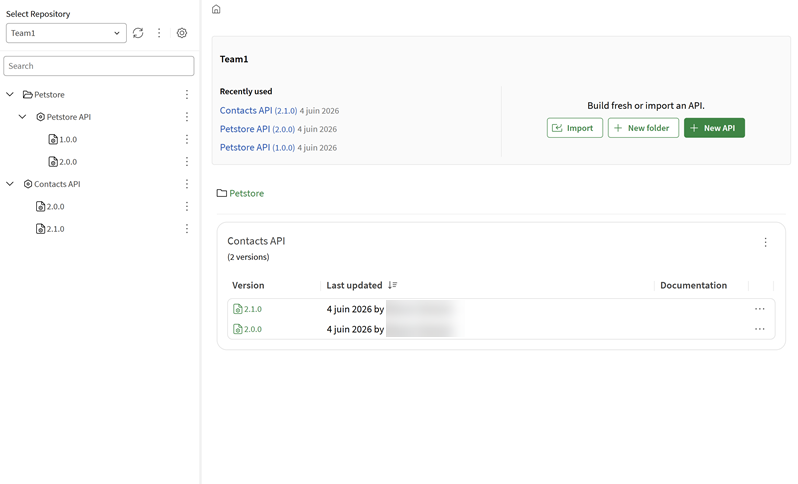
Erstellen einer neuen API-Version
Erstellen Sie eine neue Version einer vorhandenen API-Definition.
Hinweis:
Sie können eine neue Version nur aus der neuesten Version erstellen. Ältere Versionen sind schreibgeschützt und können nicht bearbeitet oder zur Erstellung einer neuen Version verwendet werden.
- Öffnen Sie die neueste Version, um die Vorschau anzuzeigen, und klicken Sie dann auf Neue Version erstellen.

Veröffentlichen einer API-Version in Qlik Catalog
Veröffentlichen Sie eine Version eines API-Vertrags in einem Qlik-Bereich, damit Mitwirkende sie in Qlik Catalog finden können.
Wenn Sie eine Version veröffentlichen, wird die Vertragsversion in API Contracts unveränderlich und schreibgeschützt. Um Änderungen vorzunehmen, erstellen Sie eine neue Version aus der neuesten Version und arbeiten Sie an der neuen Version weiter.
- Klicken Sie auf der Startseite auf die Version, die Sie veröffentlichen möchten, um die Vorschau zu öffnen, und klicken Sie dann auf
Veröffentlichen.
Die ausgewählte Version wird im gewählten Qlik-Bereich veröffentlicht und in API-Verträgen schreibgeschützt. Wenn Sie den Vertrag erneut bearbeiten müssen, erstellen Sie zuerst eine neue Version.
Löschen einer API-Version
- Klicken Sie auf der Startseite auf die Schaltfläche
 neben der zu löschenden Version und dann auf Delete (Löschen).
Importieren des Versionsinhalts
Importieren Sie Inhalt aus einem bestehenden Vertrag in eine API-Version importieren, wobei der aktuelle Inhalt ersetzt oder zusammengeführt wird.
Aktualisieren Sie mithilfe dieser Funktion eine Version aus einer externen Vertragsdatei, ohne eine neue Version zu erstellen. Der Versionsbezeichner wird während des Imports beibehalten.
Dies ist anders als Importieren einer Definition, bei dem eine neue API in API Contracts erstellt wird.
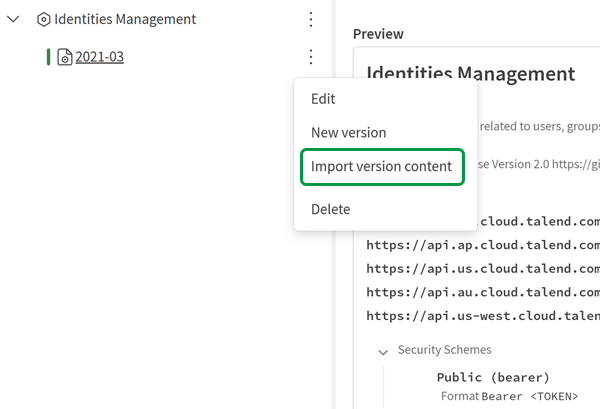
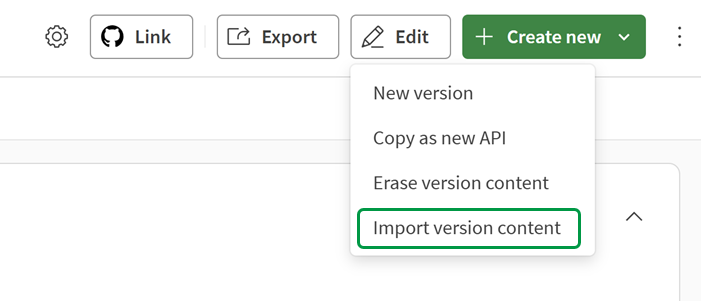
- Öffnen Sie Import version content (Versionsinhalt importieren) für die zu aktualisierende Version.
Diese Aktion ist für eine schreibgeschützte Version nicht verfügbar.
Sie können auf diese Aktion an den folgenden Orten zugreifen:
- Klicken Sie auf der Startseite auf neben der Version und klicken Sie auf Versionsinhalt importieren.
- In der Vorschau der Version klicken Sie auf > Versionsinhalt importieren.
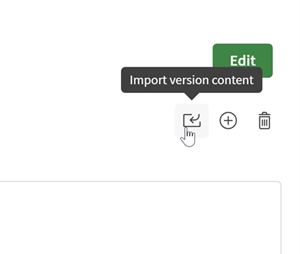
- Klicken Sie im Versionseditor auf .
- Klicken Sie auf der Startseite auf
- Wählen Sie unter Behavior (Verhalten) aus, wie der importierte Inhalt angewendet werden soll.
- Replace (Ersetzen): Überschreibt den gesamten aktuellen Inhalt mit dem importierten Vertrag. Der API-Name, der Versionsbezeichner und die Spezifikationsversion werden beibehalten.
- Merge (Zusammenführen): Kombiniert den importierten Inhalt mit dem vorhandenen Versionsinhalt. Der API-Name und der Versionsbezeichner werden beibehalten. Wenn ein importiertes Element denselben Namen wie ein vorhandenes Element aufweist, wird das importierte Element mit dem Suffix _merge umbenannt (wie z. B. User_merge). Doppelte Basis-URLs und Medientypen werden übersprungen.

Der Versionseditor wird mit dem aktualisierten Inhalt geöffnet.