
Repositories organiseren
Laatst bijgewerkt: 20-10-2026Een nieuwe opslagplaats maken
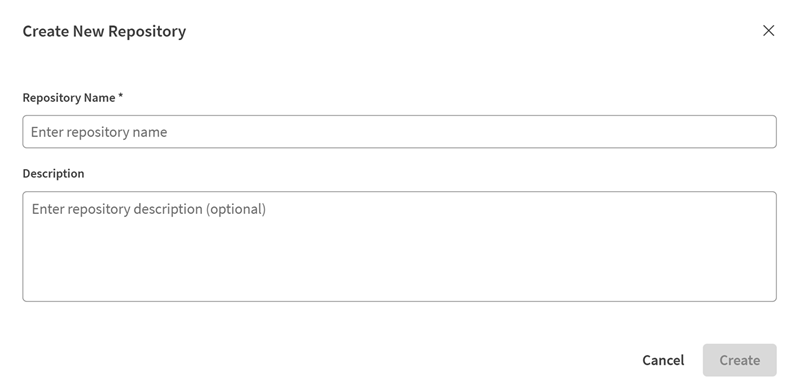
Maak nieuwe repositories aan om uw API's en mappen beter te organiseren.
- Klik in het linkerpaneel op
 naast het opslagplaatsgebied.
- Voer een opslagplaatsnaam en een beschrijving in.
Een API of een map verplaatsen en kopiëren naar een andere opslagplaats
Verplaats of kopieer snel API's, mappen of versies tussen repositories om uw werk georganiseerd te houden.
- U hebt ten minste twee verschillende repositories.
- De inhoud die u wilt verplaatsen of kopiëren, bestaat niet in de doelopslagplaats.
- Klik in het linkerpaneel op naast de map of API die u wilt verplaatsen.
- Kies tussen VERPLAATSEN en
KOPIËREN.

De geselecteerde inhoud verschijnt nu in de doelopslagplaats.
Meerdere API's en mappen verplaatsen en kopiëren naar een andere opslagplaats
Kopieer of verplaats meerdere API's en mappen op hoofdniveau naar een andere opslagplaats in één handeling.
- U hebt ten minste één opslagplaats naast de Default-opslagplaats.
- Klik in het linkerpaneel op naast de bronopslagplaats en klik op Verplaatsen / kopiëren naar opslagplaats.

Het dialoogvenster Mappen/API's verplaatsen of kopiëren naar een opslagplaats wordt geopend.
- Schakel in het deelvenster Bron de selectievakjes in naast de API's en mappen op hoofdniveau die u wilt kopiëren of verplaatsen, of klik op Alles selecteren.
InformatieOpmerking: Alleen mappen en API's op hoofdniveau kunnen worden geselecteerd. Het selecteren van een map omvat alle inhoud ervan, met behoud van de bestaande mapstructuur.
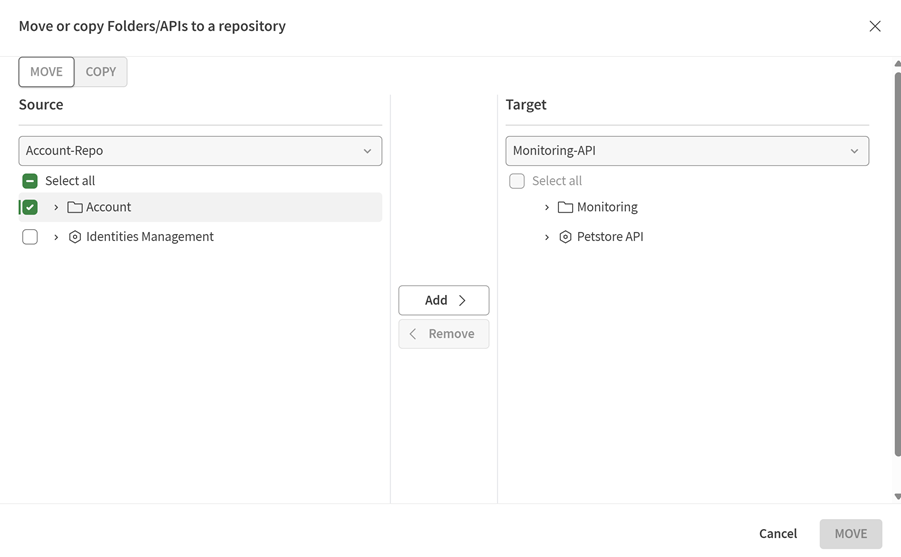
De geselecteerde items verschijnen in de doelopslagplaats.
InformatieOpmerking: Als een item dat wordt gekopieerd of verplaatst dezelfde naam heeft als een bestaand item in de doelopslagplaats, wordt het hernoemd door _1, _2 enzovoort toe te voegen.
InformatieOpmerking: Als u een gedeeld item verplaatst, wordt het delen ervan automatisch ongedaan gemaakt in de doelopslagplaats. Gekopieerde items worden niet gedeeld, ongeacht de deelstatus van het origineel.
Een opslagplaats verwijderen
Verwijder repositories die u niet langer nodig hebt. Deze actie verwijdert permanent alle API's en gegevens uit de opslagplaats. Zorg er vóór het verwijderen voor dat u alle inhoud verplaatst die u wilt behouden.
- Klik op de knop naast de opslagplaats en klik op Opslagplaats verwijderen.
- Bevestig door op Repository verwijderen te klikken.
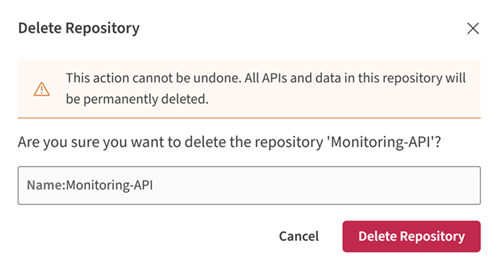
De opslagplaats en alle inhoud ervan zijn definitief verwijderd en verwijderd uit het linkerpaneel.