
Организация репозиториев
Последнее обновление: 2026-11-03Создание нового репозитория
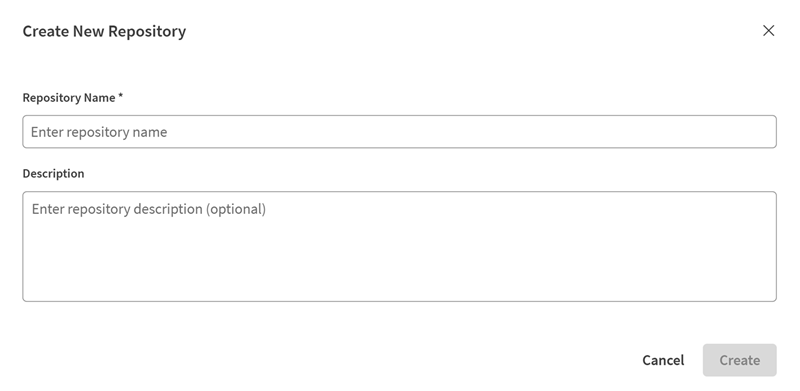
Создавайте новые репозитории, чтобы лучше организовать свои API и папки.
- На панели слева нажмите
 рядом с областью репозитория.
- Введите имя репозитория и описание.
Перемещение и копирование API или папки в другой репозиторий
Быстро перемещайте или копируйте API, папки или версии между репозиториями, чтобы поддерживать порядок в работе.
- У вас есть как минимум два разных репозитория.
- Контент, который вы хотите переместить или скопировать, отсутствует в целевом репозитории.
- На панели слева нажмите рядом с папкой или API, которые вы хотите переместить.
- Выберите между ПЕРЕМЕЩЕНИЕМ и
КОПИРОВАНИЕМ.
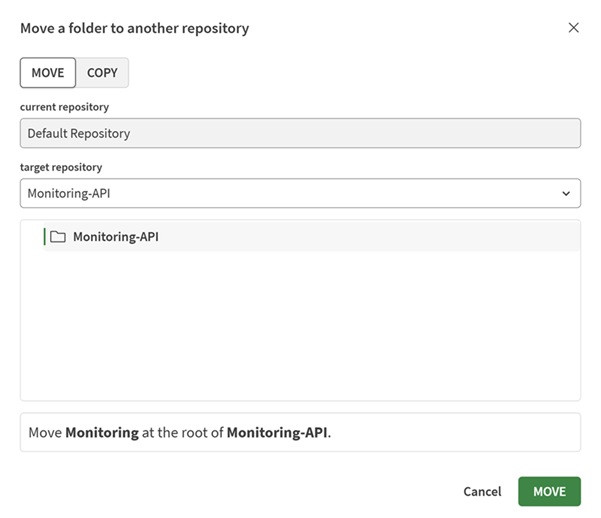
Выбранный контент теперь отображается в целевом репозитории.
Перемещение и копирование нескольких API и папок в другой репозиторий
Копируйте или перемещайте несколько API и папок корневого уровня в другой репозиторий за одну операцию.
- У вас есть как минимум один репозиторий, помимо репозитория по умолчанию.
- На левой панели нажмите рядом с исходным репозиторием и нажмите Переместить / скопировать в репозиторий.
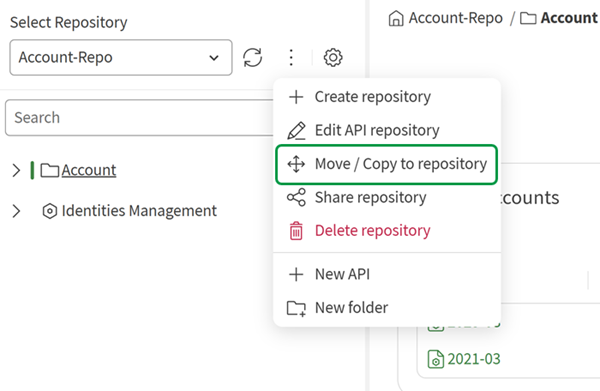
Открывается диалоговое окно Перемещение или копирование папок/API в репозиторий.
- На панели Источник установите флажки рядом с API корневого уровня и папками, которые необходимо скопировать или переместить, либо нажмите Выбрать все.
Примечание к информацииПримечание: Можно выбрать только папки корневого уровня и API. Выбор папки включает все ее содержимое с сохранением существующей структуры папок.
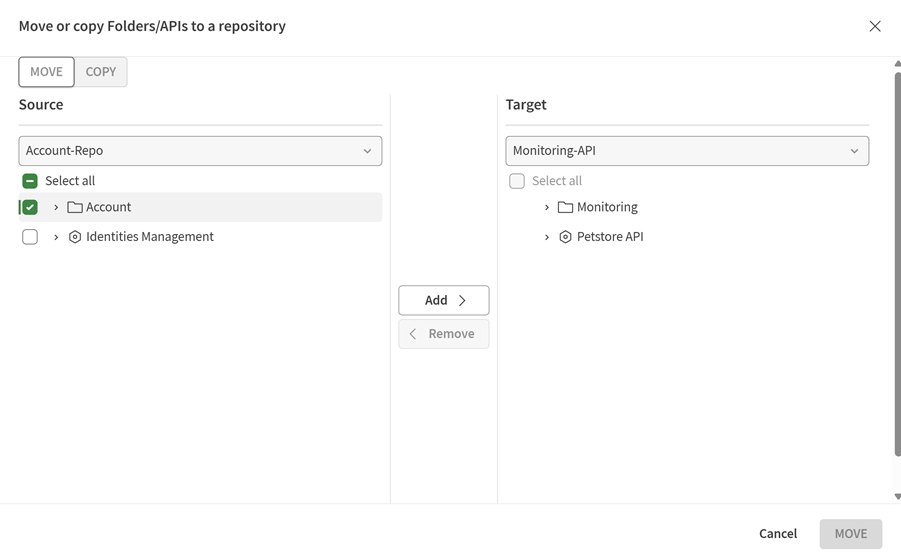
Выбранные элементы появляются в целевом репозитории.
Примечание к информацииПримечание: Если какой-либо копируемый или перемещаемый элемент имеет то же имя, что и существующий элемент в целевом репозитории, он переименовывается путем добавления _1, _2 и т. д.
Примечание к информацииПримечание: Если переместить общий элемент, общий доступ к нему в целевом репозитории автоматически отменяется. Скопированные элементы не имеют общего доступа, независимо от статуса общего доступа оригинала.
Удаление репозитория
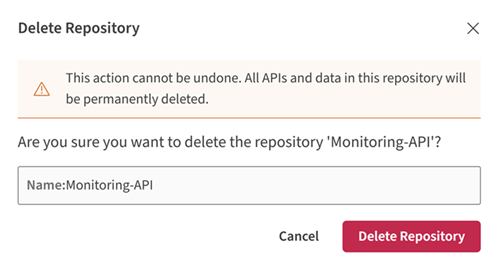
Удалите репозитории, которые больше не нужны. Это действие безвозвратно удаляет все API и данные из репозитория. Перед удалением обязательно переместите весь контент, который хотите сохранить.
- Нажмите кнопку рядом с репозиторием и нажмите Удалить репозиторий.
- Подтвердите, нажав Удалить репозиторий.
Репозиторий и всё его содержимое были безвозвратно удалены и убраны из левой панели.