
Tabelrecept-processor
Laatst bijgewerkt: 20-10-2026Sluit een tabelrecept in de gegevensstroom in.
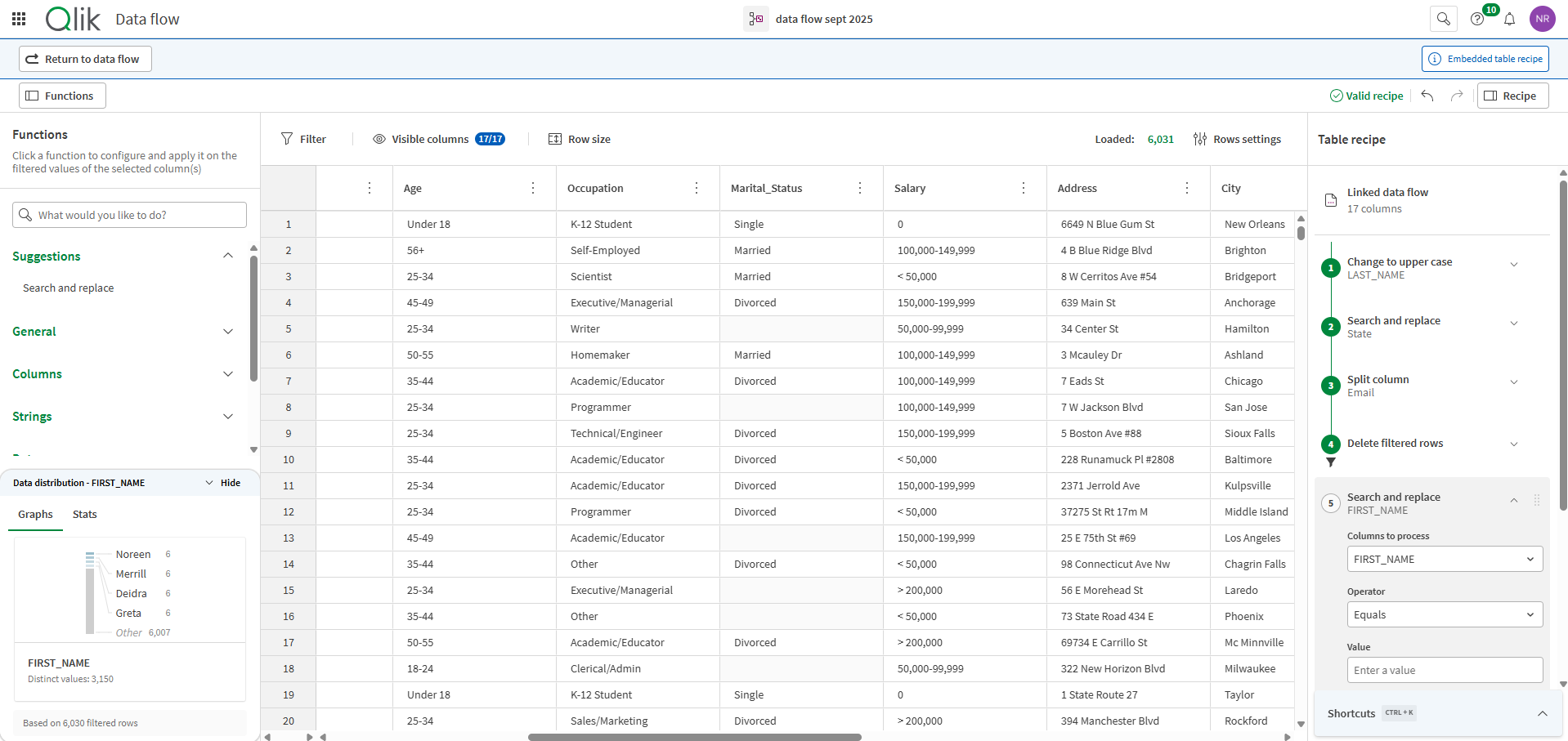
Met de tabelrecept-processor kunt u een ingesloten versie van een tabelrecept openen om voorbereidingsstappen op kolomniveau toe te voegen, in een spreadsheet-achtige interface.
Door de tabelrecept-processor in een gegevensstroom te gebruiken, kunt u verschillende voorbereidingsstappen combineren in één enkele processor, terwijl u profiteert van de eenvoud van de tabelreceptinterface. Andere voordelen zijn onder meer ingebouwde functies voor profilering en filtering, evenals indicatoren voor gegevenskwaliteit in kolomkoppen en cellen, en de mogelijkheid om te filteren of functies toe te passen op geldige, ongeldige en lege waarden.
Gebruik
-
De tabelrecept-processor heeft één invoerstroom nodig en kan slechts één uitvoerstroom genereren.
-
Deze ingesloten versie van tabelrecept wordt net als het origineel gebruikt, behalve dat u geen bron en doel hoeft in te stellen omdat deze al gedefinieerd zijn in de vorige en volgende componenten van de gegevensstroom.
-
Voor toegang tot gegevenskwaliteit in een tabelrecept hebt u een abonnement op Qlik Talend Cloud Enterprise, Qlik Talend Cloud Premium, Qlik Cloud Analytics Premium, Qlik Cloud Analytics Enterprise of Qlik Sense Enterprise SaaS nodig. Minimaal zijn ook de machtiging Gegevenskwaliteit berekenen ingesteld op Toegestaan en de machtiging Semantische typen beheren ingesteld op Alleen toewijzen in de sectie Gegevenskwaliteit vereist. Deze machtigingen worden toegewezen door een tenantbeheerder via de standaardmachtigingen of een aangepaste rol.
-
U kunt maximaal 50 tabelrecept-processoren gebruiken in een gegevensstroom.
Eigenschappen
Te configureren eigenschappen om een tabelrecept te maken.
| Eigenschap | Configuratie |
|---|---|
| Tabelrecept bewerken |
Klik op de knop Het recept waaraan u werkt wordt bij elke stap opgeslagen. Als u tevreden bent met uw wijzigingen, gebruikt u gewoon de knop Terug naar gegevensstroom. |
| Tabelreceptstappen |
Als er minstens één receptstap is toegepast op de gegevens in de ingesloten tabelrecepteditor, wordt hier de geordende lijst met transformaties weergegeven. Anders is deze sectie leeg. |
Om de naam van de processor te wijzigen of de beschrijving te bewerken, gaat u met de muisaanwijzer op de naam of beschrijving staan om naar het eigenschappenvenser te gaan en klikt u op het pictogram  Bewerken.