
Dostosowywanie reprezentacji danych w tabeli adnotacji
Ostatnia aktualizacja: 20.10.2026Dostępne są różne ustawienia formatowania i reprezentowania danych w Twojej Tabeli adnotacji.
Pokazywanie sum
W sekcji Wygląd > Prezentacja możesz skonfigurować, czy na wykresie ma być wyświetlany wiersz prezentujący sumy. Użyj przełącznika Sumy}, aby wybrać spośród następujących opcji:
- Autom.: jeżeli tabela zawiera sumy, są one automatycznie umieszczane na początku tabeli.
- Niestandardowe: wybierz, czy sumy mają być wyświetlane i w którym miejscu — na górze czy na dole.
Jeśli wybrano opcję wyświetlania sum, można skonfigurować etykietę wiersza sum, wprowadzając wartość lub wyrażenie dla Etykiety sum.
Konfigurowanie obliczeń sum
Jeśli wybrano wyświetlanie wiersza sum, można ustawić niestandardową agregację do użycia dla sumy miary liczbowej. Ta agregacja zastępuje obliczenia używane przez miarę.
Wykonaj następujące czynności:
-
W panelu właściwości rozwiń pozycję Dane i kliknij miarę liczbową.
Właściwości miary są otwarte.
-
W obszarze Pola użyj menu rozwijanego Funkcja sum, aby wybrać jedną z następujących opcji:
-
Autom.
-
Śr.
-
Licz
-
Maks.
-
Min.
-
Suma
-
Brak (sumy dla miary są wyświetlane z -)
InformacjaTe ustawienia dotyczą poziomu kolumn, więc mogą zostać zastąpione, jeśli wiersz sum jest całkowicie ukryty na wykresie. Zob. Pokazywanie sum.
-
Ustawianie ograniczenia
Można określić, czy liczba wyświetlanych wartości wymiarów ma być ograniczona. Po ustawieniu ograniczenia jedynymi wyświetlanymi wymiarami będą te, dla których wartość miary spełnia kryterium ograniczenia.
Wykonaj następujące czynności:
-
W obszarze Dane, kliknij wymiar, aby rozwinąć jego właściwości.
-
W obszarze Pole we właściwościach, wybierz opcję z listy rozwijanej Ograniczenie. Dostępne opcje to:
-
Brak ograniczenia — wartość domyślna.
-
Stała liczba — należy wybrać wartości minimalne i maksymalne. Ustaw liczbę wartości. W celu ustawienia liczby można użyć wyrażenia.
-
Dokładna wartość — należy za pomocą operatorów ustawić dokładną wartość ograniczenia. W celu ustawienia liczby można użyć wyrażenia.
-
Wartość względna — należy za pomocą operatorów ustawić względny limit ograniczenia w procentach. W celu ustawienia liczby można użyć wyrażenia.
-
Stosowanie warunku wyświetlania
Wykonaj następujące czynności:
-
W obszarze Dane wybierz wymiar i otwórz Prezentację we właściwościach.
-
W sekcji Pokaż kolumnę, jeśli wpisz wyrażenie określające, kiedy kolumna ma być wyświetlana podczas analizy.
Formatowanie reprezentacji wymiaru
Możesz formatować kolumny wymiarów, aby wyświetlać wartości, łącza lub obrazy, korzystając z opcji Reprezentacja w panelu właściwości. Wybierać można następujące reprezentacje:
-
Tekst: wyświetla wartości wymiarów jako tekst. Jest to wartość domyślna.
-
Łącze: wyświetla wartości jako klikalne łącza. Używana jest albo wartość wymiaru, albo adres URL. Można też dodać inne adresy URL do wyświetlanych wartości wymiaru.
-
Grafika: wyświetla wartości jako grafiki.
Formatowanie łączy
Znak ; nie jest obsługiwany jako separator parametru zapytania w adresie URL.
Wykonaj następujące czynności:
-
W obszarze Dane wybierz wymiar i otwórz Prezentację we właściwościach.
-
W obszarze Reprezentacja wybierz Łącze.
-
W obszarze Ustawienia łącza wybierz jedną z następujących opcji:
-
Dodaj etykietę: wymiar zawiera docelowy adres URL w wyrażeniu wymiaru lub w tabeli danych. Łącza są wyświetlane i uporządkowane według wyrażenia docelowego adresu URL.
W polu Etykieta łącza wpisz opisową etykietę tekstową docelowego adresu URL. Kliknij
 , aby otworzyć edytor wyrażeń.
 -
Dodaj adres URL: wartości wymiarów stają się wybieralnymi łączami tekstowymi, które są etykietami adresów URL.
W obszarze Adres URL łącza wprowadź wyrażenie docelowego adresu URL. Kliknij
, aby otworzyć edytor wyrażeń.
-
Formatowanie grafik
Grafiki w tabelach prostych i tabelach adnotacji są dostępne tylko z serwerów i domen, które zostały umieszczone na liście bezpiecznych. Administratorzy udostępniają te zasoby w Administrowanie, dodając zasady bezpieczeństwa zawartości (CSP) dla każdego serwera lub domeny. CSP pomaga zapobiegać atakom cross-site scripting, kontrolując to, jakich zasobów przeglądarka może żądać od serwera.
Znak ; nie jest obsługiwany jako separator parametru zapytania w adresie URL.
Wykonaj następujące czynności:
-
W obszarze Dane wybierz wymiar i otwórz Prezentację we właściwościach.
-
W obszarze Reprezentacja wybierz Grafika.
-
W obszarze Ustawienie grafiki wybierz jedną z następujących opcji:
-
Dodaj etykietę: wymiar zawiera bezwzględny adres URL grafiki w wyrażeniu wymiaru lub w tabeli danych. Łącza są wyświetlane i uporządkowane według wyrażenia URL.
W obszarze Etykieta obrazu wprowadź opisową etykietę tekstową grafiki, która będzie wyświetlana jako tekst alternatywny po wskazaniu grafiki kursorem. Kliknij
, aby otworzyć edytor wyrażeń. -
Dodaj adres URL: wartości wymiarów stają się etykietami alternatywnego tekstu wyświetlanego po wskazaniu grafiki kursorem.
W obszarze Adres URL grafiki wprowadź wyrażenie docelowego adresu URL. Kliknij
, aby otworzyć edytor wyrażeń.
-
-
W obszarze Wymiarowanie wybierz jedną z następujących opcji wymiarowania:
-
Zawsze dopasowuj
-
Dopasuj na szerokość
-
Dopasuj na wysokość
-
Rozciągnij, aby dopasować
-
Oryginalny rozmiar
-
-
W obszarze Pozycja wybierz położenie obrazu w komórce.
Formatowanie reprezentacji miary
Kolumny miar można formatować, używając opcji Reprezentacja w panelu właściwości. Wybierać można następujące reprezentacje:
- Tekst: wyświetla wartości wymiarów jako tekst. Jest to wartość domyślna.
-
Grafika: wyświetla wartości miar jako grafiki.
-
Wskaźnik: wyświetla konfigurowalne symbole wskaźników w komórkach miar. W zależności od preferencji reprezentacje tekstowe dla każdej wartości mogą być wyświetlane lub ukryte obok tych wskaźników.
-
Miniwykres: wyświetla mały wykres dla każdej wartości miary. Każdy miniwykres pokazuje zmiany miary wzdłuż określonego wymiaru, który jest skonfigurowany oddzielnie od innych wymiarów w tabeli.
Więcej informacji na temat opcji reprezentacji znajduje się poniżej.
Formatowanie grafik
Grafiki w tabelach prostych i tabelach adnotacji są dostępne tylko z serwerów i domen, które zostały umieszczone na liście bezpiecznych. Administratorzy udostępniają te zasoby w Administrowanie, dodając zasady bezpieczeństwa zawartości (CSP) dla każdego serwera lub domeny. CSP pomaga zapobiegać atakom cross-site scripting, kontrolując to, jakich zasobów przeglądarka może żądać od serwera.
Znak ; nie jest obsługiwany jako separator parametru zapytania w adresie URL.
Wykonaj następujące czynności:
-
W obszarze Dane wybierz miarę i otwórz Prezentację we właściwościach.
-
W obszarze Reprezentacja wybierz Grafika.
-
W obszarze Ustawienie grafiki wybierz jedną z następujących opcji:
-
Dodaj etykietę: wartość miary zawiera bezwzględny adres URL grafiki w wyrażeniu miary lub w tabeli danych. Łącza są wyświetlane i uporządkowane według wyrażenia URL.
W obszarze Etykieta obrazu wprowadź opisową etykietę tekstową grafiki, która będzie wyświetlana jako tekst alternatywny po wskazaniu grafiki kursorem. Kliknij
, aby otworzyć edytor wyrażeń. -
Dodaj adres URL: wartości miar stają się etykietami alternatywnego tekstu wyświetlanego po wskazaniu grafiki kursorem.
W obszarze Adres URL grafiki wprowadź wyrażenie docelowego adresu URL. Kliknij
, aby otworzyć edytor wyrażeń.
-
-
W obszarze Wymiarowanie wybierz jedną z następujących opcji wymiarowania:
-
Zawsze dopasowuj
-
Dopasuj na szerokość
-
Dopasuj na wysokość
-
Rozciągnij, aby dopasować
-
Oryginalny rozmiar
-
-
W obszarze Pozycja wybierz położenie obrazu w komórce.
Dodawanie wskaźnika trendu do miary
Do kolumny miary można dodać wskaźnik trendu. Spowoduje to wyświetlenie symbolu obok wartości miary. Możesz zdefiniować zakresy określające, który symbol ma być wyświetlany i w jakim kolorze. Aby włączyć wskaźnik, jako wartość właściwości Reprezentacja ustaw Wskaźnik we właściwościach miary.
Wykonaj następujące czynności:
-
W panelu właściwości rozwiń pozycję Dane i kliknij miarę.
Właściwości miary są otwarte.
-
W sekcji Prezentacja ustaw wartość Reprezentacja na Wskaźnik.
-
Kliknij prostokąt poniżej przycisku Dodaj limit, zawierający kolor i symbol. Można ustawić kolor i symbol wskaźnika.
Jeśli dodasz jeden lub więcej limitów, możesz dostosować kolor i symbol dla każdego zakresu, klikając zakres w tym prostokącie.
-
Ustaw dodatkowe właściwości wskaźników, które zostały szczegółowo opisane w poniższych sekcjach.
Ustawianie limitów wskaźników
Aby wyświetlać wskaźniki z opcją Dodaj limit, należy dodać limity zakresów. Wartość limitu można ustawić na trzy sposoby.
- Użyj suwaka.
- Wpisz wartość w polu tekstowym.
- Ustaw wyrażenie zwracające wartość limitu.
Po dodaniu limitów można wybrać kolor i symbol wskaźnika do każdego zdefiniowanego zakresu.
Nadawanie stylu wskaźnikom
Styl wyświetlania wskaźników można wybrać.
-
Można wyświetlać zarówno wskaźnik, jak i wartość miary po wybraniu opcji Pokaż wartości.
-
Można ustawić taki sam kolor wartości i wskaźnika za pomocą opcji Zastosuj kolor do wartości.
InformacjaGdy to ustawienie jest włączone, kolor wskaźnika zastępuje bieżący kolor wartości komórki, jeśli jest on zdefiniowany w innych właściwościach wykresu. -
Można wyświetlać wskaźnik po prawej lub lewej stronie wartości za pomocą opcji Pozycja wskaźnika.
-
Gdy masz jeden lub więcej limitów, włącz Gradient, aby pokolorować wskaźniki gradientami między kolorami.
Przykład:
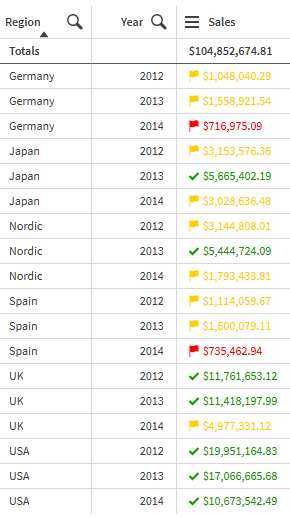
W tym przykładzie dodaliśmy wskaźnik trendu do miary Sales, aby wskazać, które wartości są poniżej wartości docelowej. Limity wskaźnika są następujące:
- W przypadku wartości poniżej 1 000 000,00 USD wyświetlana jest czerwona flaga.
- W przypadku wartości z zakresu od 1 000 000,01 do 4 999 999,99 USD wyświetlana jest żółta flaga.
- W przypadku wartości powyżej 5 000 000,00 USD wyświetlany jest zielony znacznik wyboru.
Tabela ze wskaźnikami trendów
Formatowanie wartości miar jako miniwykresów
Miarę można przedstawić jako serię miniwykresów zamiast serii wartości tekstowych. Miniwykresy wizualizują wartości miar w kontekście danych w tabeli, a także w dodatkowym wymiarze wybranym przez użytkownika.
Korzystanie z miniwykresów pozwala zapewnić więcej kontekstu na temat ważnych lub powiązanych wymiarów. Na przykład w tabeli zawierającej wymiar Product i miarę Sum(Sales) można przedstawić miarę jako serię miniwykresów przedstawiających sprzedaż każdego produktu w podziale na miesiące.
Wykonaj następujące czynności:
-
W panelu właściwości rozwiń pozycję Dane i kliknij miarę.
Właściwości miary są otwarte.
-
W sekcji Prezentacja ustaw wartość Reprezentacja na Miniwykres.
-
W sekcji Wybierz wymiar wybierz wymiar, który będzie używany do wizualizacji danych na każdym miniwykresie.
-
W sekcji Typ wybierz typ wykresu. Tryby Słupki, Punkty, Sparkline i Pozytywny/negatywny są dostępne.
-
Ustaw dodatkowe właściwości miniwykresów, które zostały szczegółowo opisane w poniższych sekcjach.
Konfigurowanie wyglądu miniwykresu
Można ustawić kolory oraz to, czy punkty mają być wyświetlane na miniwykresach.
Rozwiń Kolory, aby uzyskać dostęp do wszystkich opcji kolorów miniwykresu. Każdy typ miniwykresu ma inne ustawienia.
Zaznacz lub usuń zaznaczenie ustawienia Pokaż punkty, aby wyświetlać lub ukrywać punkty danych na miniwykresach.
Konfigurowanie danych miniwykresu
Za pomocą tych ustawień można dodatkowo dostosować dane używane na miniwykresach:
-
Wybierz, czy wartości null mają być uwzględniane w miniwykresach, przełączając ustawienie Uwzględnij wartości NULL.
-
Miniwykresy mogą wyświetlać dane maksymalnie 100 unikatowych wartości wybranego wymiaru miniwykresu. Dodatkowe wartości wymiarów domyślnie nie są wyświetlane. Włącz opcję Pokaż inne, aby przedstawić wszystkie dodatkowe wartości wymiarów, łącząc je w jedną wartość wymiaru na końcu każdego miniwykresu.
-
W sekcji Oś Y można dostosować wartości używane dla osi Y. Użyj ustawienia Lokalny, aby ustawić wartości osi Y w porównaniu z danymi wyświetlanymi na miniwykresach. Użyj ustawienia Globalne, aby ustawić wartości osi Y w porównaniu do wszystkich danych. Można również skonfigurować sposób reprezentowania wartości dodatnich i ujemnych, wybierając między ustawieniami Automatycznie, Zero jako wartość bazowa lub Zero jako środek.
Praca z dodatkami
Tabele adnotacji mają następujące opcje w sekcji Dodatki w panelu właściwości:
Sposób obsługi danych:
- Uwzględnij wartości zerowe: Gdy ta opcja nie jest wybrana, wówczas miary o wartości „0” nie są uwzględnione w prezentacji. Jeśli istnieje więcej niż jedna wartość miary, wszystkie wartości miary muszą mieć wartość „0”, aby były wykluczone z prezentacji.
-
Warunek obliczenia:należy określić wyrażenie w tym polu tekstowym, aby ustawić warunek, który musi zostać spełniony (prawda) w celu wyświetlenia obiektu. Wartość może zostać wprowadzona jako formuła wyliczana. Na przykład: count(distinct Team)<3. Jeśli warunek ten nie zostanie spełniony, wówczas zostanie wyświetlony komunikat (lub wyrażenie) wprowadzony do pola Wyświetlany komunikat.
Warunek obliczenia przydaje się, gdy wykres lub tabela wolno reagują z powodu dużej ilości danych. Możesz użyć warunku obliczenia do ukrycia obiektu, dopóki użytkownik nie odfiltruje danych do łatwiejszego w obsłudze poziomu przez zastosowanie wyborów. Użyj właściwości Wyświetlany komunikat, aby przeprowadzić użytkownika przez filtrowanie danych.