
Wdrażanie modelu szeregów czasowych
Ostatnia aktualizacja: 20.10.2026Kolejnym krokiem jest wdrożenie modelu, a następnie jego zatwierdzenie, aby mógł generować predykcje.
Wdrażanie modelu
Wdrożenie modelu pozwala na użycie go do generowania predykcji na nowych danych.
Proces udoskonalania modelu różni się w zależności od projektu, nad którym pracujesz. Gdy masz już model spełniający kryteria Twojego przypadku użycia, możesz go wdrożyć. Spowoduje to utworzenie wdrożenia ML, które będzie dostępne w katalogu.
Więcej informacji na temat wdrażania modeli w Qlik Predict można znaleźć w sekcji Praca z wdrożeniami uczenia maszynowego.
Wykonaj następujące czynności:
-
Wróć do karty Modele w eksperymencie.
-
Kliknij kartę
 Najlepszy model nad tabelą metryk modelu, aby wybrać najlepszy ogólny model.
 -
Kliknij
 obok modelu, przy którym znajduje się ikona .
 -
Kliknij
 Wdróż.
 -
Wybierz opcję wdrożenia modelu do Nowe wdrożenie.
-
Wpisz nazwę dla swojego wdrożenia, na przykład Wdrożenie prognozowania sprzedaży.
-
W razie potrzeby dostosuj przestrzeń, opis i tagi.
-
Kliknij Wdróż.
Wdrażanie modelu szeregów czasowych
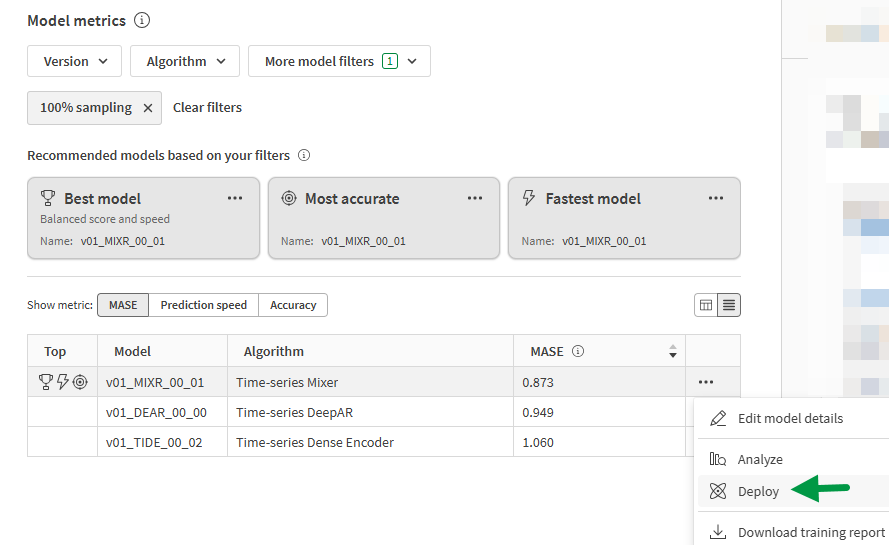
Twoje nowe wdrożenie ML będzie teraz dostępne w katalogu.
Kliknij Otwórz lub wróć do katalogu i otwórz wdrożenie ML.
Zatwierdzanie modelu
Na górze interfejsu wdrożenia ML baner informuje, że osoba zatwierdzająca model musi aktywować domyślny model w celu dokonywania predykcji.
Wykonaj następujące czynności:
-
W banerze na górze wdrożenia ML kliknij Aktywuj model.
-
W oknie dialogowym, które zostanie otwarte, kliknij Aktywuj model, aby potwierdzić.
Zatwierdzanie wdrożonego modelu we wdrożeniu ML
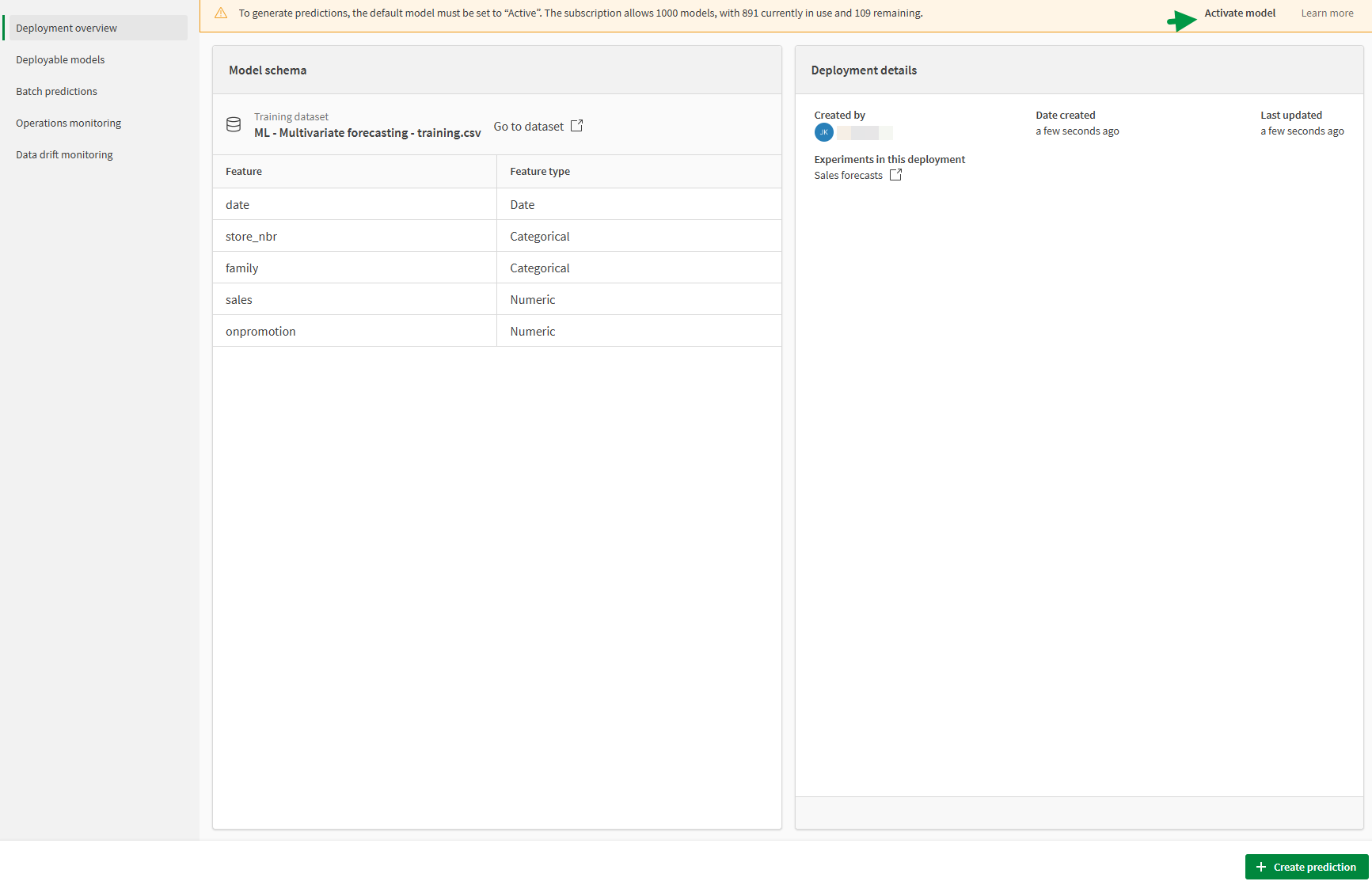
Więcej informacji na temat zatwierdzania modeli można znaleźć w sekcji Zatwierdzanie wdrożonych modeli.
Możesz teraz przejść do tworzenia predykcji za pomocą swojego wdrożenia ML. Przejdź do następnego tematu w tym samouczku.