
Развертывание модели временных рядов
Последнее обновление: 2026-11-03Следующий шаг ― развертывание модели, а затем ее утверждение, чтобы она могла генерировать прогнозы.
Развертывание модели
После развертывания модель можно использовать для прогнозирования на основе новых данных.
Процесс уточнения модели индивидуален для каждого проекта. Когда модель будет отвечать критериям для конкретного случая применения, можно приступать к ее развертыванию. Будет создано развертывание машинного обучения, доступное в каталоге.
Для получения дополнительной информации о развертывании моделей в Qlik Predictсм. Работа с развертываниями машинного обучения.
Выполните следующие действия.
-
В эксперименте вернитесь на вкладку Модели.
-
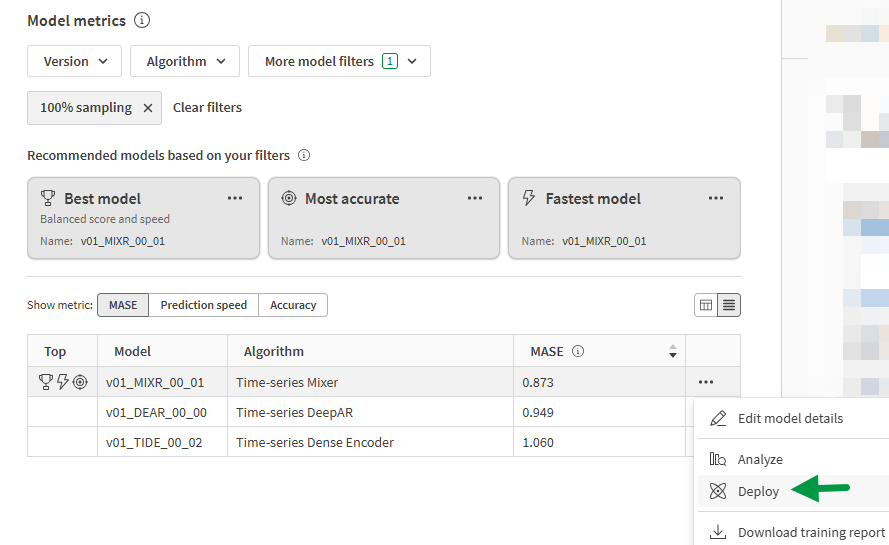
Нажмите на карточку
 Лучшая модель над таблицей метрик, чтобы выбрать лучшую модель.
-
Нажмите
 рядом с моделью, у которой есть значок .
-
Щелкните
 Развернуть.Примечание к информацииЛибо нажмитеРазвернуть модель над разделом Аналитика модели.
-
Выберите этот вариант, чтобы развернуть модель в Новое развертывание.
-
Введите имя развертывания, например Развертывание для прогнозирования продаж.
-
При необходимости настройте пространство, описание и теги.
-
Щелкните Развернуть.
Развертывание модели временных рядов
Новое развертывание машинного обучения теперь станет доступным в каталоге.
Щелкните Открыть или вернитесь к каталогу и откройте развертывание машинного обучения.
Утверждение модели
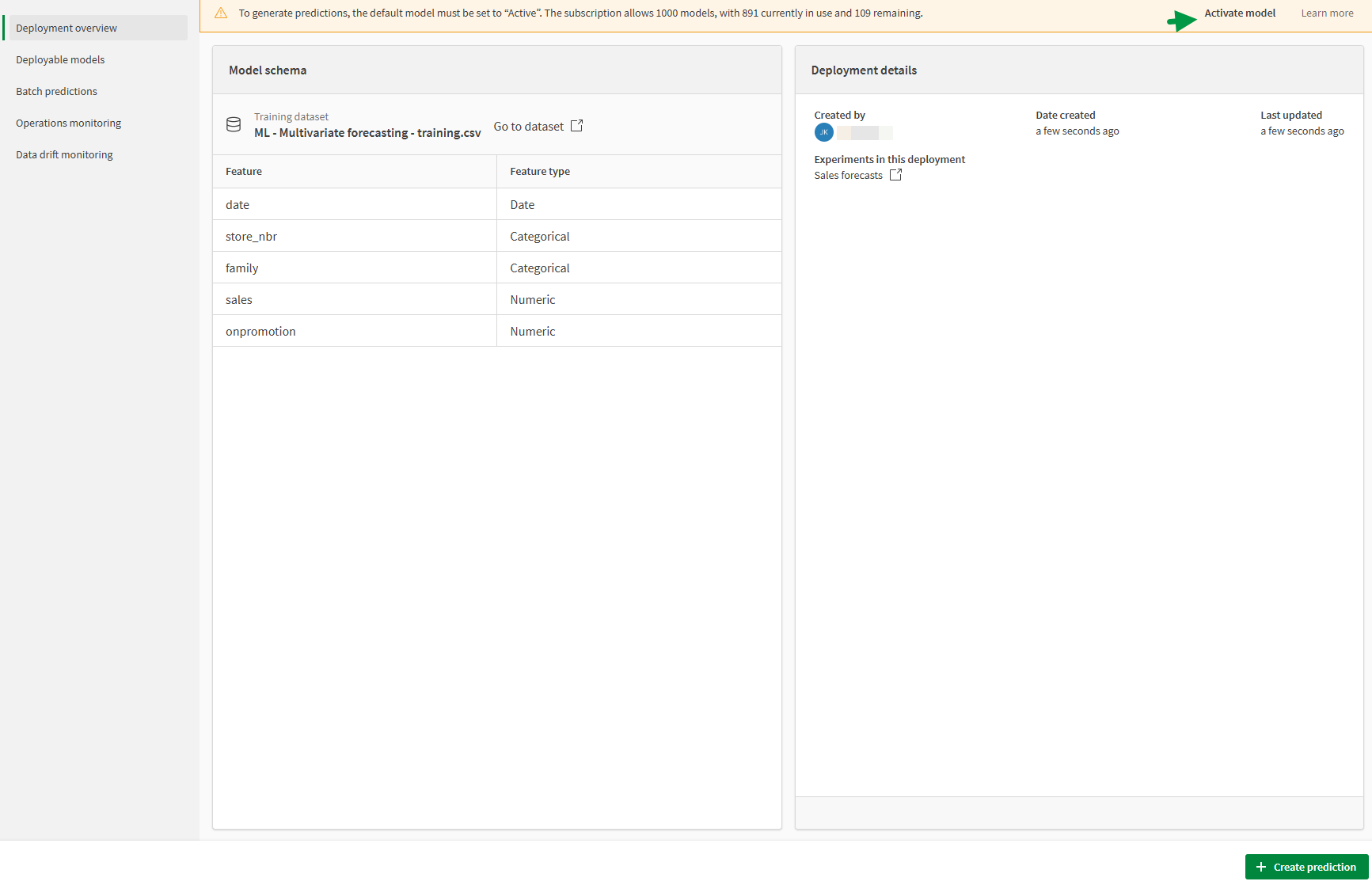
В верхней части интерфейса развертывания машинного обучения баннер указывает на то, что утверждающему модель необходимо активировать модель по умолчанию для создания прогнозов.
Выполните следующие действия.
-
На баннере в верхней части развертывания машинного обучения нажмите Активировать модель.
-
В открывшемся диалоговом окне нажмите Активировать модель для подтверждения.
Утверждение развернутой модели в развертывании машинного обучения
Для получения дополнительной информации об утверждении моделей см. раздел Утверждение развернутых моделей.
Теперь можно переходить к прогнозированию с использованием развертывания машинного обучения. Переходите к следующему разделу в этом руководстве.