
Een tijdreeksmodel implementeren
Laatst bijgewerkt: 20-10-2026De volgende stap is om uw model te implementeren en het vervolgens goed te keuren, zodat het voorspellingen kan genereren.
Een model implementeren
Door een model te implementeren, kunt u het gebruiken om voorspellingen te genereren op basis van nieuwe gegevens.
Het proces voor het verfijnen van modellen is voor elk project waaraan u werkt anders. Zodra u een model hebt dat voldoet aan de criteria voor uw use case, kunt u het implementeren. Hiermee wordt een ML-implementatie gemaakt, die beschikbaar is in de catalogus.
Voor meer informatie over het implementeren van uw modellen in Qlik Predict, raadpleegt u Werken met ML-implementaties.
Doe het volgende:
-
Schakel terug naar het tabblad Modellen in het experiment.
-
Klik op de kaart
 Beste model boven de tabel met modelstatistieken om het beste algemene model te selecteren.
 -
Klik op
 naast het model met een -pictogram ernaast.
 -
Klik op
 Implementeren.
 -
Selecteer de optie om het model te implementeren naar Een nieuwe implementatie.
-
Typ een naam voor uw implementatie, zoals Implementatie van verkoopprognoses.
-
Pas indien nodig de ruimte, beschrijving en tags aan.
-
Klik op Implementeren.
Het tijdreeksmodel implementeren
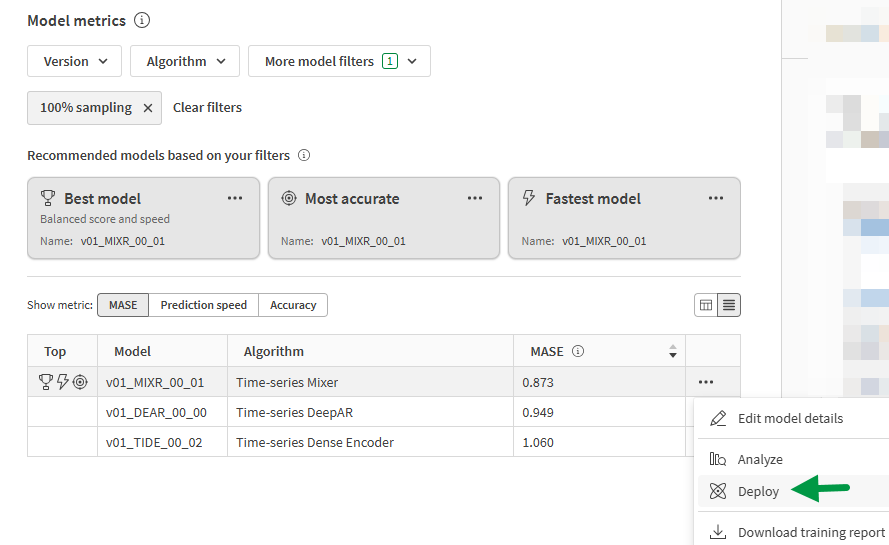
Uw nieuwe ML-implementatie is nu beschikbaar in de catalogus.
Klik op Openen of navigeer terug naar de catalogus en open de ML-implementatie.
Uw model goedkeuren
Bovenaan de interface van de ML-implementatie geeft een banner aan dat een modelgoedkeurder het standaardmodel moet activeren om voorspellingen te doen.
Doe het volgende:
-
Klik in de banner bovenaan de ML-implementatie op Model activeren.
-
Klik in het dialoogvenster dat wordt geopend op Model activeren om te bevestigen.
Een geïmplementeerd model goedkeuren in een ML-implementatie
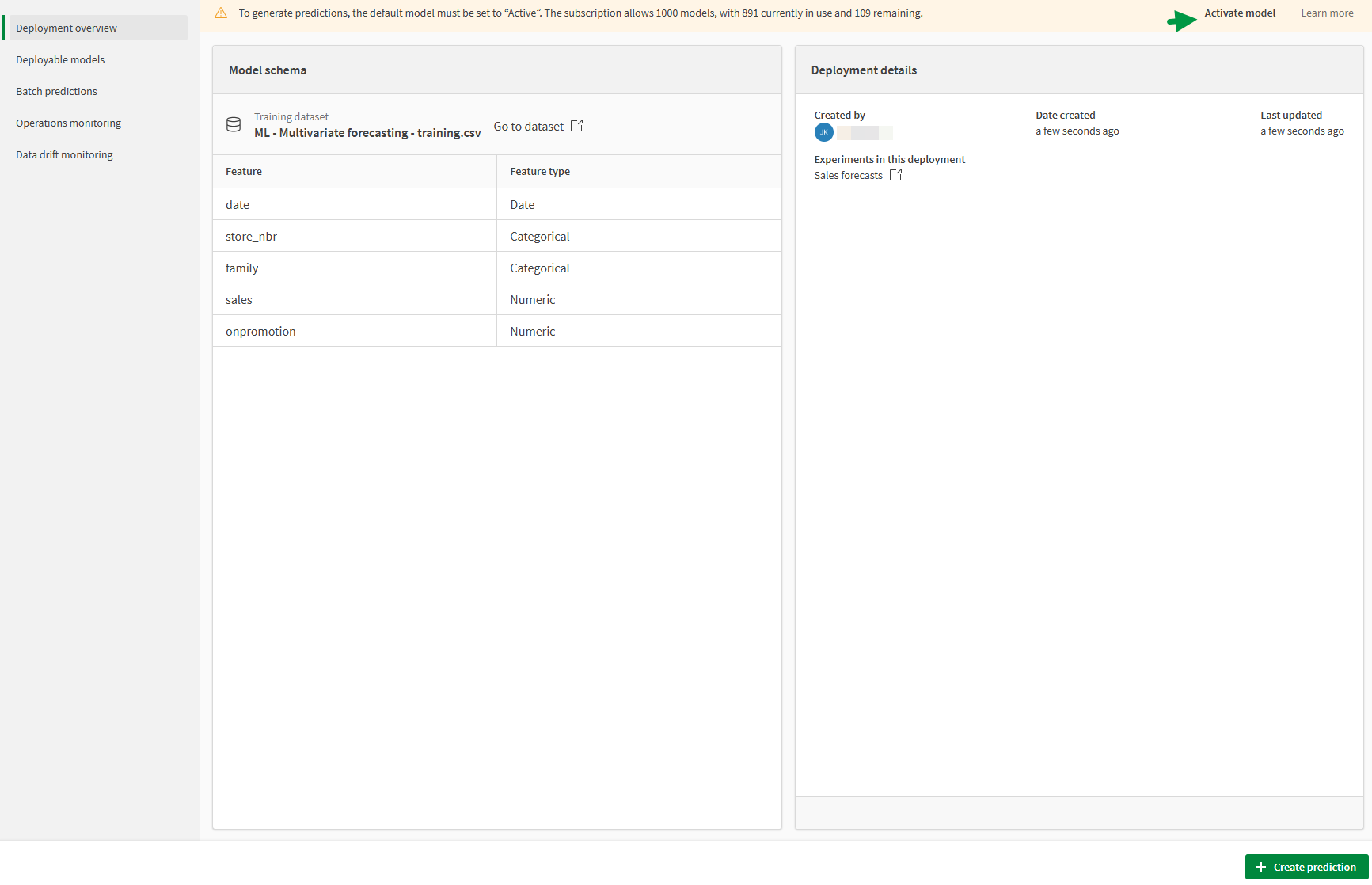
Voor meer informatie over het goedkeuren van modellen, raadpleegt u Geïmplementeerde modellen goedkeuren.
U kunt nu doorgaan met het maken van voorspellingen met uw ML-implementatie. Ga naar het volgende onderwerp in deze tutorial.