Accéder au contenu principal Passer au contenu complémentaire

Insérer et mettre à jour des enregistrements dans ServiceNow

Ce Job se connecte à un compte ServiceNow et insère de nouveaux enregistrements dans des entités ServiceNow existantes.

Avant de commencer

  • Vous avez accès à une instance de ServiceNow, avec des identifiants valides.
  • Vous avez l'autorisation d'insérer/de mettre à jour des enregistrements dans la table ServiceNow.
  • Pour plus d'informations concernant l'API Table ServiceNow, consultez la documentation ServiceNow (en anglais).

Relier les composants

Procédure

  1. Glissez-déposez les composants suivants de la Palette dans l'espace de modélisation graphique : un tServiceNowConnection, un tFixedFlowInput, un tJava et deux tServiceNowOutput.
  2. Reliez le tServiceNowConnection au tFixedFlowInput à l'aide d'un lien Trigger > OnSubjobOK.
  3. Reliez le tFixedFlowInput au premier tServiceNowOutput à l'aide d'un lien Row > Main.
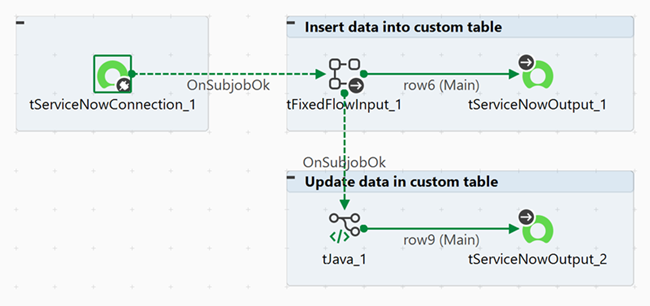
  4. Reliez le tFixedFlowInput au tJava à l'aide d'un lien Trigger > OnSubjobOK.
  5. Reliez le tJava au second tServiceNowOutput à l'aide d'un lien Row > Main.
    Disposition du Job affichant tous les composants et tous les sous-Jobs liés.

Configurer les composants

Procédure

  1. Double-cliquez sur le composant tServiceNowConnection pour afficher sa vue Component.
  2. Renseignez les informations de connexion (URL et identifiants) pour accéder à votre compte ServiceNow.
  3. Double-cliquez sur le composant tFixedFlowInput pour afficher sa vue Component.
  4. Dans la vue Basic settings, cliquez sur Edit schema pour ouvrir l'éditeur de schéma, puis définissez les deux colonnes suivantes : u_id (String), u_name (String).
  5. Dans la table Values de la section Use Single Table, saisissez les valeurs à insérer pour chaque colonne.
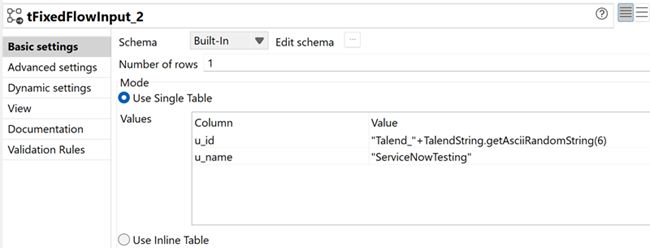
    Configuration du tFixedFlowInput affichant les valeurs à insérer dans les colonnes.
  6. Double-cliquez sur le composant tServiceNowOutput pour afficher sa vue Component.
  7. Dans la vue Basic settings, cochez la case Use Existing Connection pour réutiliser les détails déjà définis de la connexion.
  8. Dans la liste Action, sélectionnez Insert, car vous souhaitez insérer des enregistrements dans le composant tFixedFlowInput.
  9. Dans la liste Table, sélectionnez Use Custom Table, car vous souhaitez insérer des enregistrements dans une table personnalisée.
  10. Saisissez le nom de la table dans le champ Custom Table Name. Vous pouvez utiliser des variables de contexte.
  11. Cliquez sur Sync columns afin de récupérer le schéma du composant précédent.
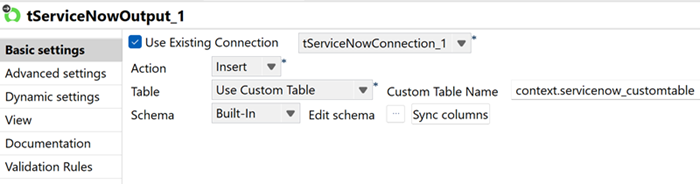
    Configuration du tServiceNowOutput avec l'action d'insertion (Insert) et la table personnalisée sélectionnées.
  12. Dans la vue Advanced settings, assurez-vous de cocher la case Enable response debug mode. La variable de réponse stocke la colonne sys_id nécessaire aux opérations de mise à jour.
  13. Double-cliquez sur le composant tJava pour afficher sa vue Component.
  14. Dans la zone Code, saisissez le code correspondant aux mises à jour des enregistrements à effectuer.
    // Populate the output row for the tServiceNowOutput component
    String insertResponse = (String) globalMap.get("tServiceNowOutput_1_RESPONSE");
    
    JSONObject insertResult = new JSONObject(insertResponse).getJSONObject("result");
    
    row9.sys_id = insertResult.getString("sys_id"); // the "sys_id" attribute is mandatory for the "update" tServiceNowOutput component
    row9.u_name = insertResult.getString("u_name") + "_Updated"; // Update the "u_name" attribute
  15. Double-cliquez sur le second composant tServiceNowOutput pour afficher sa vue Component.
  16. Dans la vue Basic settings, cochez la case Use Existing Connection pour réutiliser les détails déjà définis de la connexion.
  17. Dans la liste Action, sélectionnez Update, car vous souhaitez mettre à jour des enregistrements dans le composant tJava.
  18. Dans la liste Table, sélectionnez Use Custom Table. Vous pouvez utiliser des variables de contexte.
  19. Saisissez le nom de la table dans le champ Custom Table Name.
  20. Cliquez sur Sync columns afin de récupérer le schéma du composant précédent.
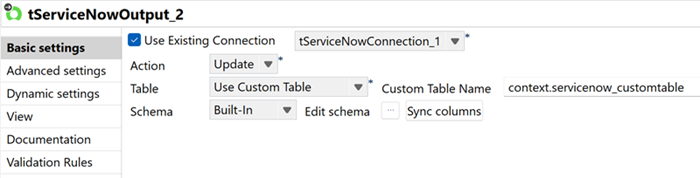
    Configuration du tServiceNowOutput avec l'action de mise à jour (Update) et la table personnalisée sélectionnées.

Exécuter le Job

Procédure

  1. Appuyez sur les touches Ctrl + S pour sauvegarder votre Job.
  2. Appuyez sur F6 pour l’exécuter.

Résultats

Le Job se connecte à un compte ServiceNow, insère et met à jour les enregistrements sélectionnés dans la table ServiceNow définie.

Vous pouvez vérifier les mises à jour dans votre instance de ServiceNow en naviguant vers la table et en vérifiant les enregistrements mis à jour.

Que faire ensuite
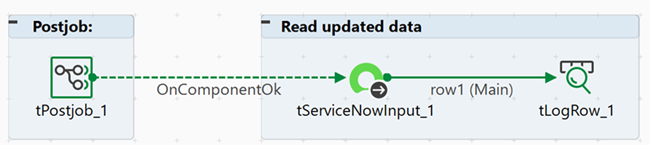
Si besoin, vous pouvez lire les données mises à jour dans un post-Job à l'aide des composants tServiceNowInput et tLogRow.
Post-Job lisant les données mises à jour.
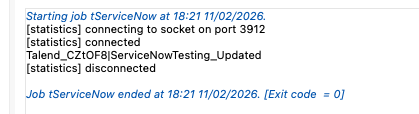
Console de la vue Run affichant les données mises à jour.

Cette page vous a-t-elle aidé ?

Si vous rencontrez des problèmes sur cette page ou dans son contenu – une faute de frappe, une étape manquante ou une erreur technique – faites-le-nous savoir.