
スクリプトにデータおよびカタログ コンテンツを挿入する
最終更新日時: 2026-11-03Qlik Code 拡張機能は、作成するロード スクリプトでデータ ソースを参照するのに役立つ多くのオプションを提供します。
データ接続およびデータ ファイルからのデータの追加
Qlik Cloud テナントでアクセスできるデータ接続やデータ ファイルからデータをロードするスクリプト コンテンツを追加できます。
次の手順を実行します。
-
ロック解除されたリモートスクリプト、またはバインドされたローカル コピーのいずれかとしてスクリプトを開きます。
-
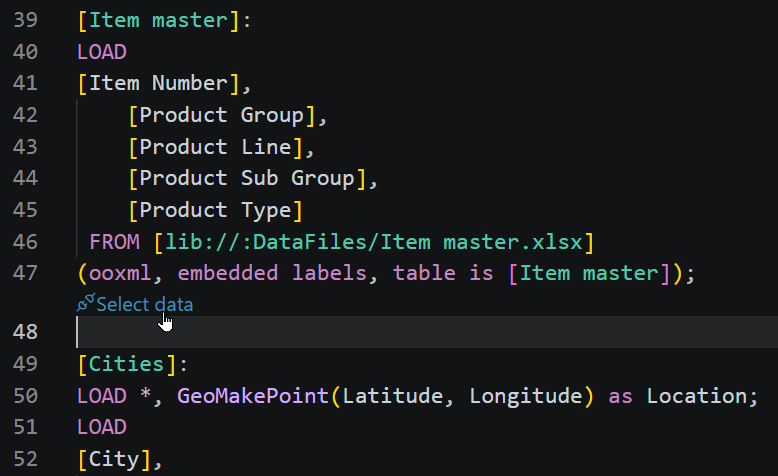
エディターで、フォーカス ポイントを空のスクリプト行に移動します。
-
表示される
 データの選択 ボタンをクリックします。
Qlik Code内のアプリケーションのデータ モデルの表示
-
提示されている次のオプションから選択します:
-
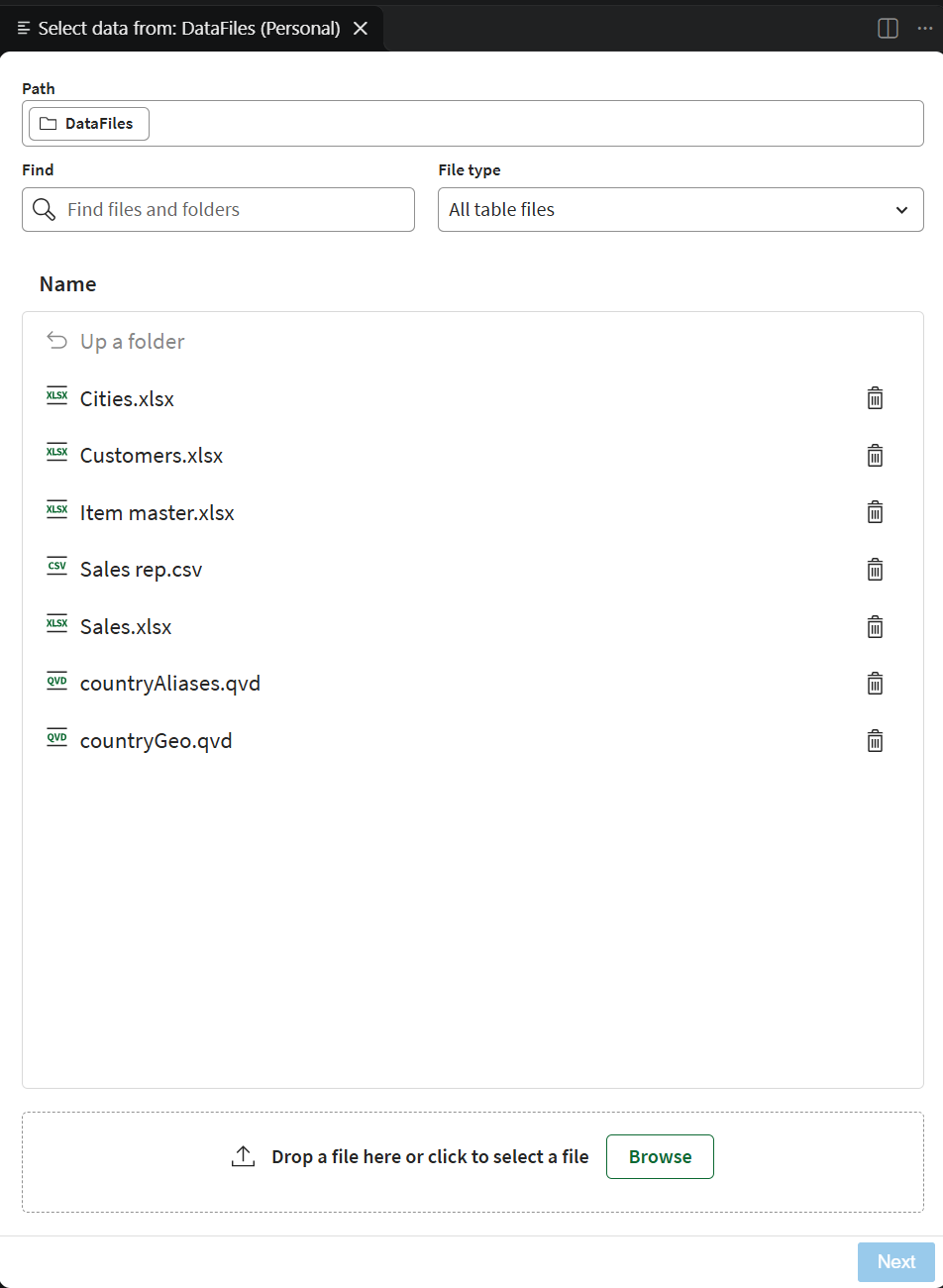
スペースに追加されたファイルからデータを挿入するには、スペースとその DataFiles 接続を選択します。このビューからスペースにデータ ファイルを直接追加することもできます。
グラフィカル インターフェイスを使用して Qlik Cloud スペース内のデータ ファイルからデータを追加します。
-
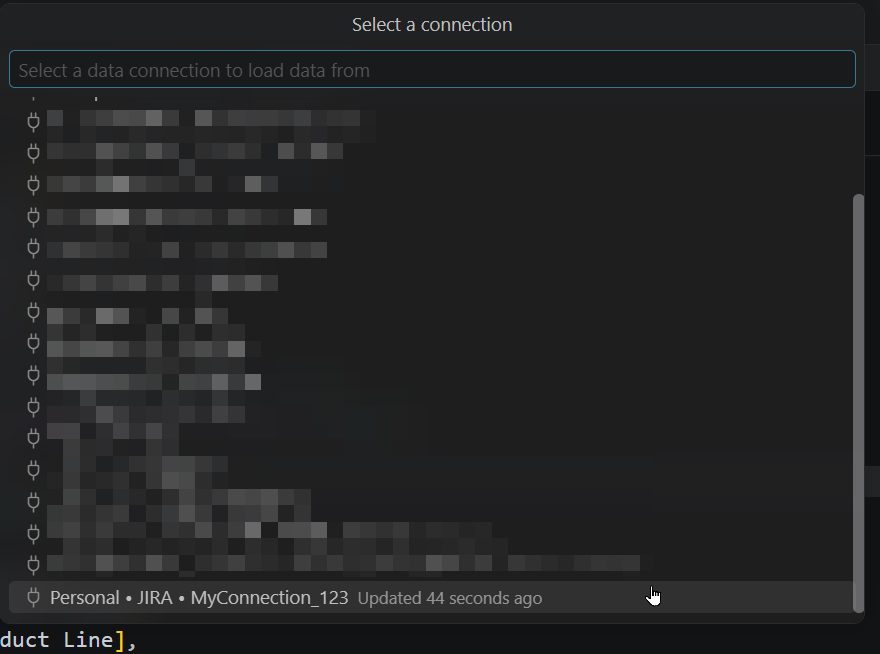
Qlik Cloud テナント内の既存のデータ接続を選択して、その接続からデータを挿入します。
情報メモQlik Code からデータ接続を作成することはできません。スクリプトコンテンツで使用する前に、データ接続がすでに Qlik Cloud に存在している必要があります。リストからデータ接続を選択します。
-
-
完了したら、選択を確定してスクリプトを挿入します。
データ カタログからのデータの追加
データカタログから追加オプションは、Qlik Cloudテナントでアクセスできるデータファイルから選択するためにも使用できます。
次の手順を実行します。
その他のQlik Cloudスクリプトの挿入
現在のファイルを離れることなく、Qlik Cloud テナント内の他の既存スクリプト (QVF および QVS) を再利用できます。
ロード スクリプトに別のスクリプトを挿入すると、エディター内の現在の場所でスクリプトに Must_Include ステートメントが追加されます。これらのステートメントの詳細については、「Include」を参照してください。
次の手順を実行します。