
將資料和目錄內容插入指令碼
上次更新:2026-11-03此 Qlik 程式碼 延伸提供多種選項,協助您在撰寫的載入指令碼中參考資料來源。
從資料連線和資料檔案新增資料
您可以新增指令碼內容,以從 資料連線 和您可以在 Qlik Cloud 租用戶中存取的資料檔案載入資料。
請執行下列動作:
-
開啟一個指令碼,作為未鎖定的遠端指令碼或繫結的本機複本。
-
在編輯器中,將焦點移至空白的指令碼行。
-
按一下出現的
 選取資料 按鈕。
在 Qlik 程式碼 中檢視應用程式的資料模型
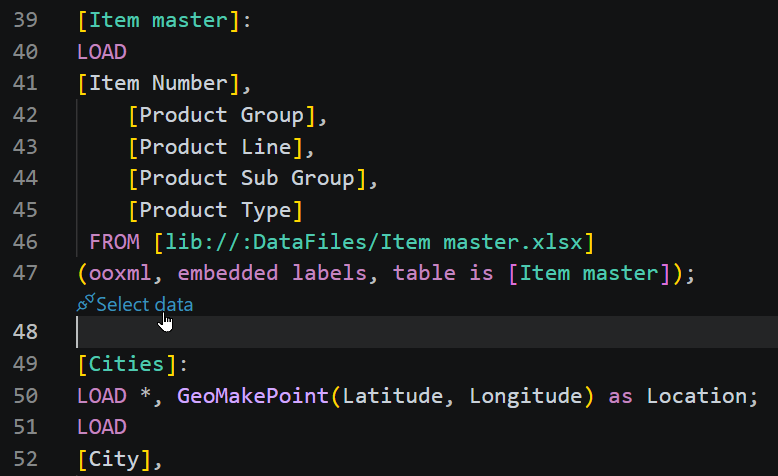
-
從提供的選項中選擇,其中包括:
-
選取一個空間及其 DataFiles 連線,以插入從新增至該空間的檔案中的資料。您也可以從此檢視直接將資料檔案新增至空間。
使用圖形介面從資料檔案新增資料到 Qlik Cloud 空間。
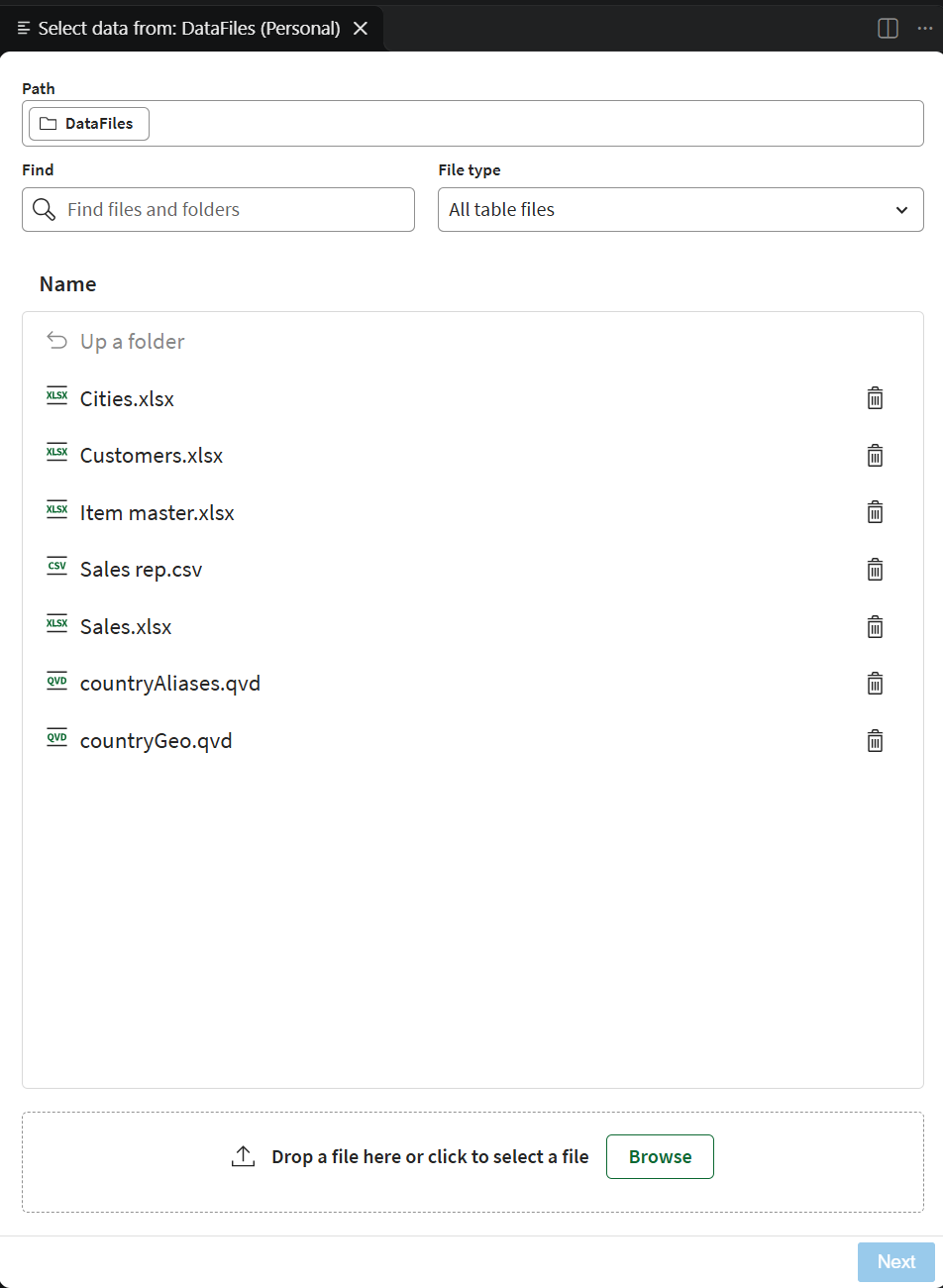
-
選取 Qlik Cloud 租用戶中現有的資料連線,以從該連線插入資料。
資訊備註您無法從 Qlik 程式碼 建立資料連線。資料連線必須已經存在於 Qlik Cloud 中,您才能在指令碼內容中使用它。從清單中選取資料連線。

-
-
完成後,確認選取項目以插入指令碼。
從資料目錄新增資料
「從資料目錄新增」選項也可用來選擇您可在Qlik Cloud租用戶中存取的資料檔案。
請執行下列動作:
插入其他 Qlik Cloud 腳本
您可以在 Qlik Cloud 租用戶中重複使用其他現有的指令碼 (QVF 和 QVS),而無需離開您目前的檔案。
當您將另一個指令碼插入載入指令碼時,會將 Must_Include 陳述式新增至編輯器中您目前的位置的指令碼。如需這些陳述的詳細資訊,請參閱 Include。
請執行下列動作: