
插入数据和目录内容到脚本中
上次更新日期:2026-11-03该 Qlik 代码 扩展提供了多种选项,以帮助您在编写的加载脚本中引用数据源。
添加来自数据连接和数据文件的数据
您可以添加脚本内容,以加载您可以在Qlik Cloud租户中访问的数据连接和数据文件中的数据。
执行以下操作:
-
打开一个脚本,无论是作为未锁定的远程脚本还是绑定的本地副本。
-
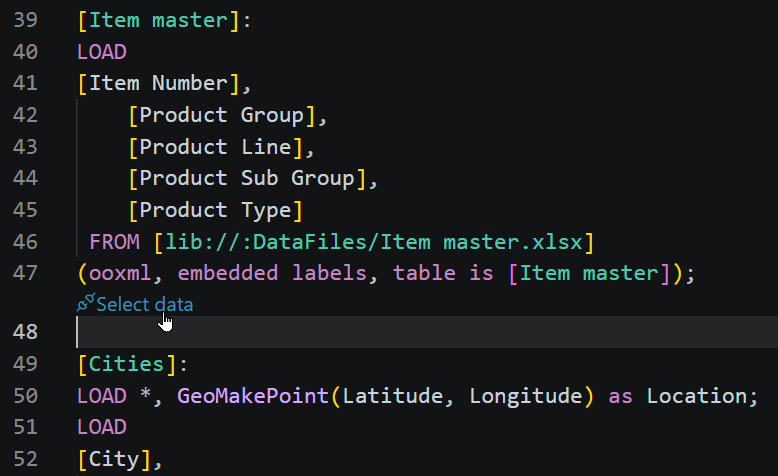
在编辑器中,将焦点移动到空脚本行。
-
点击
 选择数据出现的按钮。
在 Qlik 代码 中查看应用程序的 数据模型
-
从提供的选项中选择,其中包括:
-
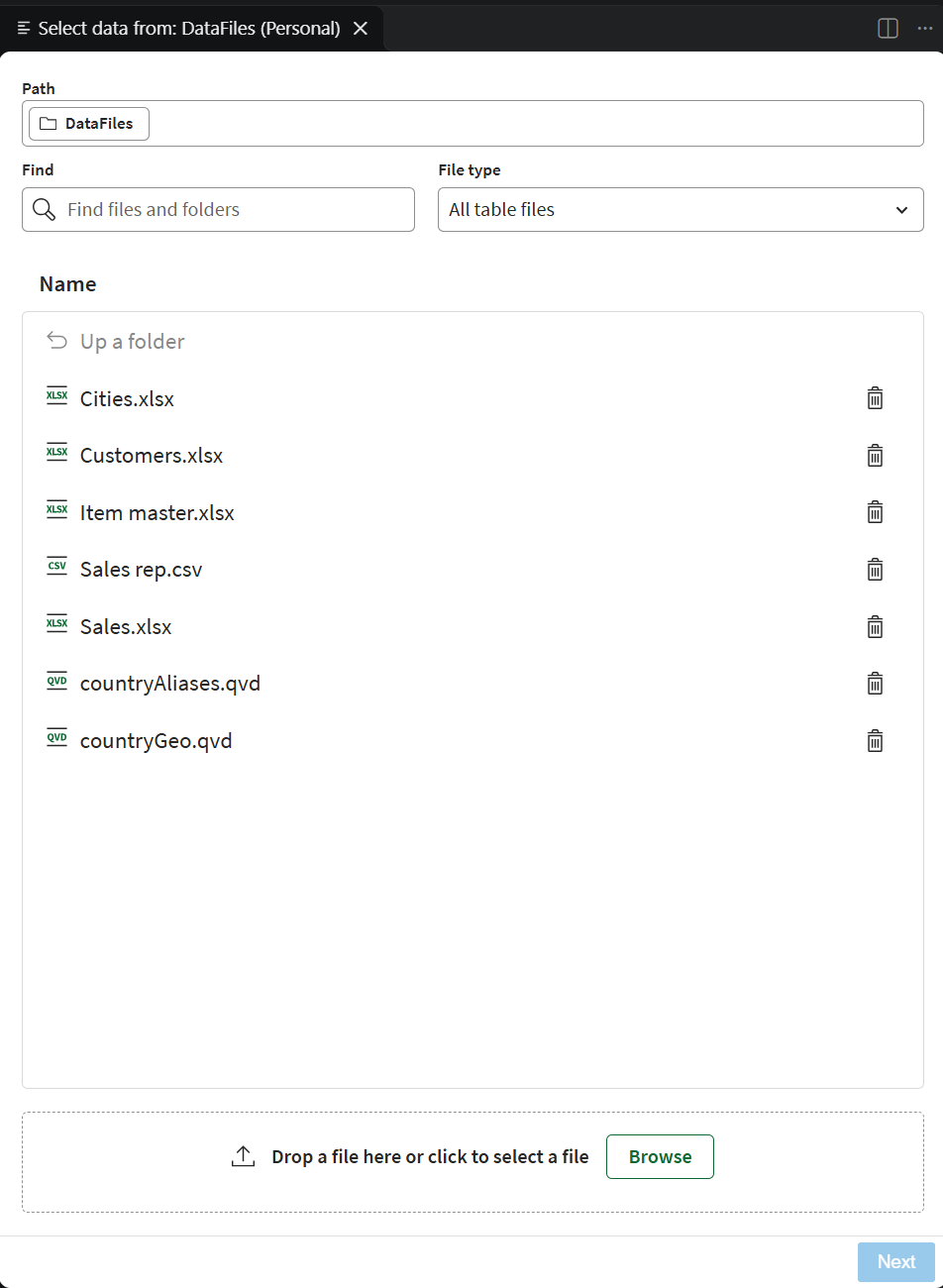
选择一个空间及其 DataFiles 连接以插入从添加到该空间的文件中的数据。您还可以直接从此视图将数据文件添加到空间中。
使用图形界面将数据文件中的数据添加到Qlik Cloud空间。
-
选择 Qlik Cloud 租户中的一个现有数据连接,以从该连接插入数据。
信息注释您无法从 Qlik 代码 创建数据连接。数据连接必须已经存在于 Qlik Cloud 中,才能在脚本内容中使用它。从列表中选择一个数据连接。

-
-
完成后,确认选择以插入脚本。
从数据目录添加数据
从数据目录添加 选项也可用于选择您可以在 Qlik Cloud 租户中访问的数据文件。
执行以下操作:
插入其他 Qlik Cloud 脚本
您可以在 Qlik Cloud 租户中重复使用其他现有脚本(QVF 和 QVS),而无需离开当前文件。
当您将另一个脚本插入到一个加载脚本中时,一个 Must_Include 语句会添加到编辑器中您当前位置的脚本中。有关这些声明的详细信息,请参阅 Include。
执行以下操作: