
Вставьте данные и содержимое каталога в скрипт
Последнее обновление: 2026-11-03Расширение Qlik Code предлагает ряд возможностей, которые помогут вам ссылаться на источники данных в скриптах загрузки, которые вы пишете.
Добавление данных из подключений к данным и файлов данных
Вы можете добавить содержимое скрипта для загрузки данных из подключений к данным и файлов данных, к которым у вас есть доступ в Qlik Cloud клиенте.
Выполните следующие действия.
-
Откройте скрипт, либо как разблокированный удаленный скрипт, либо как привязанную локальную копию.
-
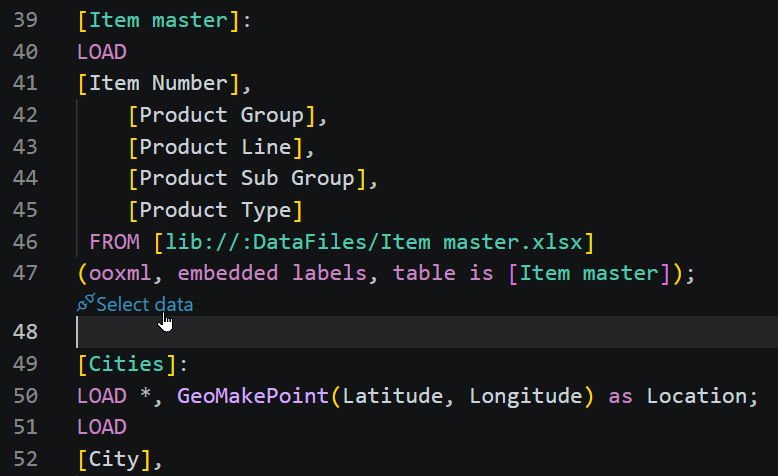
В редакторе, переместите точку фокуса на пустую строку скрипта.
-
Нажмите
 Выбрать данные кнопку, которая появится.
Просмотр модели данных приложения внутри Qlik Code
-
Можно выбрать из предложенных вариантов, которые включают:
-
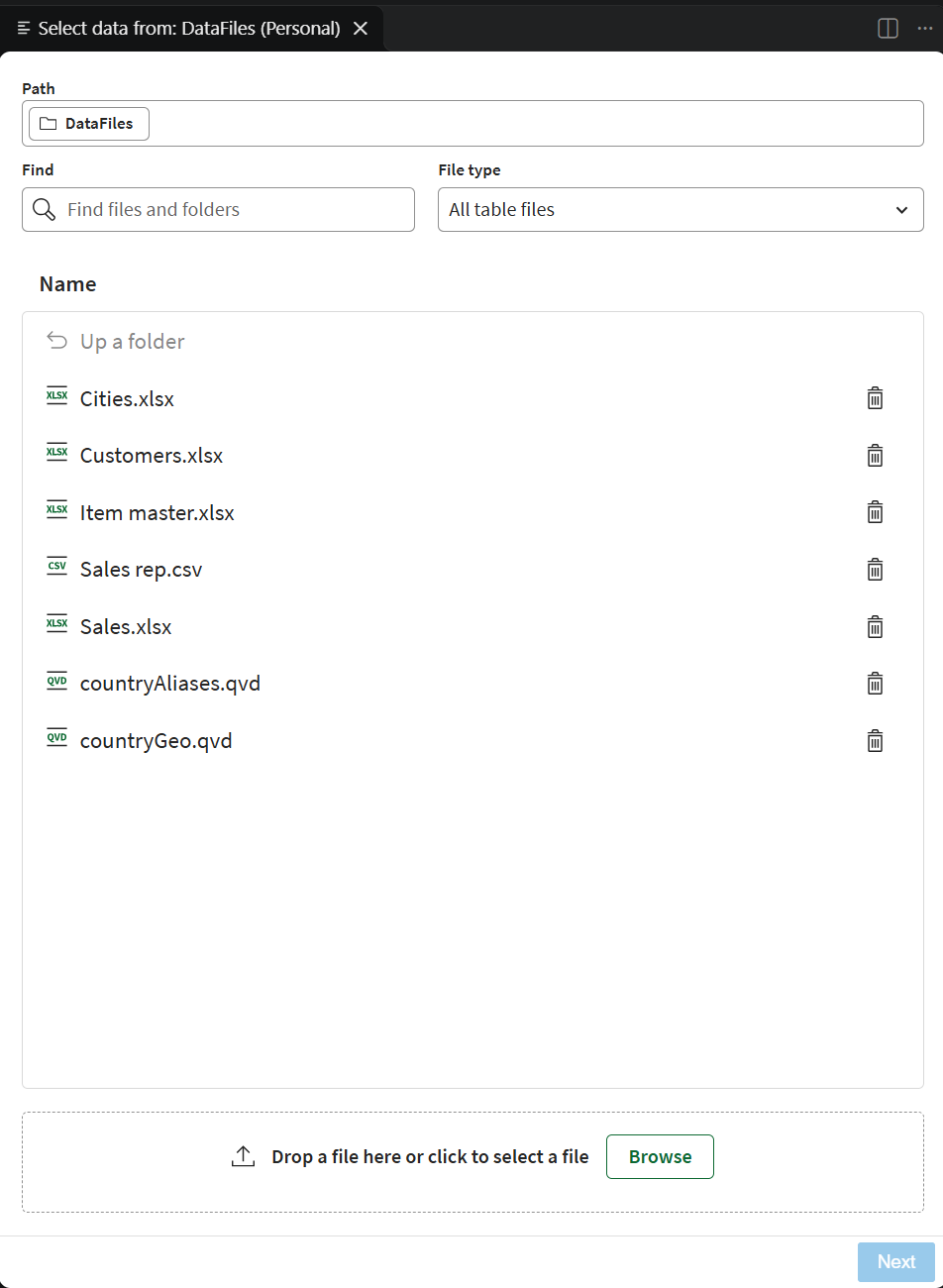
Выберите пространство и его DataFiles подключение для вставки данных из файлов, добавленных в пространство. Также можно добавить файлы данных непосредственно в пространство из этого представления.
Использование графического интерфейса для добавления данных из файлов данных в Qlik Cloud пространстве.
-
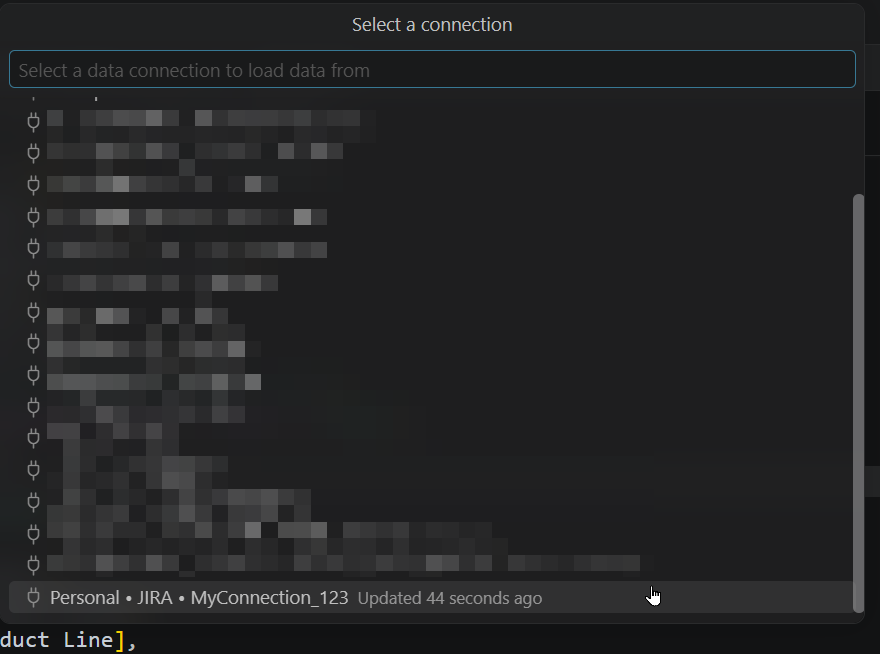
Выберите существующее подключение к данным в Qlik Cloud клиенте для вставки данных из этого подключения.
Примечание к информацииВы не можете создать подключение к данным из Qlik Code. Подключение к данным должно уже существовать в Qlik Cloud прежде чем вы сможете использовать его в содержимом скрипта.Выбор подключения к данным из списка.
-
-
По завершении, подтвердите выбор, чтобы вставить скрипт.
Добавление данных из каталога данных
Параметр Добавить из каталога данных также можно использовать для выбора файлов данных, к которым у вас есть доступ в Qlik Cloud клиенте.
Выполните следующие действия.
-
Откройте скрипт, либо как разблокированный удаленный скрипт, либо как привязанную локальную копию.
-
Перейдите к месту в скрипте, где вы хотите вставить данные.
-
Используйте Добавить из каталога данных опцию, из любого из следующих:
-
Щелкнув правой кнопкой мыши по приложению на панели Qlik Cloud в VS Code Проводнике.
-
Щелчок правой кнопкой мыши по привязанному локальному скрипту в VS Code Проводнике.
-
Щелчок правой кнопкой мыши в текстовом редакторе при редактировании скрипта.
-
Использование Палитры команд.
-
-
Выберите набор данных и поля, которые вы хотите загрузить, и подтвердите.
Вставка других Qlik Cloud скриптов
Вы можете повторно использовать другие существующие скрипты (QVF и QVS) в Qlik Cloud клиенте не покидая текущего файла.
Когда вы вставляете другой скрипт в Скрипт загрузки, оператор Must_Include добавляется в скрипт в текущем Местоположении в редакторе. Дополнительные сведения об этих утверждениях см. в Include.
Выполните следующие действия.
-
Откройте скрипт, либо как разблокированный удаленный скрипт, либо как привязанную локальную копию.
-
Перейдите к месту в скрипте, куда вы хотите вставить включаемый скрипт.
-
Используйте опцию Включить скрипты, из любого из следующих:
-
Щелкнув правой кнопкой мыши по приложению на панели Qlik Cloud в VS Code Проводнике.
-
Щелчок правой кнопкой мыши по привязанному локальному скрипту в VS Code Проводнике.
-
Щелчок правой кнопкой мыши в текстовом редакторе при редактировании скрипта.
-
Использование Палитры команд.
-