
Organizzazione delle cartelle API
Ultimo aggiornamento: 20/10/2026Puoi organizzare le tue API in cartelle.
Creazione di una cartella
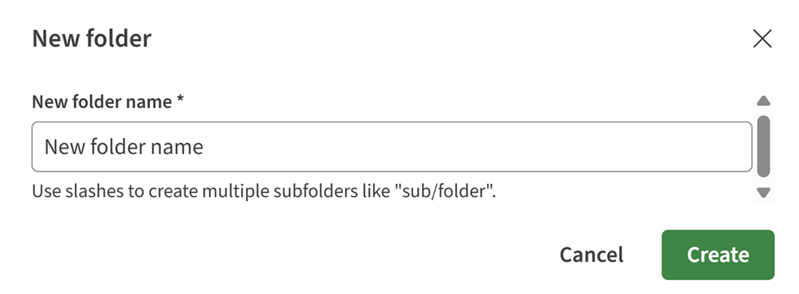
- Inserisci un nome e fai clic su Crea.
Il nome non può contenere nessuno dei seguenti caratteri: " : < > \ | * ?
È possibile utilizzare le barre oblique per creare più sottocartelle come "sub/folder". È previsto un limite di 10 cartelle nidificate.
Viene ora creata una nuova cartella, che si apre nella pagina delle informazioni generali. È possibile
iniziare ad aggiungere API alla cartella.
Aggiunta di un'API a una cartella
Puoi aggiungere API nuove o già esistenti alle tue cartelle.
- Per aggiungere una nuova API nella tua cartella:
- Fai clic su Nuova API.
Per ulteriori informazioni, vedere Creazione di una nuova API.
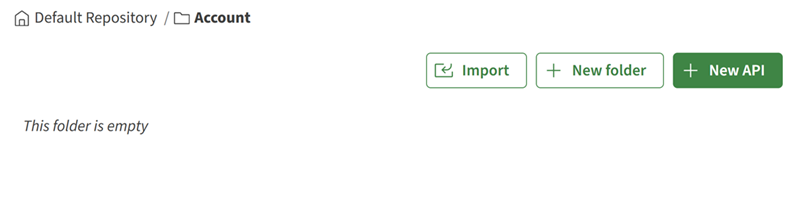
- Fai clic su Nuova API.
- Per aggiungere un'API esistente nella tua cartella:
- Nel pannello di sinistra, fai clic su
 accanto all'API che desideri spostare nella tua
cartella.
accanto all'API che desideri spostare nella tua
cartella.
- Seleziona la cartella in cui desideri spostare l'API e fai clic su
Sposta.
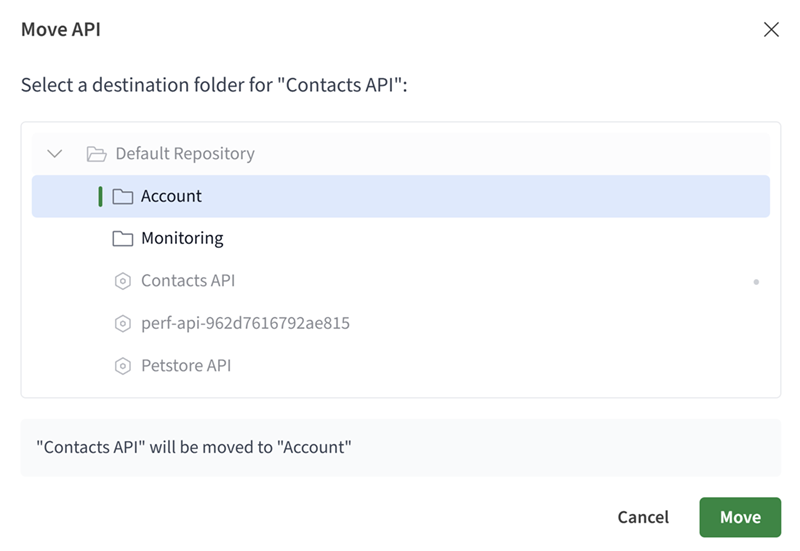
La tua API è visibile nella cartella che hai selezionato. - Nel pannello di sinistra, fai clic su
Rinominare una cartella
- Nel pannello a sinistra, fai clic sul pulsante accanto alla cartella che desideri rinominare e fai clic su
Rinomina.
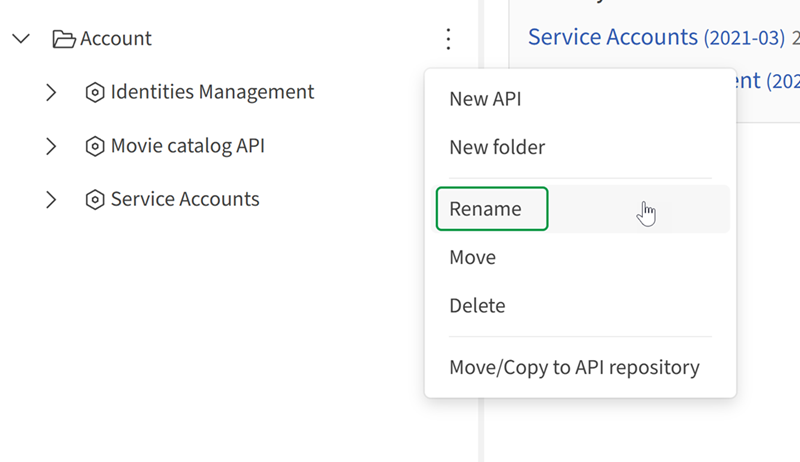
La tua cartella è stata rinominata.
Eliminazione di una cartella
È possibile eliminare una cartella. Tuttavia, se il contenuto della cartella è pubblicato o condiviso, sarà quindi impossibile eliminare la cartella. Per prima cosa, assicurarsi di spostare il contenuto della cartella, se necessario.
- Nel pannello di sinistra, fai clic sul pulsante accanto alla cartella che desideri eliminare e fai clic su
Elimina.
Se la cartella è vuota, viene eliminata immediatamente.
- Per confermare la decisione, inserisci il nome della cartella che desideri
eliminare.
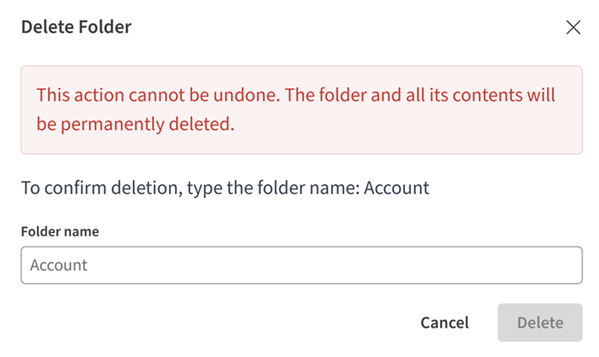
La cartella viene eliminata e rimossa dal pannello di sinistra.