
Creazione di un'API con AI Assistant
Ultimo aggiornamento: 30/09/2026È possibile creare un'API interagendo con un modello di intelligenza artificiale utilizzando il linguaggio naturale. Questa opzione potrebbe aiutare a creare l'API richiesta più rapidamente.
Nota informaticaNota: Per assistenza su come creare una nuova API vuota o lavorare con un esempio di API, vedere Lavorare con una nuova API.
- Un utente del tenant Talend deve creare una connessione sicura con Qlik Cloud seguendo la procedura in Configurazione dell'autenticazione di Qlik Cloud.
- Almeno un account utente deve essere assegnato a un ruolo che ha l'autorizzazione API Designer - Administrate abilitata. Questa impostazione è a livello di tenant, il che significa che anche altri utenti del tenant con il ruolo API Designer avranno accesso alla funzionalità. Per ulteriori informazioni su account utente, ruoli e autorizzazioni, vedere Amministrazione di Qlik Cloud.
- Selezionare New API e fare clic su AI
Assistant.
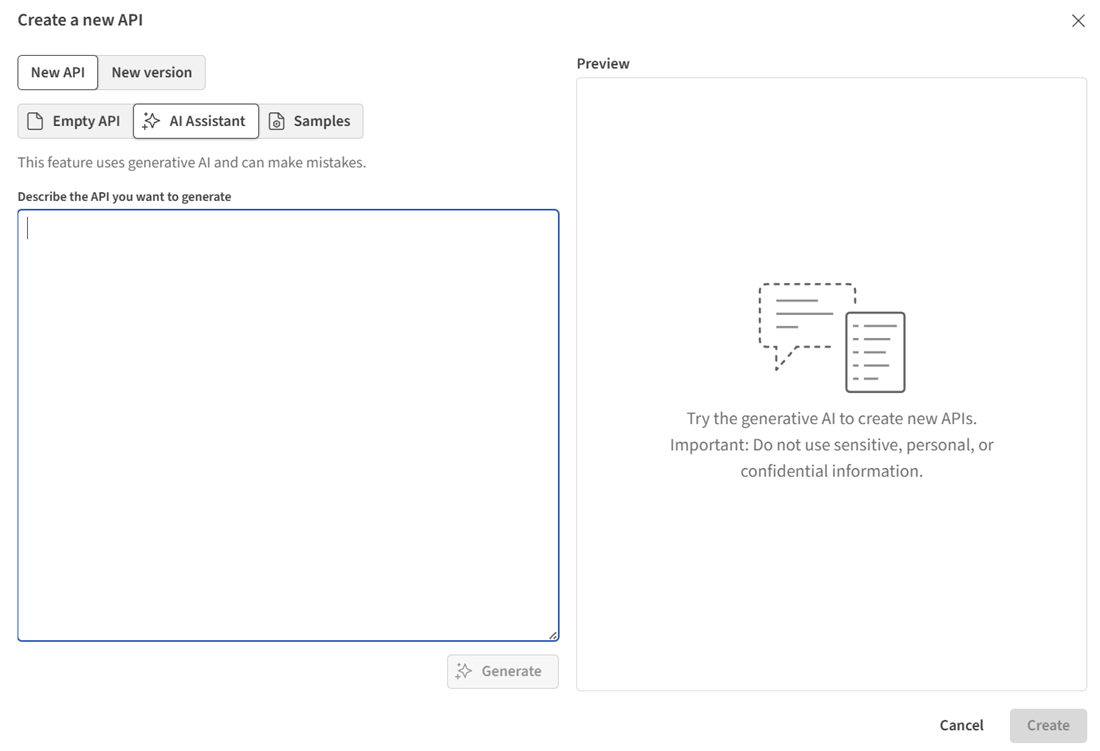 Nota informaticaNota: Se l'icona AI Assistant non è visibile, un utente con l'autorizzazione API Designer - Administrate deve abilitare l'impostazione Generative AI-based features. Per farlo, deve fare clic sul proprio nome utente nell'angolo in alto a destra della homepage di API Designer, fare clic su API Designer settings e quindi selezionare la casella di controllo Generative AI-based features.
L'API generata viene salvata e aggiunta all'elenco delle API nella homepage di API Designer.