
Lavorare con più versioni
Ultimo aggiornamento: 20/10/2026Contratti API consente di gestire più versioni dello stesso contratto API, in modo da mantenere stabile una versione pubblicata mentre si preparano le modifiche in una nuova versione.
- Mantenere una versione esistente dell'API in produzione introducendo al contempo modifiche che causano interruzioni in una nuova versione.
- Traccia e gestisci le versioni pubblicate da una singola posizione.
- Lavora sulle modifiche all'API senza influire sulle versioni esistenti.
Quando crei una nuova versione, tutti i contenuti vengono copiati nella nuova versione. La versione più recente può quindi essere aggiornata in modo indipendente senza influire sulle versioni precedenti.
Solo l'ultima versione è modificabile ed è possibile creare una nuova versione solo a partire da essa. Le versioni precedenti sono di sola lettura.
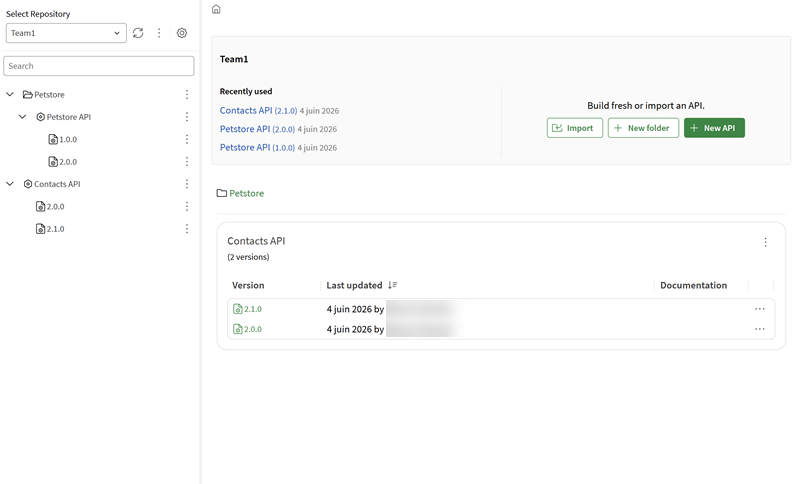
Creazione di una nuova versione dell'API
Crea una nuova versione di una definizione API esistente.
Nota:
È possibile creare una nuova versione solo a partire dalla versione più recente. Le versioni precedenti sono di sola lettura e non possono essere modificate o utilizzate per creare una nuova versione.
- Apri la versione più recente per visualizzare l'Anteprima, quindi fai clic su Crea una nuova versione.

Pubblicazione di una versione dell'API in Qlik Catalog
Pubblica una versione di un contratto API in uno spazio Qlik in modo che i collaboratori possano trovarla in Qlik Catalog.
Quando pubblichi una versione, la versione del contratto diventa immutabile e di sola lettura in Contratti API. Per apportare modifiche, crea una nuova versione a partire dall'ultima versione e continua a lavorare sulla nuova versione.
- Nella home page, fai clic sulla versione che desideri pubblicare per aprire l'Anteprima, quindi fai clic su
Pubblica.
La versione selezionata viene pubblicata nello spazio Qlik scelto e diventa di sola lettura in Contratti API. Se devi modificare nuovamente il contratto, crea prima una nuova versione.
Eliminazione di una versione dell'API
- Nella home page, fai clic sul pulsante
 accanto alla versione che desideri eliminare e fai clic su
Elimina.
accanto alla versione che desideri eliminare e fai clic su
Elimina.
Importazione del contenuto della versione
Importa il contenuto da un contratto esistente in una versione API, sostituendo o unendo il relativo contenuto corrente.
Utilizza questa funzionalità per aggiornare una versione da un file di contratto esterno senza creare una nuova versione. L'identificatore di versione viene mantenuto per tutta la durata dell'importazione.
Ciò risulta diverso da l'importazione di una definizione, che crea una nuova API in Contratti API.
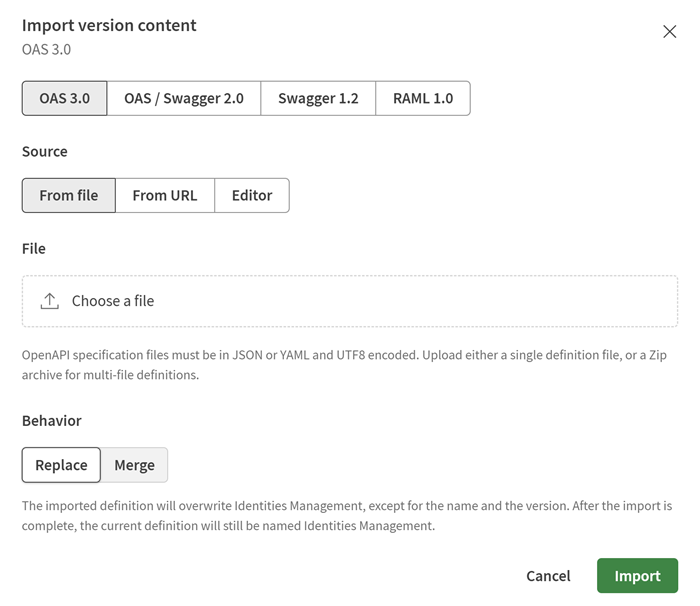
- Apri Importa contenuto versione per la versione che desideri
aggiornare.
Questa azione non è disponibile per una versione in sola lettura.
È possibile accedere a questa azione dalle seguenti posizioni:
- Nella home page, fai clic su accanto alla versione e fai clic su Importa contenuto della versione.
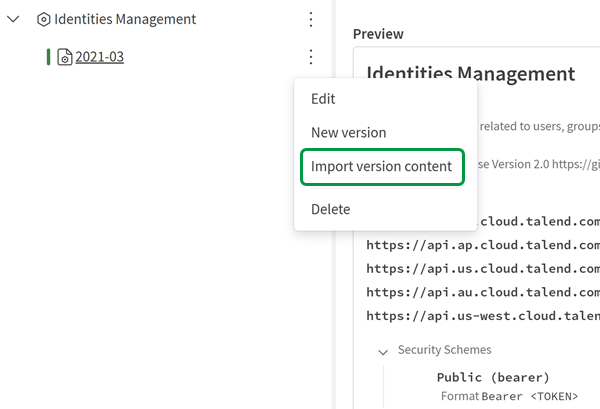
- Nell'anteprima della versione, fai clic su > Importa contenuto versione.
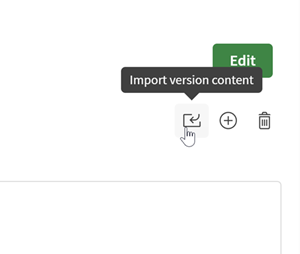
- Nell'editor delle versioni, fai clic su .
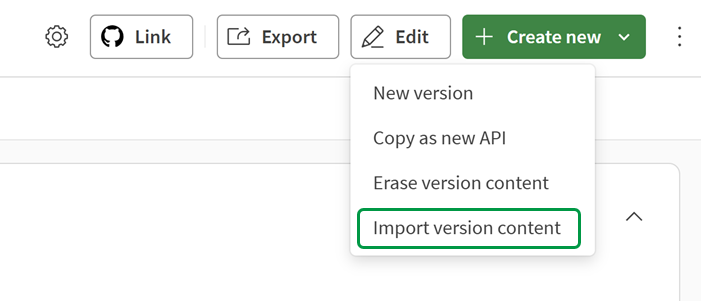
- Nella home page, fai clic su
- In Comportamento, selezionare come applicare il contenuto importato.
- Sostituisci: sovrascrive tutto il contenuto corrente con il contratto importato. Il nome dell'API, l'identificatore di versione e la versione della specifica vengono mantenuti.
- Unisci: combina il contenuto importato con il contenuto della versione esistente. Il nome dell'API e l'identificatore di versione vengono mantenuti. Se un elemento importato ha lo stesso nome di un elemento esistente, l'elemento importato viene rinominato con un suffisso _merge (ad esempio, User_merge). Gli URL di base e i tipi multimediali duplicati vengono ignorati.
L'editor di versione si apre con il contenuto aggiornato applicato.