
Pages
Dernière mise à jour : 09/10/2026Les pages vous permettent de créer un tableau de bord opérationnel personnalisé à partir de graphiques, de texte, de listes et de sections. Vous pouvez utiliser une page pour organiser en un seul endroit les informations dont vous avez besoin pour un flux de travail spécifique.
Accès aux pages
Les pages sont disponibles dans tous les centres d’activités : Informations, Analytiques et Intégration de données.
Pour ouvrir une page, ouvrez le centre d’activités qui la contient et cliquez sur Pages. La disponibilité des pages et les actions disponibles dépendent de vos droits utilisateur, de vos rôles et de vos autorisations d’espace.
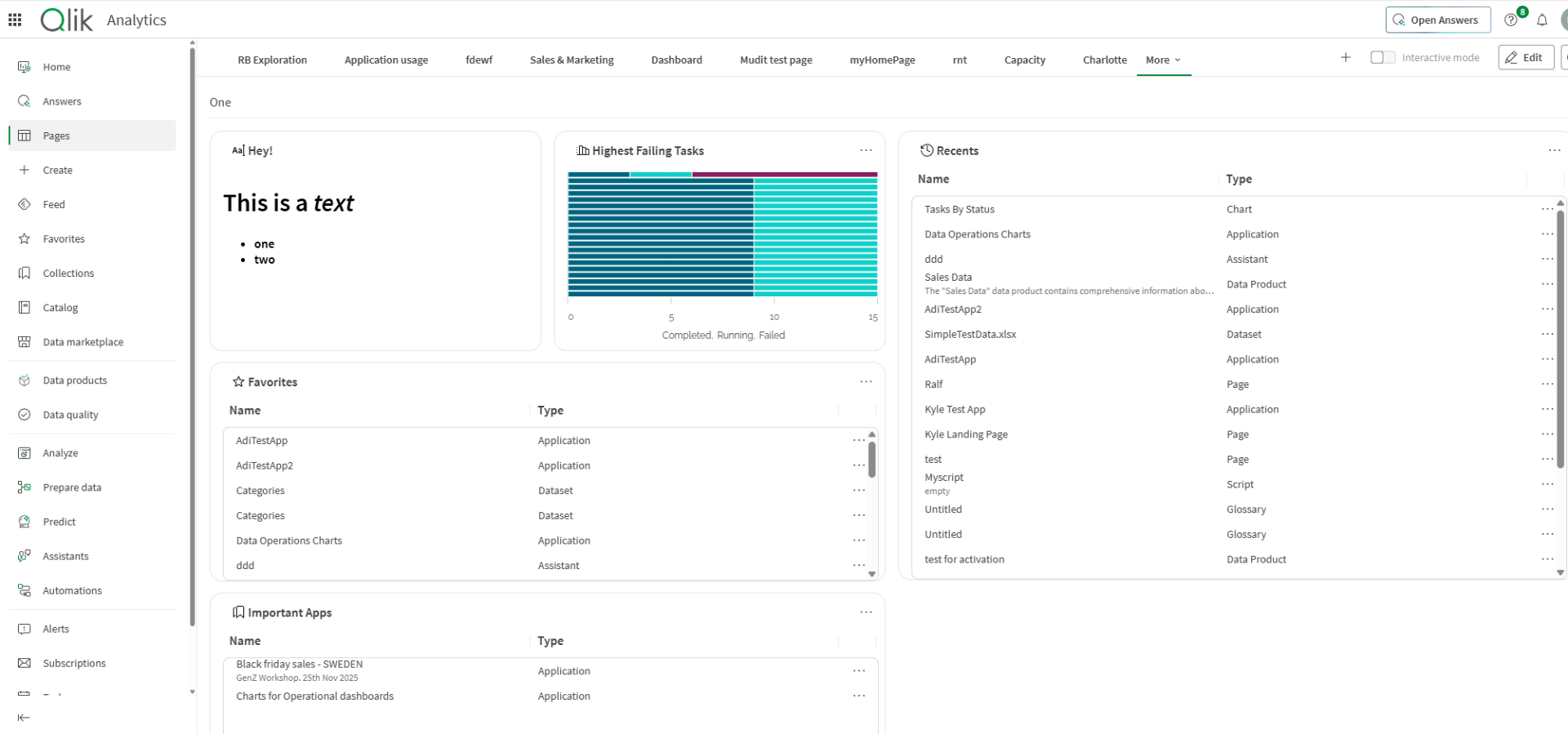
Une page appartient à un espace. Vous devez avoir accès à l’espace de la page pour pouvoir l’ouvrir. Vous aurez peut-être également besoin d’accéder aux espaces qui contiennent les graphiques utilisés par la page.
Création d’une page
Pour créer une page, depuis n’importe quel centre d’activités :
- Cliquez sur Pages, puis sur le bouton Créer une page.
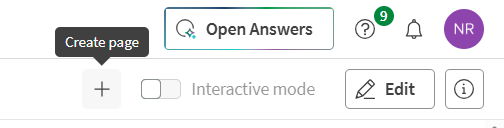
S’il s’agit de la première page que vous créez, un bouton dédié est affiché.
De plus, depuis les centres d’activités Analytiques ou Intégration de données, vous pouvez cliquer sur Créer, puis sur Page.
- Saisissez un nom pour la page, sélectionnez un espace, ajoutez éventuellement une description et des balises, puis cliquez sur Confirmer.
Une page vide s’ouvre en mode d’édition.
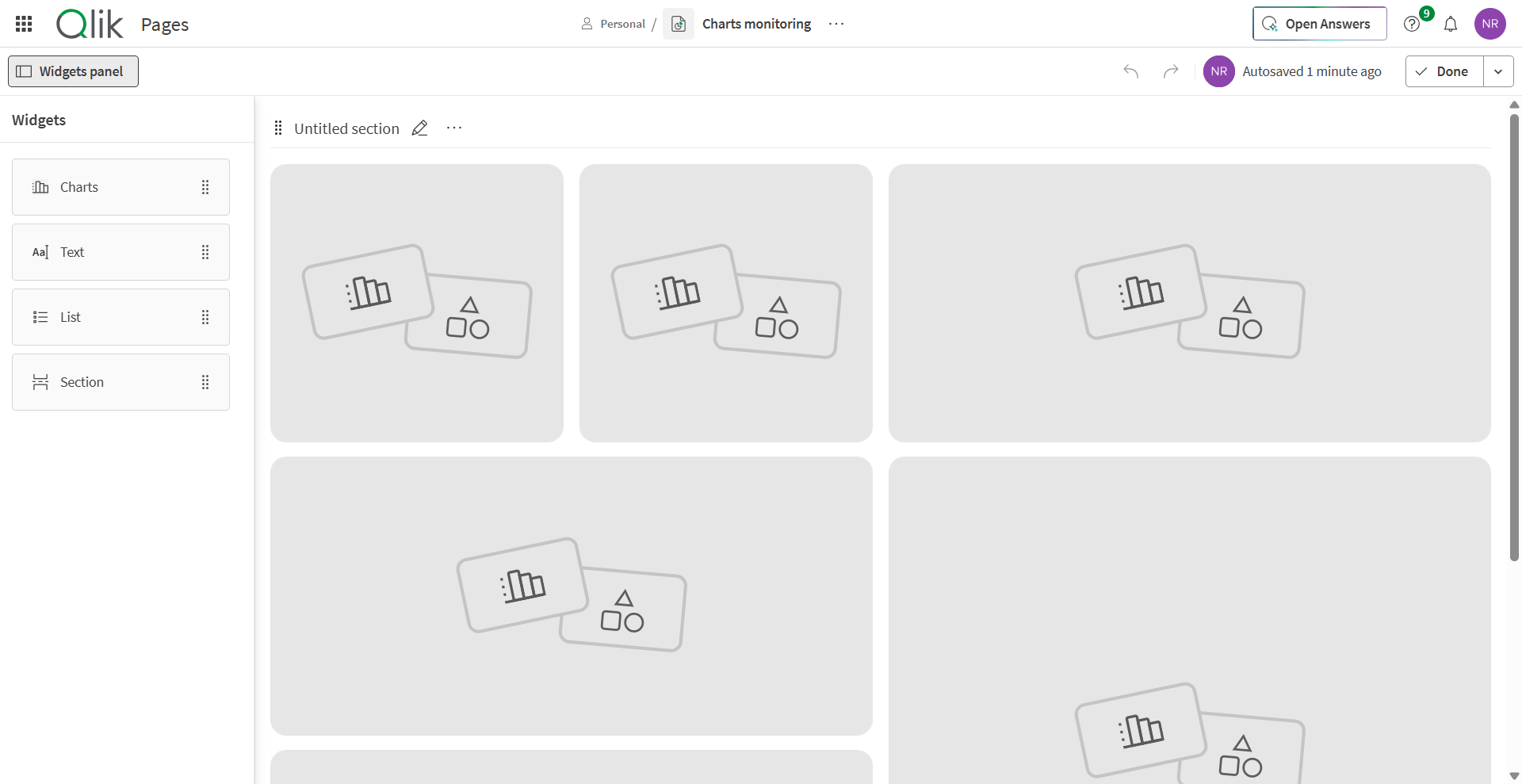
- Ajoutez des widgets à la page.
- Lorsque vous avez terminé, cliquez sur Terminé pour quitter l’éditeur.
La page est enregistrée dans son espace. La visibilité de la page dépend de son statut de publication et des autorisations de l’espace.
Construction d’une page
Ouvrez une page en mode d’édition pour ajouter du contenu et organiser la disposition.
Widgets disponibles
Les widgets suivants sont actuellement disponibles :
| Widget | Objectif |
|---|---|
| Graphique | Affichez un graphique à partir d’une application à laquelle vous avez accès.
Avant de pouvoir ajouter un graphique à une page, vous devez le surveiller depuis l’application en cliquant sur Surveiller dans le centre d’activités sur le graphique. Pour qu’un graphique apparaisse dans la liste des graphiques disponibles dans le widget Graphique, il doit se trouver dans un espace partagé ou géré. |
| Texte | Ajoutez un texte explicatif ou contextuel à la page. |
| Liste | Affichez une liste de contenus ou de ressources sélectionnés. |
| Section | Regroupez les widgets associés sur la page. |
Ajout d’un widget
Une page peut contenir un maximum de 100 widgets dans l’ensemble de ses sections.
Pour ajouter des widgets en mode d’édition, vous pouvez effectuer les opérations suivantes :
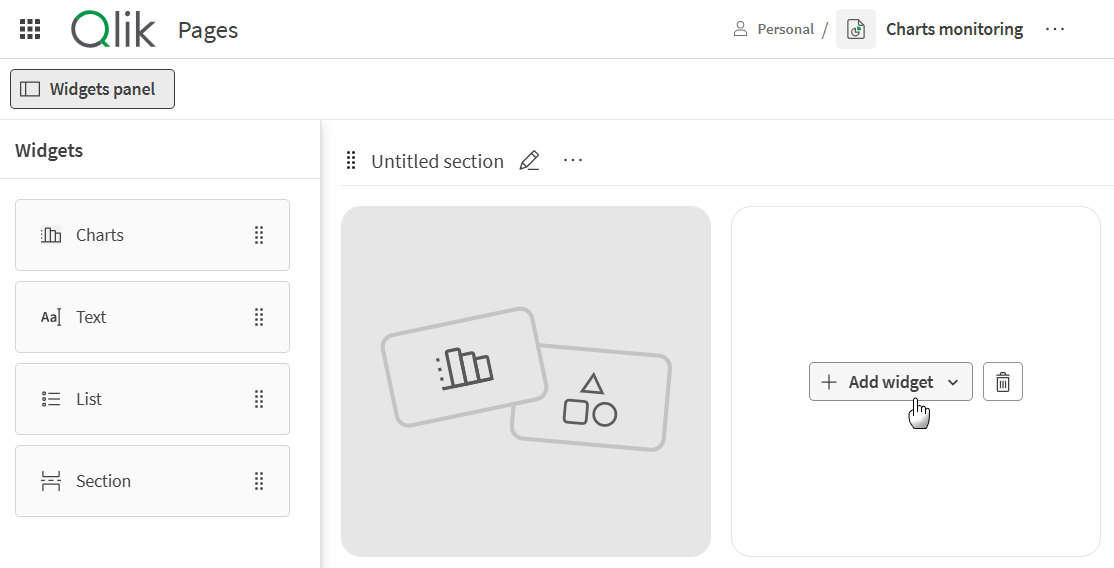
- Passez la souris sur un widget d’espace réservé et cliquez sur le bouton Ajouter un widget.
- Faites glisser un widget depuis la liste et déposez-le dans une zone vide ou entre des widgets existants.

Configurez le widget et validez la configuration.
Actions sur les widgets
Pour effectuer une action sur un widget, cliquez sur le bouton ... dans le coin supérieur droit du widget pour ouvrir son menu d’actions. Plusieurs actions sont disponibles :
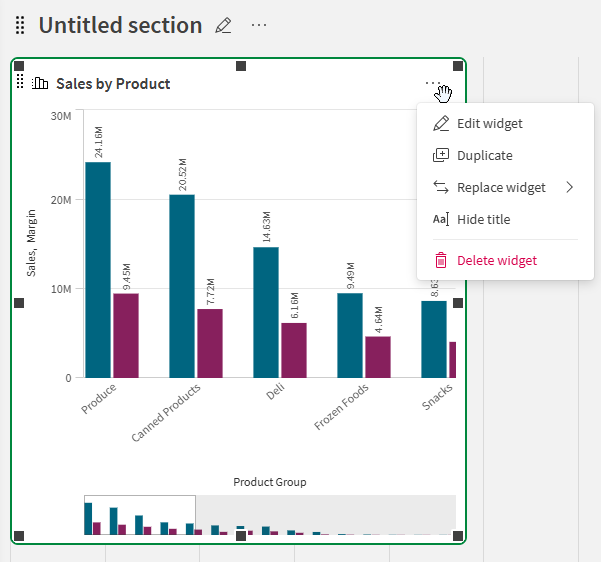
- Modifier le widget : modifiez la configuration et le contenu du widget.
- Dupliquer : créez une copie du widget.
- Remplacer le widget : remplacez le type de widget par un autre.
- Masquer/Afficher le titre : activez ou désactivez la visibilité du titre du widget.
- Supprimer le widget : supprimez le widget de la page.
Redimensionnement et déplacement des widgets
Les widgets supportent le redimensionnement de forme libre. Vous pouvez redimensionner un widget en le sélectionnant et en faisant glisser votre curseur depuis l’une des poignées situées sur ses bords.
De plus, vous pouvez déplacer un widget en le faisant glisser vers un autre emplacement sur la page. Déposez-le au nouvel emplacement lorsque la zone d’insertion est mise en surbrillance.
Gestion des sections
Les sections organisent les widgets en groupes sur une page. Ajoutez une section lorsque vous devez séparer un contenu associé. Vous pouvez ajouter des widgets à une section, déplacer des widgets au sein de la section et supprimer une section vide.
Pour créer une nouvelle section, faites glisser le widget Section depuis le panneau de gauche et déposez-le à l’emplacement souhaité sur la page.
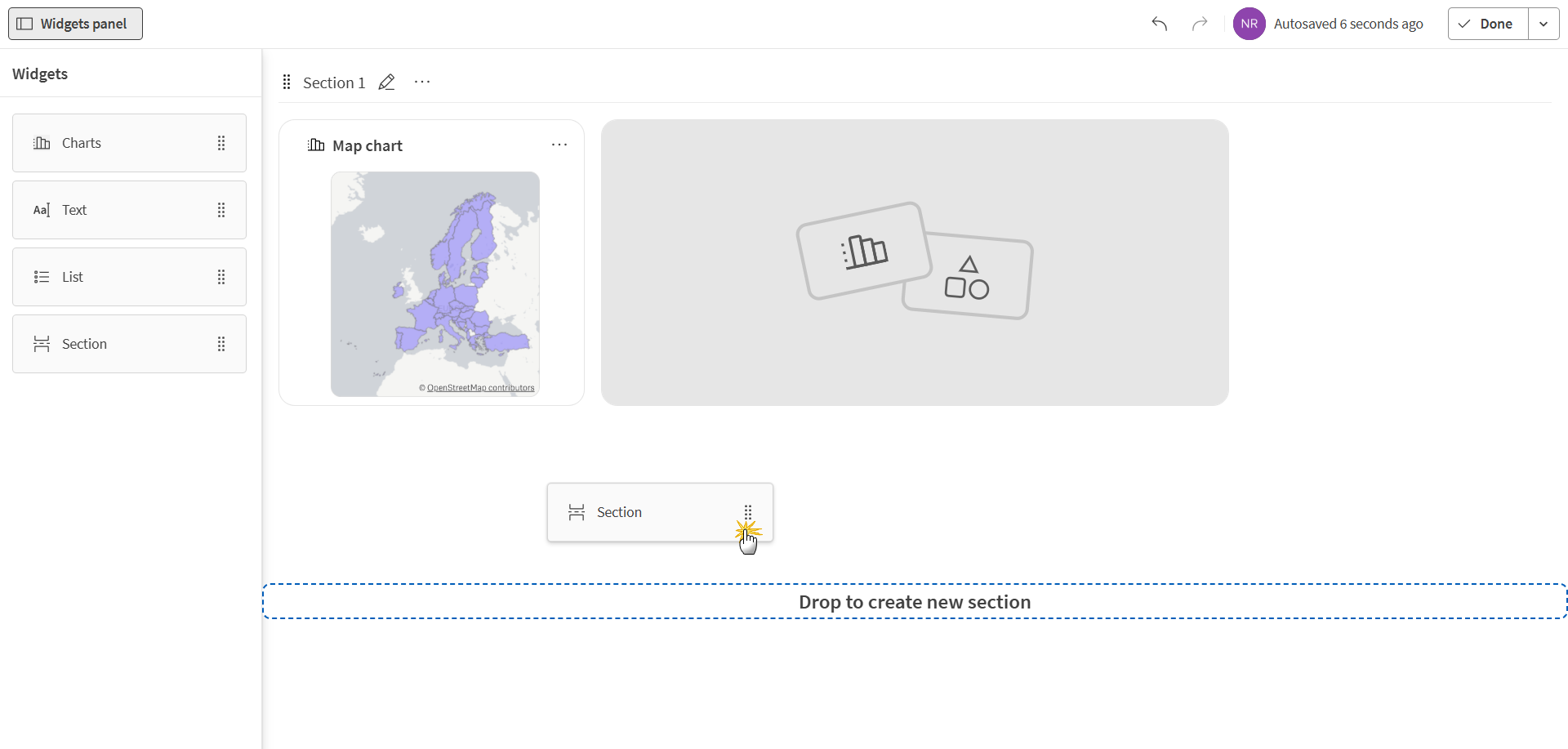
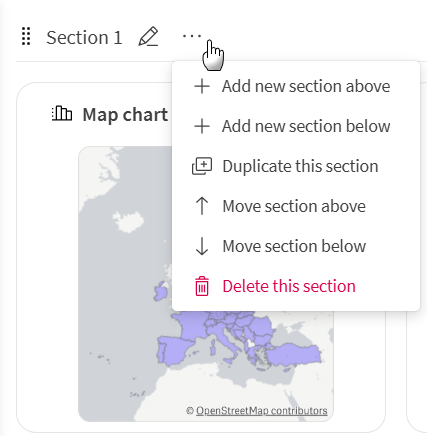
Vous pouvez également créer et gérer des sections en utilisant le menu d’actions ... de la section. Il est également possible de déplacer des sections sur la page en les faisant glisser vers le haut ou vers le bas.
Publication et gestion d’une page
Les pages utilisent un cycle de vie comportant les états Brouillon et Publié. Gardez une page sous forme de brouillon lorsque vous la créez ou la mettez à jour. Publiez la page lorsqu’elle est prête pour les autres utilisateurs ayant accès à l’espace de la page.
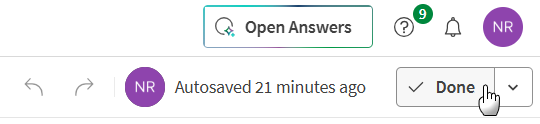
Pour publier une page, cliquez sur le bouton Terminé dans le coin supérieur droit de l’éditeur de page.
Selon vos autorisations, vous pouvez accéder à plusieurs actions pour une page. Pour gérer une page, en mode d’édition, cliquez sur le menu d’actions ... à côté du nom de la page.

La publication d’une page ne donne pas accès aux graphiques ou aux autres contenus utilisés par ses widgets. Les utilisateurs peuvent uniquement consulter le contenu pour lequel ils disposent des autorisations requises.