
Páginas
Última actualización: 9/10/2026Las páginas le permiten crear un panel operativo personalizado a partir de gráficos, texto, listas y secciones. Puede utilizar una página para organizar en un solo lugar la información que necesita para un flujo de trabajo específico.
Acceso a las páginas
Las páginas están disponibles en todos los centros de actividades: Insights, Analytics y Data Integration.
Para abrir una página, abra el centro de actividades que la contiene y haga clic en Páginas. La disponibilidad de las páginas y acciones depende de sus derechos de usuario, roles y permisos de espacio.
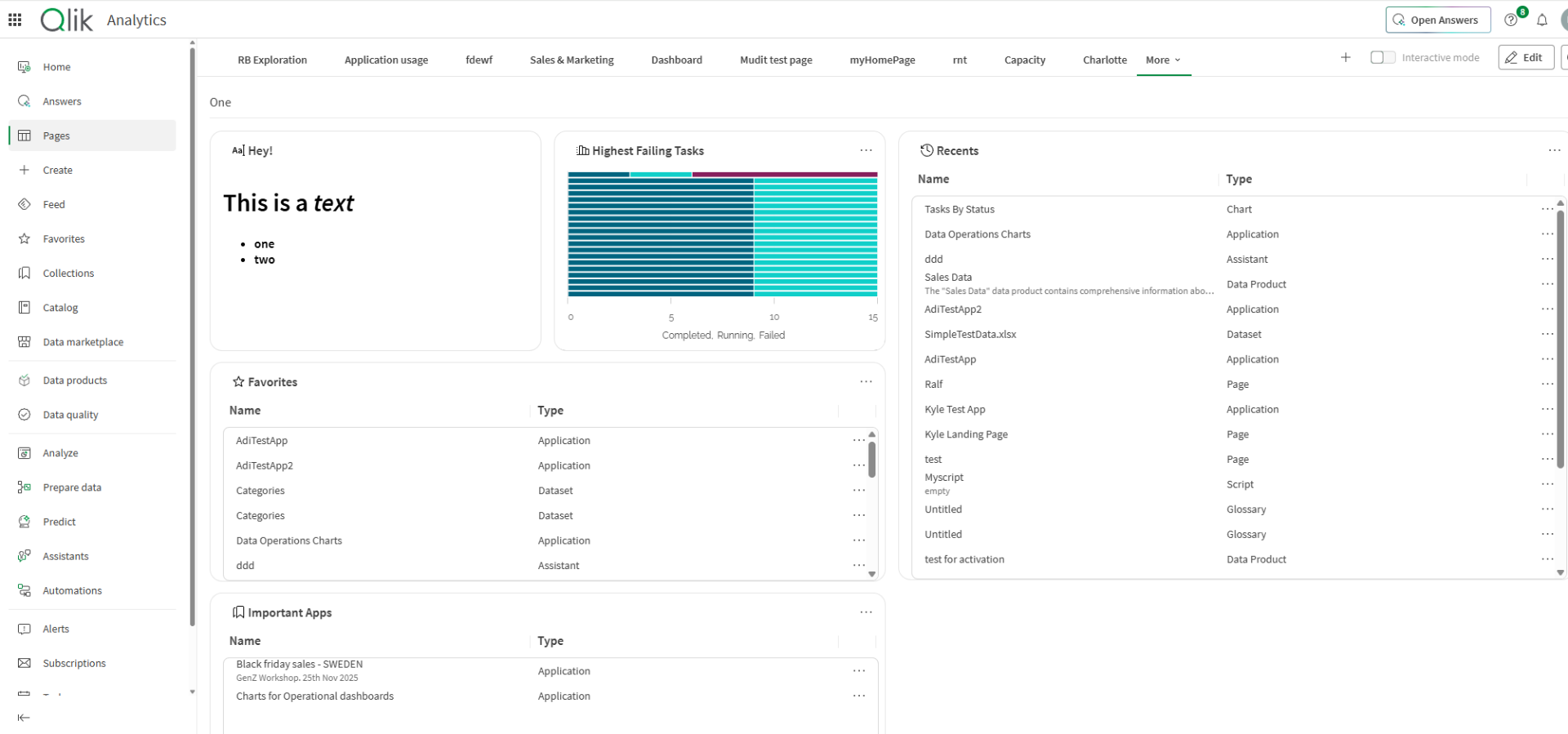
Una página pertenece a un espacio. Debe tener acceso al espacio de dicha página para poder abrirla. Es posible que también necesite tener acceso a los espacios que contienen los gráficos utilizados por la página.
Crear una página
Para crear una página, desde cualquier centro de actividades:
- Haga clic en Páginas y luego haga clic en el botón Crear página.
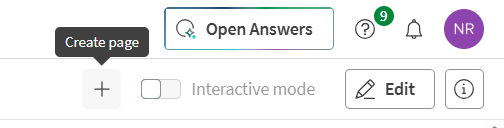
Si es la primera página que está creando, se mostrará un botón específico.
Además, desde los centros de actividades de Analítica o Integración de datos, puede hacer clic en Crear y después en Página.
- Escriba un nombre para la página, seleccione un espacio, opcionalmente añada una descripción y etiquetas, y haga clic en Confirmar.
Se abre una página vacía en el modo de edición.
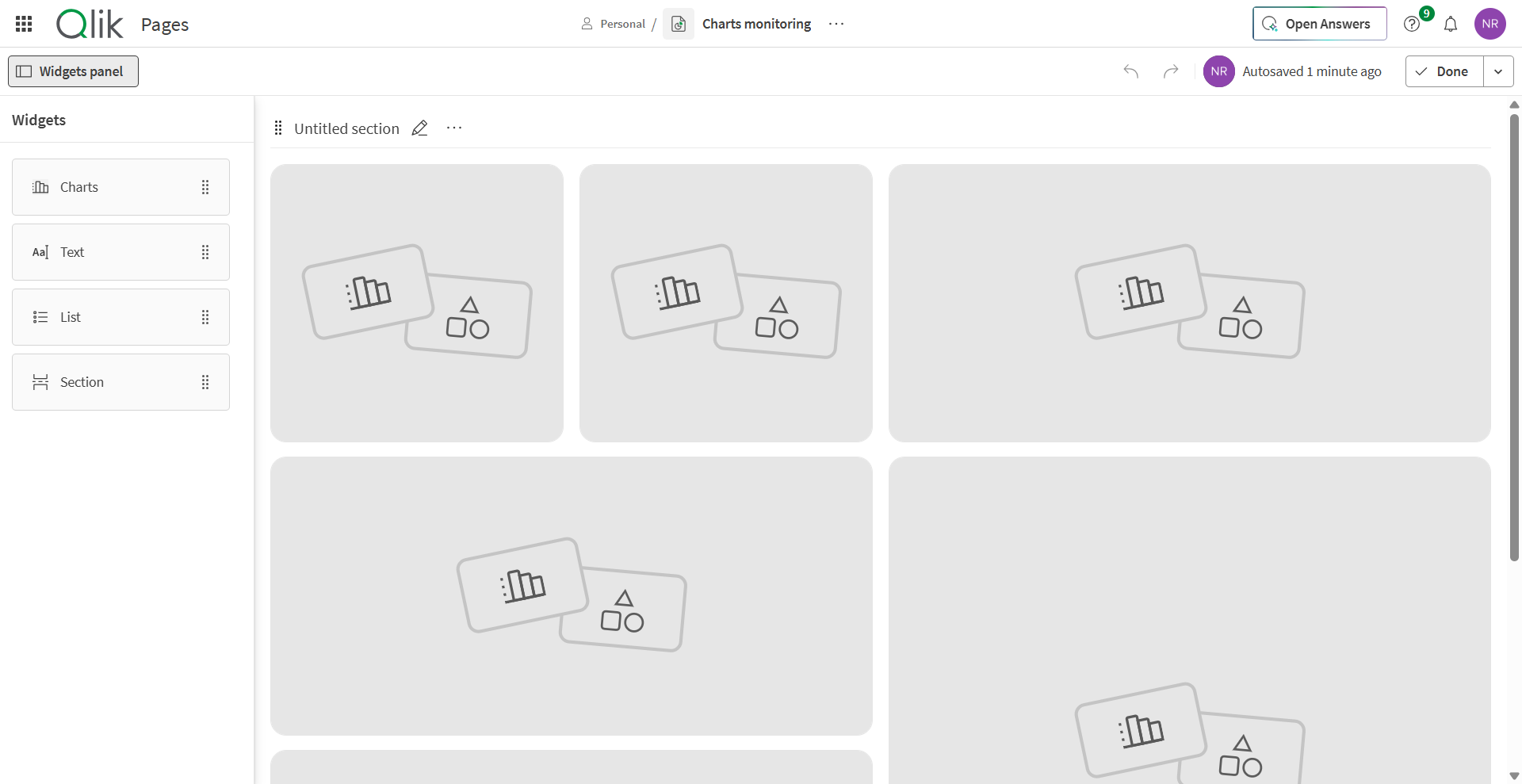
- Añada widgets a la página.
- Cuando esté listo, haga clic en Hecho para salir del editor.
La página se guarda en su espacio. La visibilidad de la página depende de su estado de publicación y de los permisos para el espacio.
Crear una página
Abra una página en modo de edición para añadir contenido y organizar el diseño.
Widgets disponibles
Los siguientes widgets están disponibles actualmente:
| Widget | Propósito |
|---|---|
| Gráfico | Muestre un gráfico de una aplicación a la que pueda acceder. Antes de poder añadir un gráfico a una página, debe supervisarlo desde la aplicación haciendo clic en Supervisar en el centro de actividades en el gráfico. Para que un gráfico aparezca en la lista de gráficos disponibles en el widget de gráfico, el gráfico debe estar en un espacio compartido o administrado. |
| Texto | Añada texto explicativo o contextual a la página. |
| Lista | Muestre una lista de contenidos o recursos seleccionados. |
| Sección | Agrupe widgets relacionados en la página. |
Añadir un widget
Una página puede contener un máximo de 100 widgets en todas sus secciones.
Para añadir widgets en el modo de edición, puede:
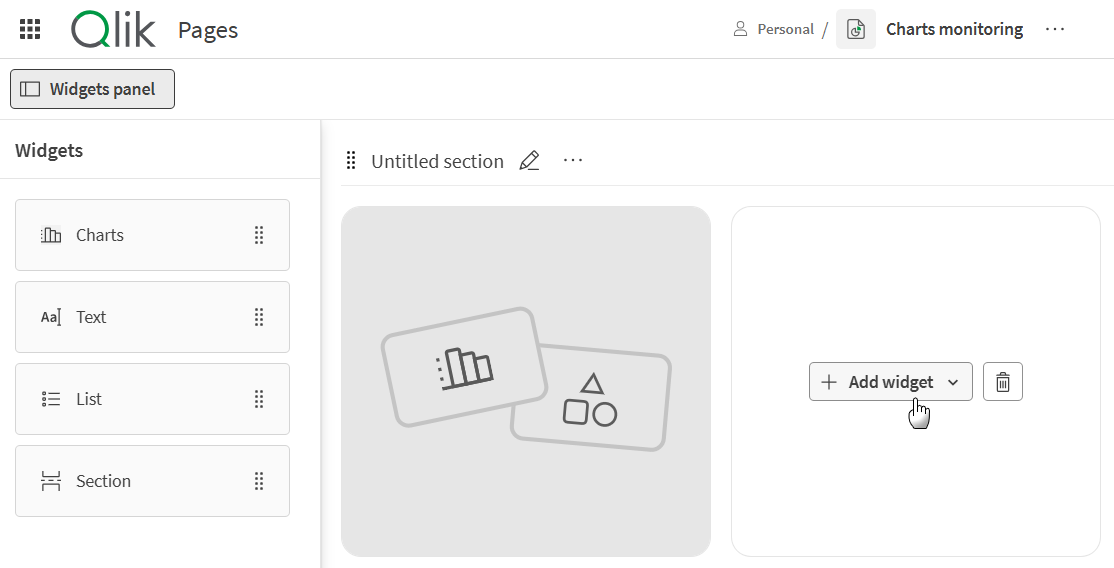
- Pase el ratón sobre un widget de marcador de posición y haga clic en el botón Añadir widget.
- Arrastre un widget de la lista y suéltelo en un área vacía o entre los widgets existentes.
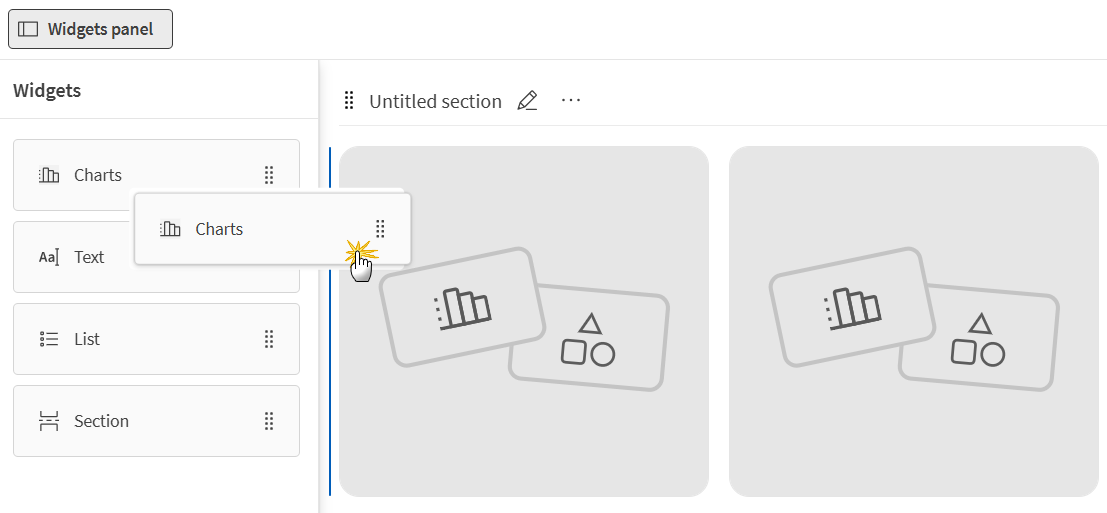
Configure el widget y confirme la configuración.
Acciones en los widgets
Para realizar una acción en un widget, haga clic en el botón ... en la esquina superior derecha del widget para abrir su menú de acciones. Hay varias acciones disponibles:
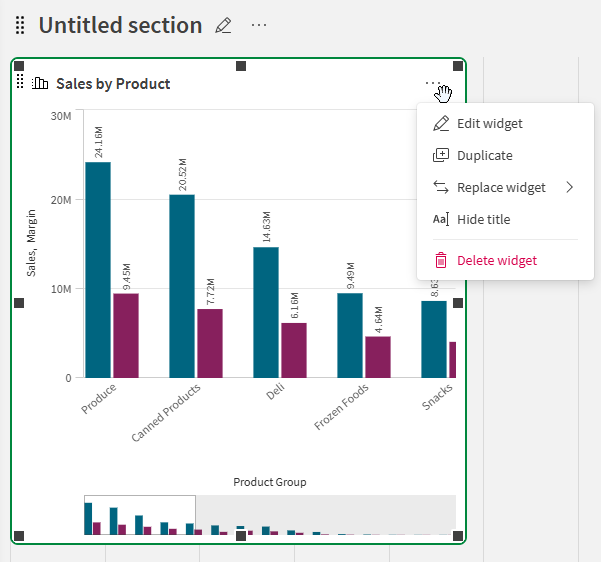
- Editar widget: cambie la configuración y el contenido del widget.
- Duplicar: cree una copia del widget.
- Reemplazar widget: cambie el tipo de widget por otro.
- Ocultar/mostrar título: alterna la visibilidad del título del widget.
- Eliminar widget: elimina el widget de la página.
Cambiar el tamaño y mover widgets
Los widgets admiten el cambio de tamaño de forma libre. Puede cambiar el tamaño de un widget seleccionándolo y arrastrando el cursor desde uno de los controladores de sus bordes.
Además, puede mover un widget arrastrándolo a otra ubicación en la página. Suéltelo en la nueva ubicación cuando el área de inserción esté resaltada.
Administrar las secciones
Las secciones organizan los widgets en grupos en una página. Añada una sección cuando necesite separar contenido relacionado. Puede agregar widgets a una sección, mover los widgets dentro de la sección y eliminar una sección vacía.
Para crear una nueva sección, arrastre el widget de la sección desde el panel izquierdo y suéltelo en la ubicación deseada de la página.
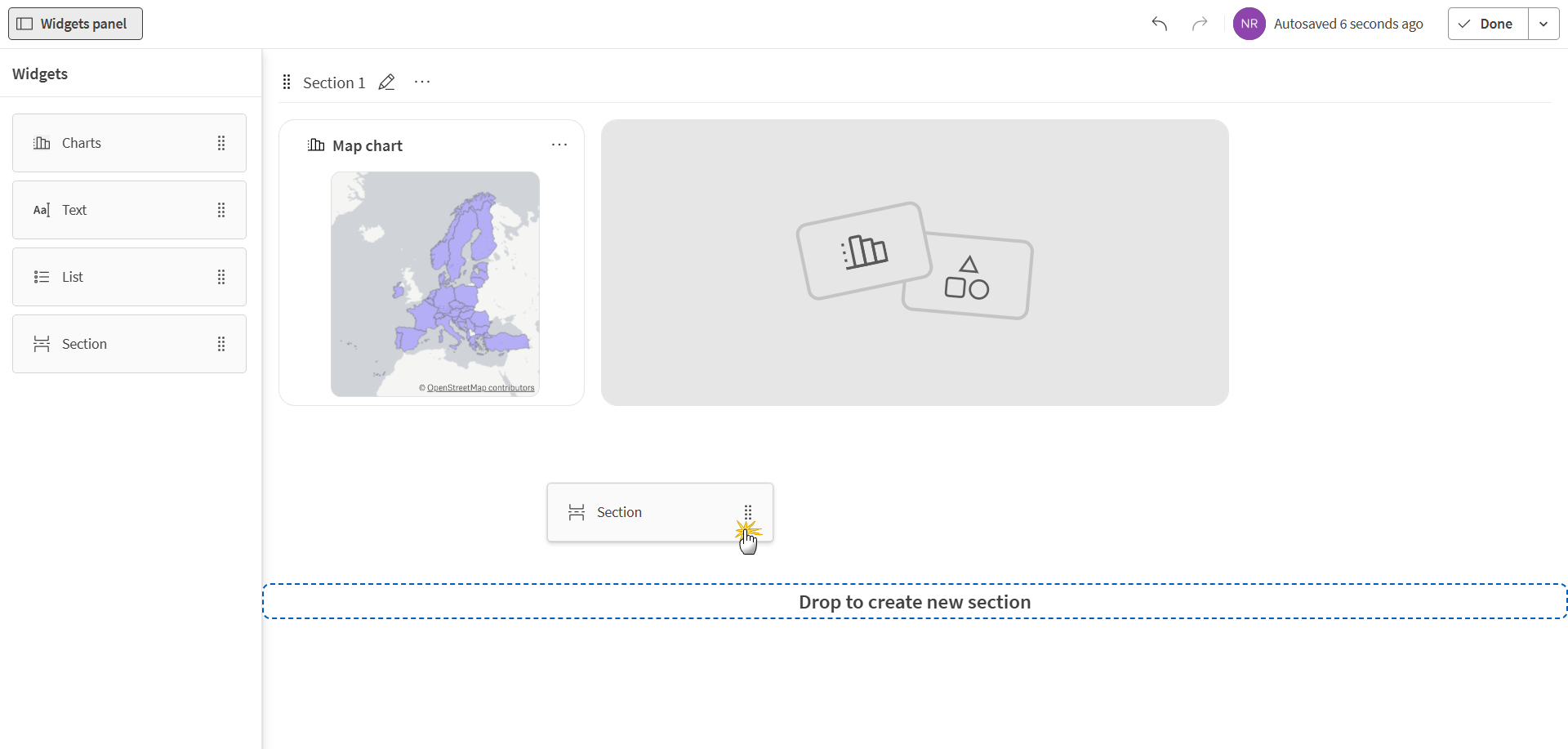
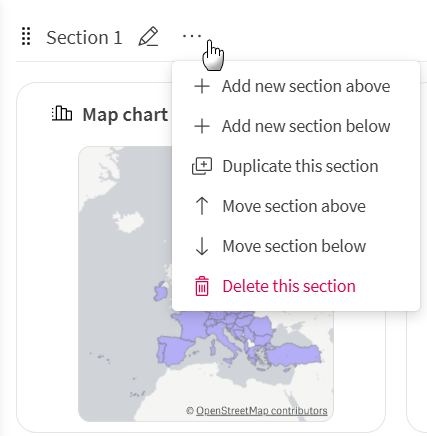
También puede crear y administrar las secciones mediante el menú de acciones ... de la sección. También es posible mover secciones en la página arrastrándolas hacia arriba o hacia abajo.
Publicar y administrar una página
Las páginas utilizan un ciclo de vida de borrador y publicado. Mantenga una página como borrador mientras la crea o actualiza. Publique la página cuando esté lista para otros usuarios con acceso al espacio de la página.
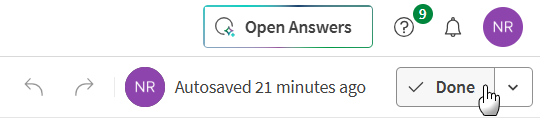
Para publicar una página, haga clic en el botón Hecho en la esquina superior derecha del editor de páginas.
Dependiendo de sus permisos, puede acceder a varias acciones en una página. Para administrar una página, en el modo de edición, haga clic en el menú de acciones ... situado junto al nombre de la página.

Publicar una página no otorga acceso a los gráficos ni a otro contenido utilizado por sus widgets. Los usuarios solo pueden ver el contenido para el que tienen los permisos necesarios.