
Pagina's
Laatst bijgewerkt: 20-10-2026Met pagina's kunt u een aangepast operationeel dashboard samenstellen op basis van grafieken, tekst, lijsten en secties. U kunt een pagina gebruiken om de informatie die u nodig hebt voor een specifieke workflow op één plek te ordenen.
Toegang krijgen tot pagina's
Pagina's zijn beschikbaar in alle activiteitencentra: Insights, Analytics en Data Integration.
Om een pagina te openen, opent u het activiteitencentrum waarin deze zich bevindt en klikt u op Pagina's. De beschikbaarheid van pagina's en de beschikbare acties zijn afhankelijk van uw gebruikersrechten, rollen en spacemachtigingen.
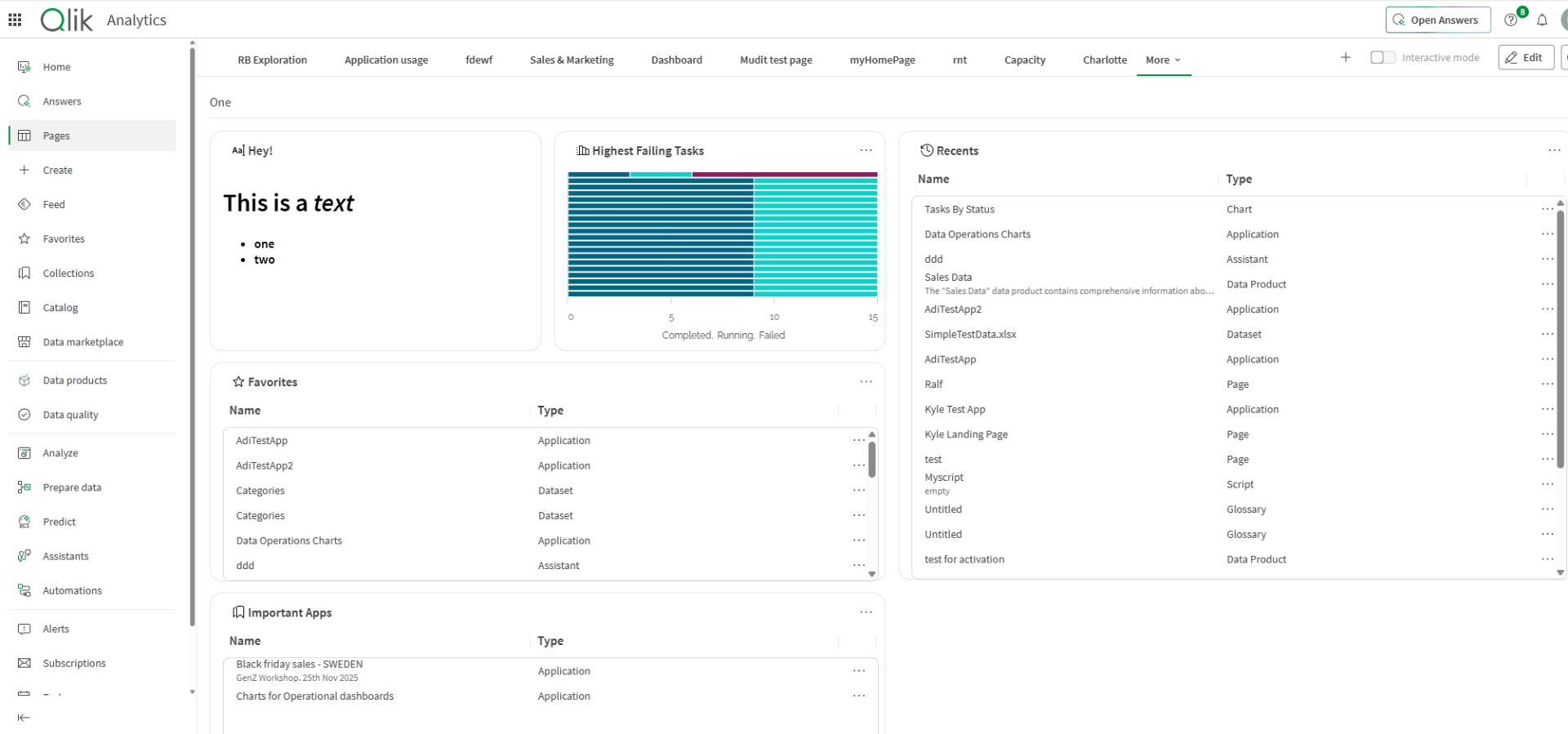
Een pagina behoort tot een ruimte. U moet toegang hebben tot de space van de pagina om deze te openen. Mogelijk hebt u ook toegang nodig tot de ruimten die grafieken bevatten die door de pagina worden gebruikt.
Een pagina maken
Om een pagina te maken, vanuit elk activiteitencentrum:
- Klik op Pagina's en klik vervolgens op de knop Pagina maken.
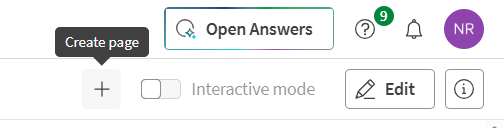
Als dit de eerste pagina is die u aanmaakt, wordt er een speciale knop weergegeven.
Daarnaast kunt u vanuit de activiteitencentra Analytics of Data Integration op Maken en vervolgens op Pagina klikken.
- Voer een naam in voor de pagina, selecteer een ruimte, voeg optioneel een beschrijving en tags toe en klik op Bevestigen.
Een lege pagina wordt geopend in de bewerkingsmodus.
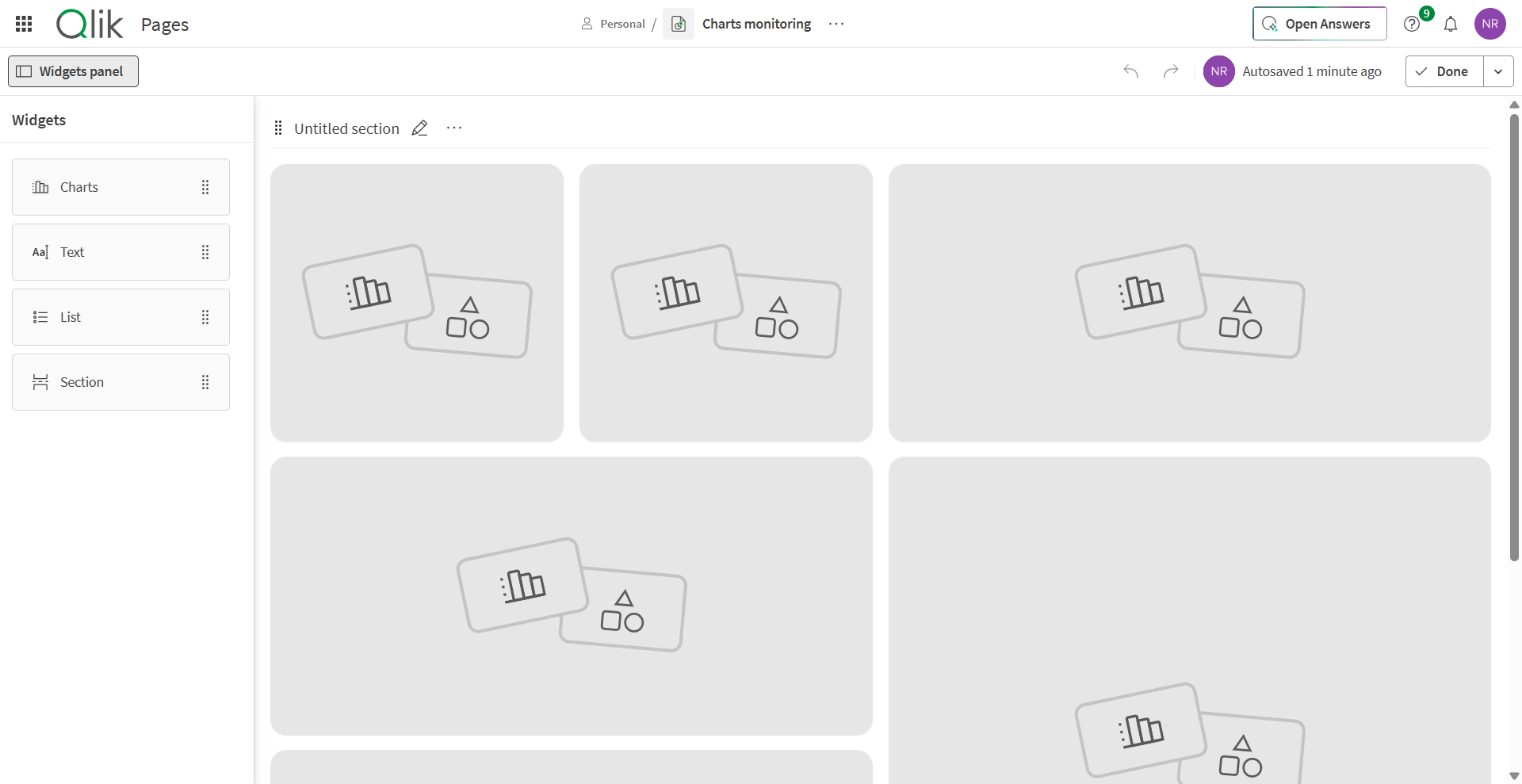
- Voeg widgets toe aan de pagina.
- Wanneer u klaar bent, klikt u op Gereed om de editor te verlaten.
De pagina is opgeslagen in zijn ruimte. De zichtbaarheid van de pagina is afhankelijk van de publicatiestatus en de machtigingen voor de space.
Een pagina bouwen
Open een pagina in de bewerkingsmodus om inhoud toe te voegen en de lay-out in te delen.
Beschikbare widgets
De volgende widgets zijn momenteel beschikbaar:
| Widget | Doel |
|---|---|
| Diagram | Geef een diagram weer van een toepassing waartoe u toegang hebt.
Voordat een diagram aan een pagina kan worden toegevoegd, moet u het vanuit de applicatie bewaken door op het diagram op Bewaken in activiteitencentrum te klikken. Om een diagram te laten verschijnen in de lijst met beschikbare diagrammen in de Diagram-widget, moet het diagram zich in een gedeelde of beheerde ruimte bevinden. |
| Tekst | Voeg toelichtende of contextuele tekst toe aan de pagina. |
| Lijst | Geef een lijst met geselecteerde inhoud of bronnen weer. |
| Sectie | Groepeer gerelateerde widgets op de pagina. |
Een widget toevoegen
Een pagina kan maximaal 100 widgets bevatten, verdeeld over alle secties.
Om widgets toe te voegen in de bewerkingsmodus, kunt u:
- Beweeg de muis over een placeholder-widget en klik op de knop Widget toevoegen.
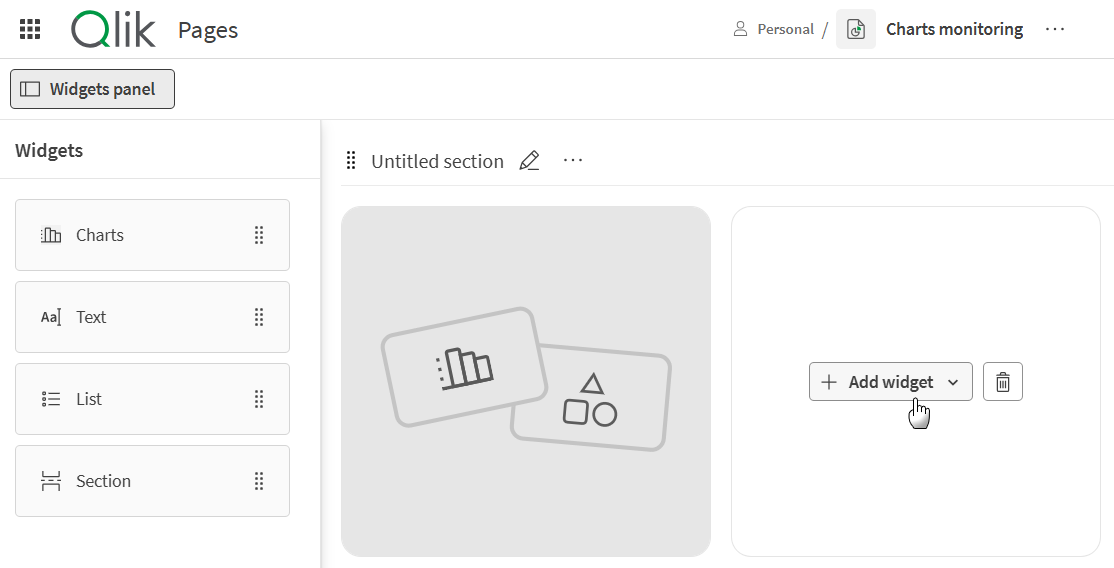
- Sleep een widget uit de lijst en zet deze neer in een leeg gebied of tussen bestaande widgets.

Configureer de widget en bevestig de configuratie.
Acties op widgets
Om een actie op een widget uit te voeren, klikt u op de knop ... in de rechterbovenhoek van de widget om het actiemenu te openen. Er zijn verschillende acties beschikbaar:
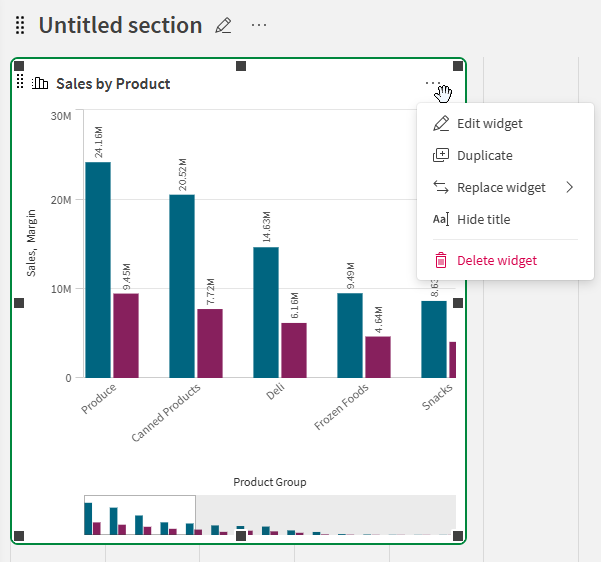
- Widget bewerken: Wijzig de configuratie en inhoud van de widget.
- Dupliceren: Maak een kopie van de widget.
- Widget vervangen: Wijzig het widgettype in een ander type.
- Titel verbergen/tonen: Schakel de zichtbaarheid van de titel van de widget in of uit.
- Widget verwijderen: Verwijder de widget van de pagina.
Formaat van widgets wijzigen en verplaatsen
Widgets ondersteunen vrije formaataanpassing. U kunt het formaat van een widget wijzigen door deze te selecteren en uw cursor vanaf een van de handgrepen aan de randen te slepen.
Daarnaast kunt u een widget verplaatsen door deze naar een andere locatie op de pagina te slepen. Laat het los op de nieuwe locatie wanneer het invoeggebied is gemarkeerd.
Secties beheren
Secties ordenen widgets in groepen op een pagina. Voeg een sectie toe wanneer u gerelateerde inhoud moet scheiden. U kunt widgets toevoegen aan een sectie, widgets binnen de sectie verplaatsen en een lege sectie verwijderen.
Om een nieuwe sectie te maken, sleept u de Sectie-widget vanuit het linkerpaneel en zet u deze neer op de gewenste locatie op de pagina.

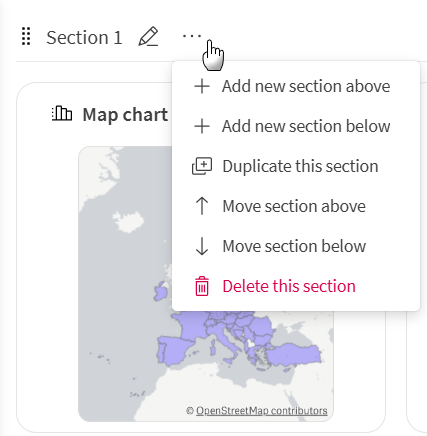
U kunt ook secties maken en beheren via het actiemenu ... van de sectie. Het is ook mogelijk om secties op de pagina te verplaatsen door ze omhoog of omlaag te slepen.
Een pagina publiceren en beheren
Pagina's maken gebruik van een levenscyclus met concept en gepubliceerd. Houd een pagina als concept terwijl u deze bouwt of bijwerkt. Publiceer de pagina wanneer deze gereed is voor andere gebruikers met toegang tot de ruimte van de pagina.
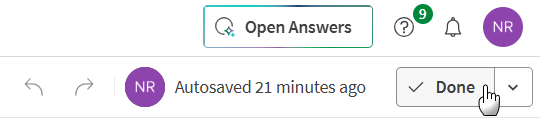
Om een pagina te publiceren, klikt u op de knop Gereed in de rechterbovenhoek van de pagina-editor.
Afhankelijk van uw machtigingen hebt u toegang tot verschillende acties voor een pagina. Om een pagina te beheren, klikt u in de bewerkingsmodus op het actiemenu ... naast de naam van de pagina.

Het publiceren van een pagina verleent geen toegang tot de grafieken of andere inhoud die door de bijbehorende widgets wordt gebruikt. Gebruikers kunnen alleen de inhoud bekijken waarvoor ze de vereiste machtigingen hebben.