
Páginas
Última atualização: 13/10/2026As páginas permitem que você crie um painel operacional personalizado a partir de gráficos, textos, listas e seções. Você pode usar uma página para organizar as informações de que você precisa para um fluxo de trabalho específico em um só lugar.
Acessando páginas
As páginas estão disponíveis em todos os centros de atividades: Insights, Analytics e Data Integration.
Para abrir uma página, abra a central de atividades que a contém e clique em Páginas. A disponibilidade de páginas e as ações disponíveis dependem dos seus direitos de usuário, funções e permissões de espaço.
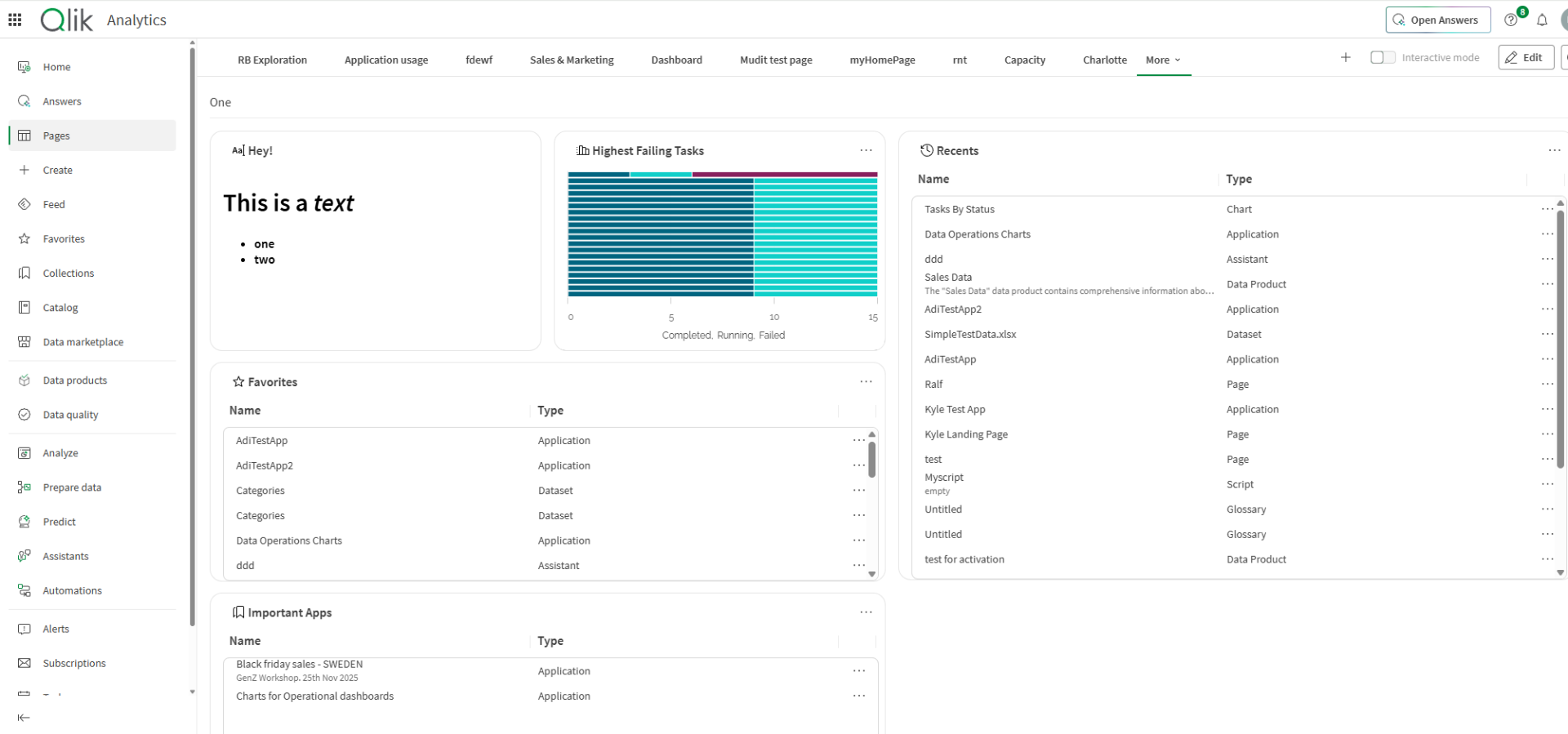
Uma página pertence a um espaço. Você deve ter acesso ao espaço da página para abri-la. Você também pode precisar de acesso aos espaços que contêm gráficos usados pela página.
Criando uma página
Para criar uma página, a partir de qualquer central de atividades:
- Clique em Páginas e, em seguida, clique no botão Criar página.
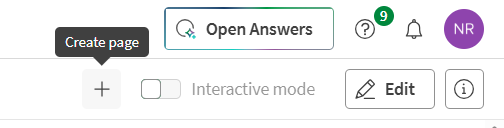
Se for a primeira página que você está criando, um botão dedicado será exibido.
Além disso, nos centros de atividades Analytics ou Data Integration, você pode clicar em Criar e, em seguida, em Página.
- Insira um nome para a página, selecione um espaço, adicione opcionalmente uma descrição e tags e clique em Confirmar.
Uma página vazia abre no modo de edição.
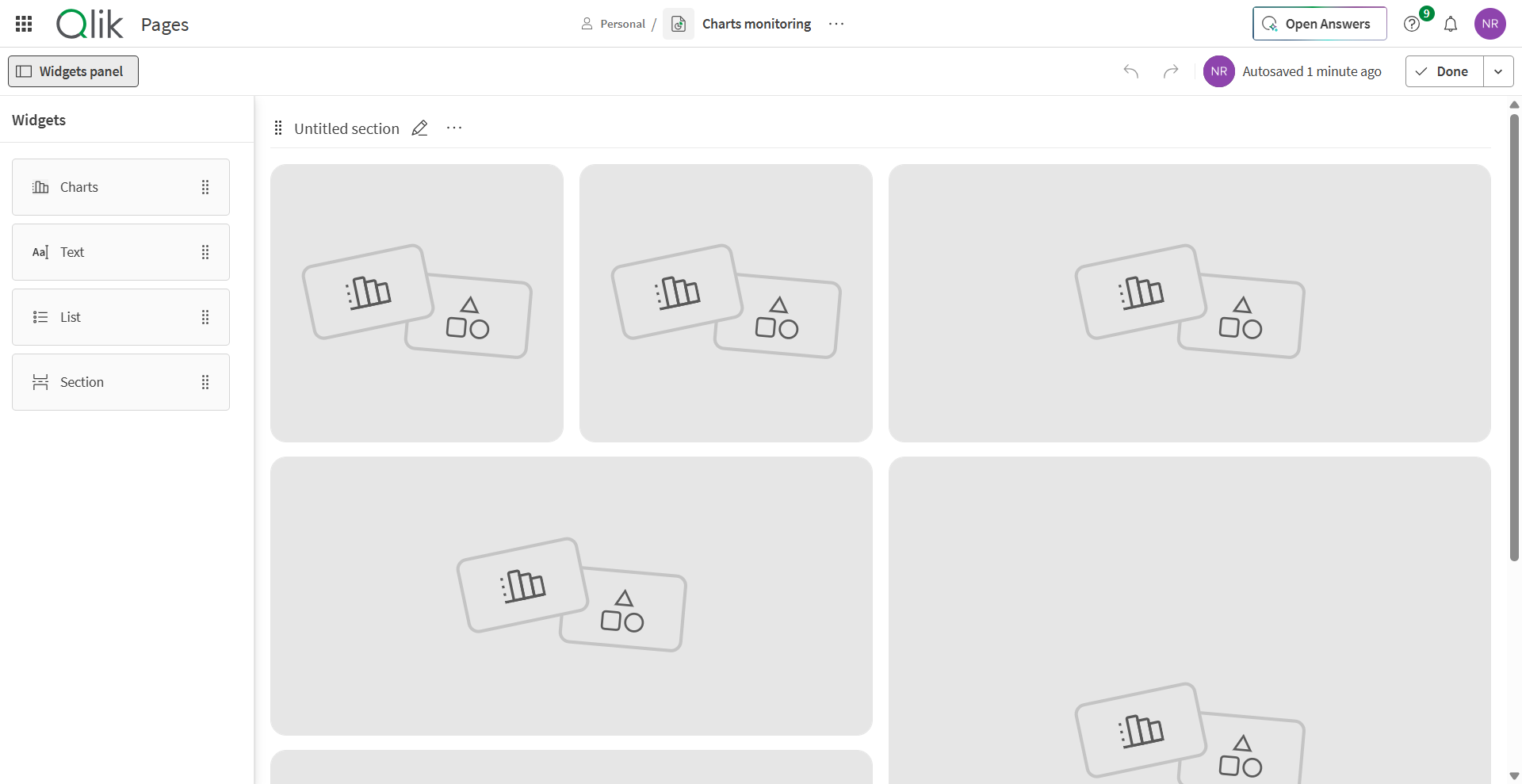
- Adicione widgets à página.
- Quando estiver pronto, clique em Concluído para sair do editor.
A página é salva em seu espaço. A visibilidade da página depende do seu status de publicação e das permissões do espaço.
Construindo uma página
Abra uma página no modo de edição para adicionar conteúdo e organizar o layout.
Widgets disponíveis
Os seguintes widgets estão disponíveis no momento:
| Widget | Objetivo |
|---|---|
| Gráfico | Exiba um gráfico de um aplicativo que você pode acessar.
Antes que um gráfico possa ser adicionado a uma página, você deve monitorá-lo no aplicativo clicando em Monitorar no centro de atividades no gráfico. Para que um gráfico apareça na lista de gráficos disponíveis no widget Gráfico, o gráfico deve estar em um espaço compartilhado ou gerenciado. |
| Texto | Adicione texto explicativo ou contextual à página. |
| Lista | Exibir uma lista de conteúdo ou recursos selecionados. |
| Seção | Agrupe widgets relacionados na página. |
Adicionar um widget
Uma página pode conter no máximo 100 widgets em todas as suas seções.
Para adicionar widgets no modo de edição, você pode:
- Passe o mouse sobre um widget de espaço reservado e clique no botão Adicionar widget.
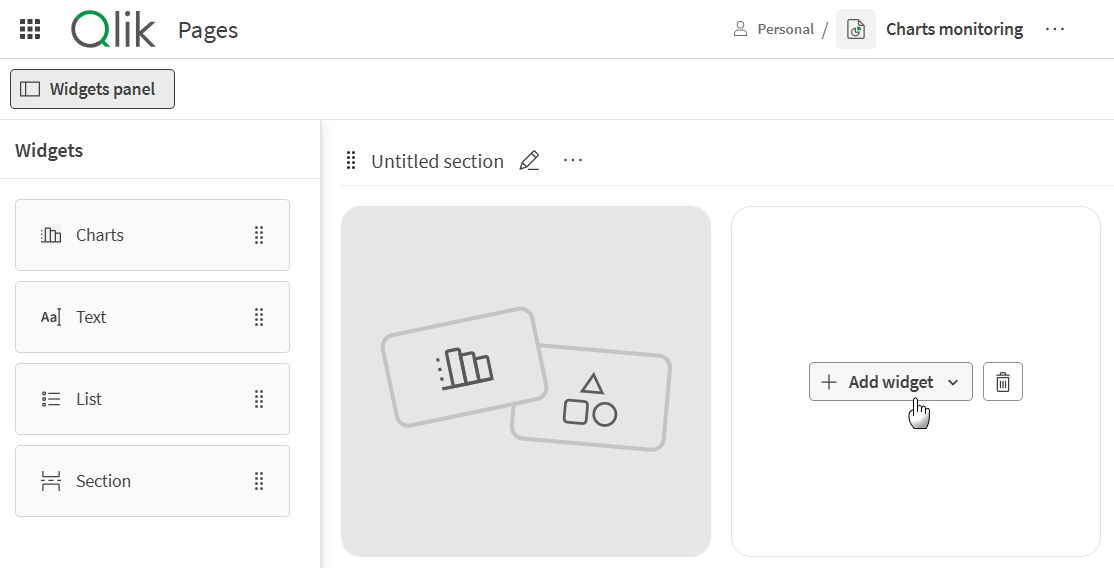
- Arraste um widget da lista e solte-o em uma área vazia ou entre widgets existentes.

Configure o widget e confirme a configuração.
Ações em widgets
Para executar uma ação em um widget, clique no botão ... no canto superior direito do widget para abrir seu menu de ações. Várias ações estão disponíveis:
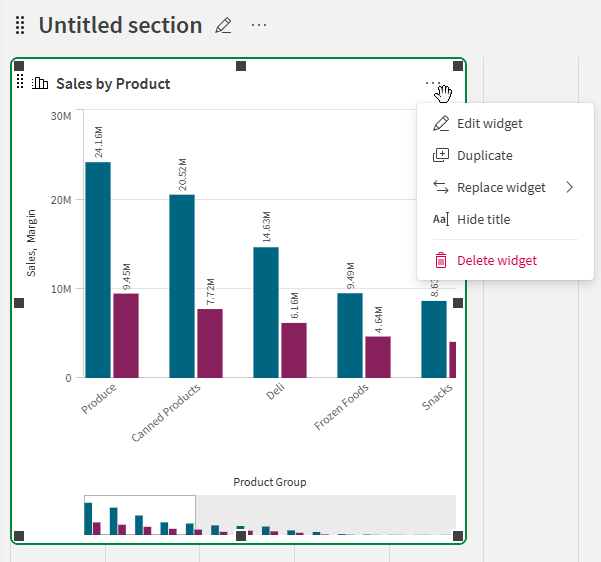
- Editar widget: Altere a configuração e o conteúdo do widget.
- Duplicar: Crie uma cópia do widget.
- Substituir widget: Altere o tipo de widget por outro.
- Ocultar/Mostrar título: Alterna a visibilidade do título do widget.
- Excluir widget: Exclui o widget da página.
Redimensionar e mover widgets
Os widgets oferecem suporte ao redimensionamento livre. Você pode redimensionar um widget selecionando-o e arrastando o cursor a partir de uma das alças em suas bordas.
Além disso, você pode mover um widget arrastando-o para outra localização na página. Solte-o na nova localização quando a área de inserção estiver destacada.
Gerenciando seções
As seções organizam widgets em grupos em uma página. Adicione uma seção quando precisar separar conteúdo relacionado. Você pode adicionar widgets a uma seção, mover widgets dentro da seção e remover uma seção vazia.
Para criar uma nova seção, arraste o widget Seção do painel esquerdo e solte-o na localização desejada na página.
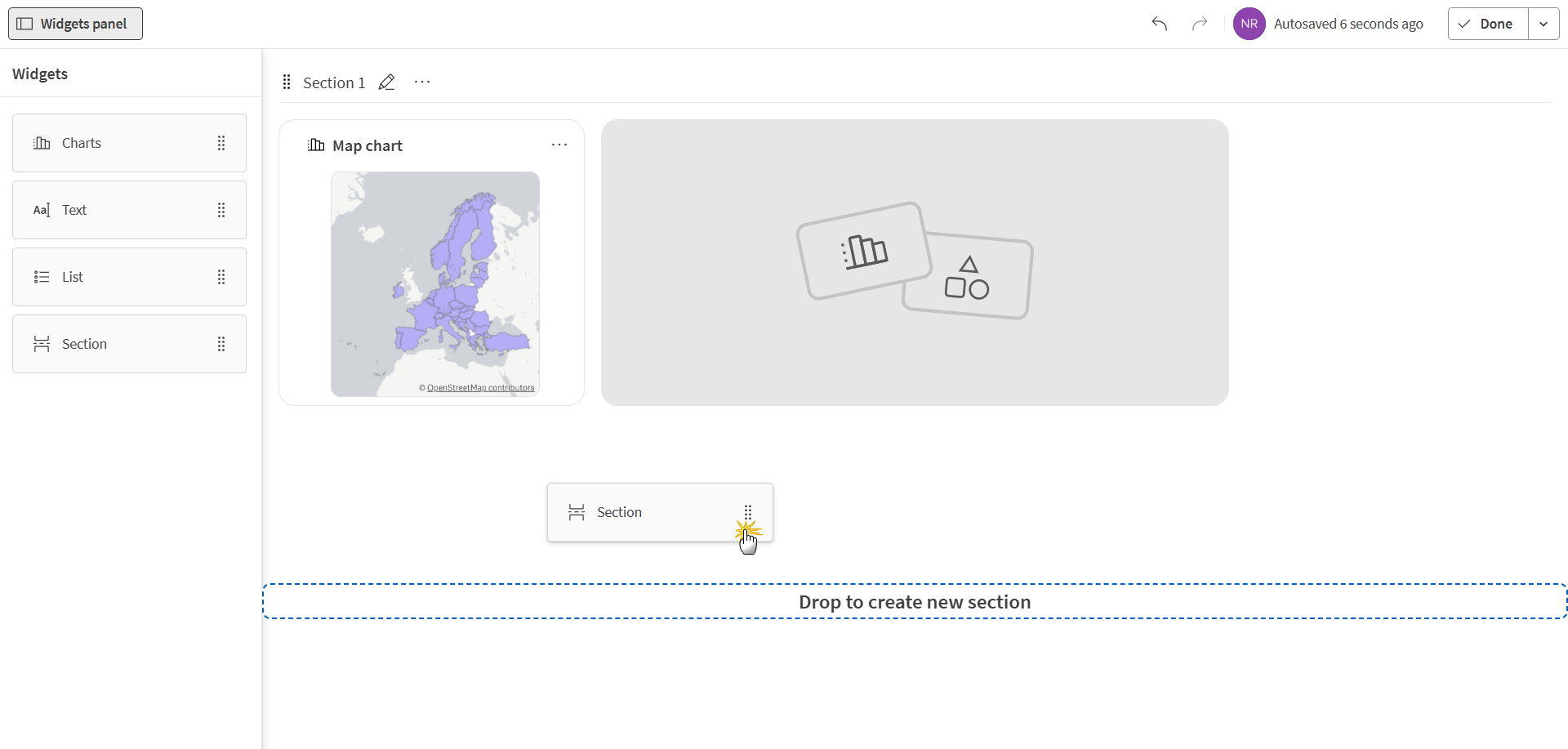
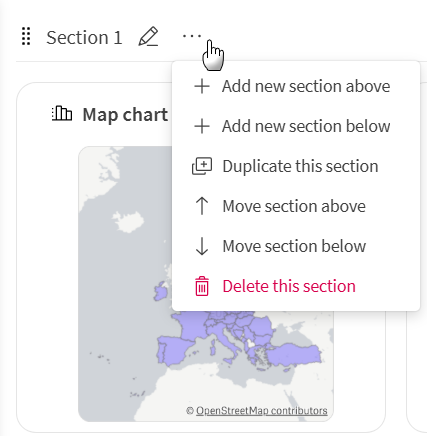
Você também pode criar e gerenciar seções usando o menu de ações ... da seção. Também é possível mover seções na página arrastando-as para cima ou para baixo.
Publicar e gerenciar uma página
As páginas usam um ciclo de vida de rascunho e publicado. Mantenha uma página como rascunho enquanto você a cria ou atualiza. Publique a página quando estiver pronta para outros usuários com acesso ao espaço da página.
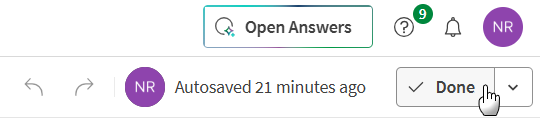
Para publicar uma página, clique no botão Concluído no canto superior direito do editor de página.
Dependendo das suas permissões, você pode acessar várias ações para uma página. Para gerenciar uma página, no modo de edição, clique no menu de ações ... ao lado do nome da página.

Publicar uma página não concede acesso aos gráficos ou a outros conteúdos usados por seus widgets. Os usuários podem visualizar apenas o conteúdo para o qual possuem as permissões necessárias.