
Sayfalar
Son güncelleme: 9.10.2026Sayfalar; grafikler, metinler, listeler ve bölümlerden özelleştirilmiş bir operasyonel gösterge paneli oluşturmanızı sağlar. Belirli bir iş akışı için ihtiyacınız olan bilgileri tek bir yerde düzenlemek için bir sayfa kullanabilirsiniz.
Sayfalara erişim
Sayfalar tüm etkinlik merkezlerinde mevcuttur: Insights, Analytics ve Data Integration.
Bir sayfayı açmak için, onu içeren etkinlik merkezini açın ve Sayfalar'a tıklayın. Sayfaların kullanılabilirliği ve kullanılabilir eylemler; kullanıcı yetkinize, rollerinize ve alan izinlerinize bağlıdır.
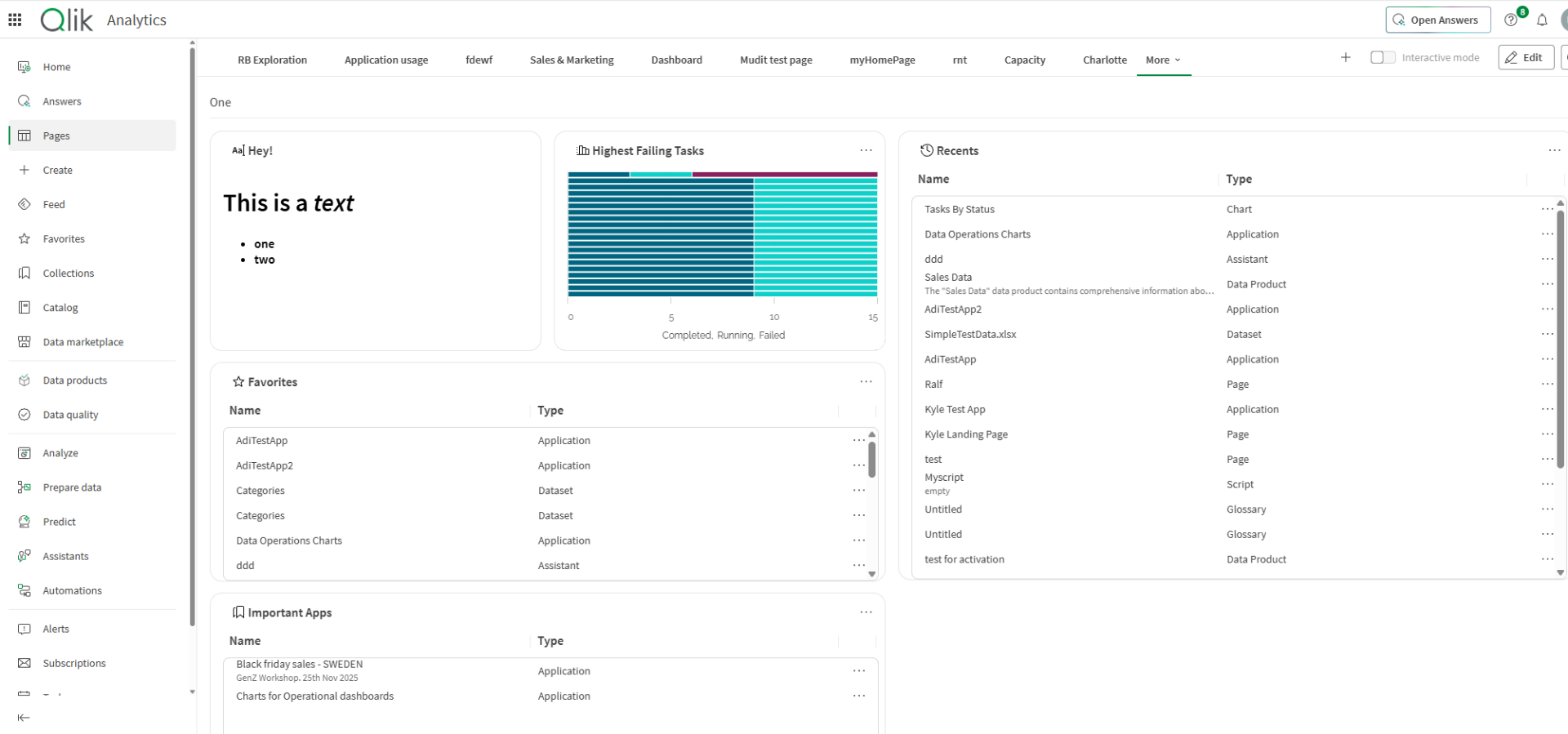
Bir sayfa bir alana aittir. Açmak için sayfanın alanına erişiminiz olmalıdır. Sayfa tarafından kullanılan grafikleri içeren alanlara da erişiminizin olması gerekebilir.
Sayfa oluşturma
Bir sayfa oluşturmak için, herhangi bir etkinlik merkezinden:
- Sayfalar'a tıklayın ve ardından Sayfa oluştur düğmesine tıklayın.
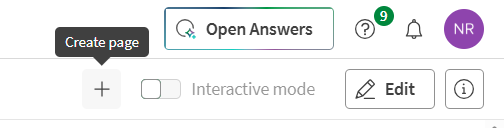
Oluşturduğunuz ilk sayfaysa özel bir düğme gösterilecektir.
Ayrıca Analytics veya Data Integration etkinlik merkezlerinden Oluştur'a ve ardından Sayfa'ya tıklayabilirsiniz.
- Sayfa için bir ad girin, bir alan seçin, isteğe bağlı olarak bir açıklama ve etiketler ekleyin ve Onayla'ya tıklayın.
Boş bir sayfa düzenleme modunda açılır.
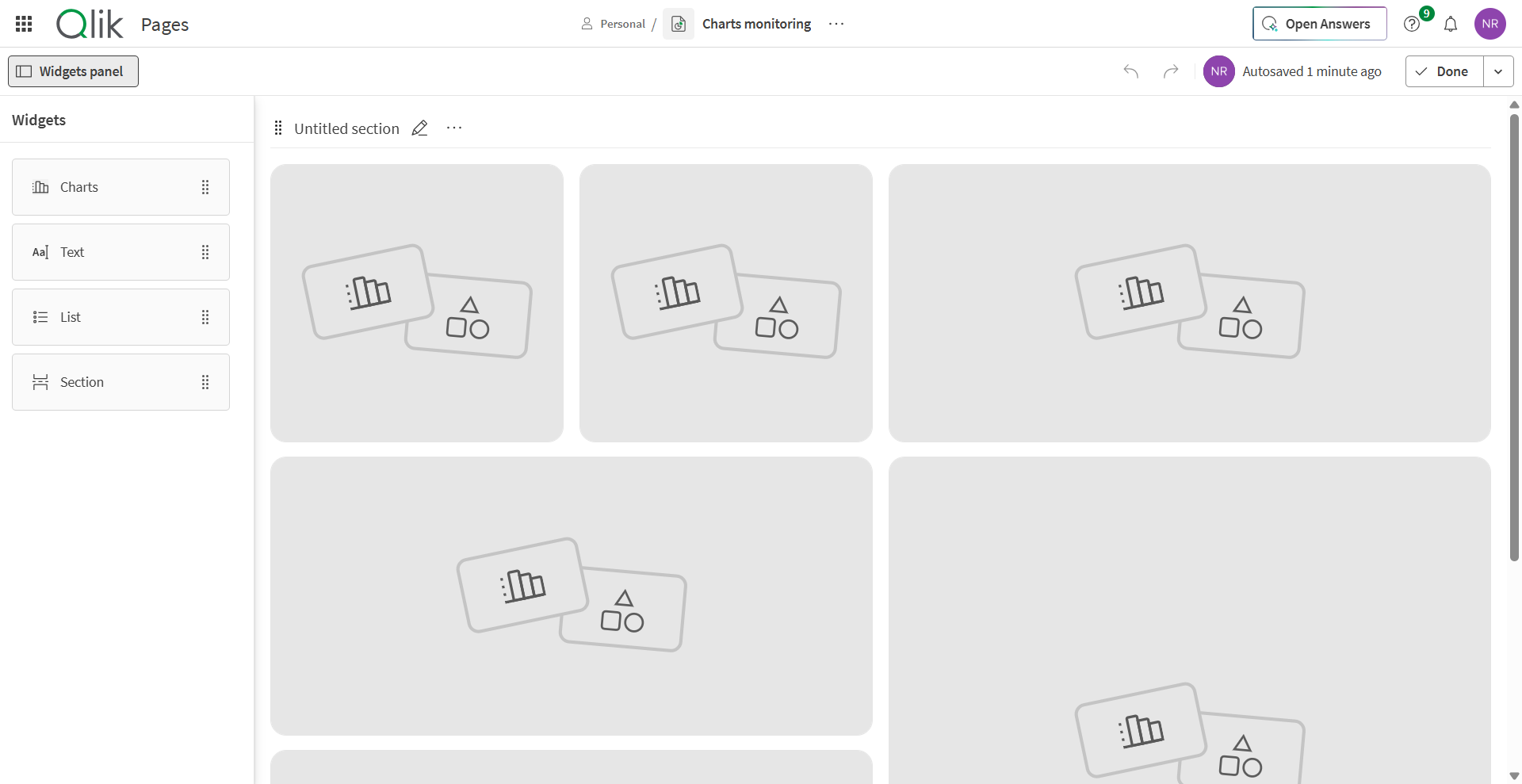
- Sayfaya pencere öğeleri ekleyin.
- Hazır olduğunuzda düzenleyiciden çıkmak için Bitti'ye tıklayın.
Sayfa kendi alanına kaydedilir. Sayfanın görünürlüğü, yayınlanma durumuna ve alan izinlerine bağlıdır.
Sayfa oluşturma
İçerik eklemek ve düzeni ayarlamak için bir sayfayı düzenleme modunda açın.
Kullanılabilir pencere öğeleri
Aşağıdaki pencere öğeleri şu anda mevcuttur:
| Widget | Amaç |
|---|---|
| Grafik | Erişebildiğiniz bir uygulamadan bir grafik görüntüleyin.
Bir grafik bir sayfaya eklenmeden önce, grafik üzerindeki Etkinlik merkezinde izle seçeneğine tıklayarak grafiği uygulamadan izlemeniz gerekir. Bir grafiğin Grafik pencere öğesindeki kullanılabilir grafikler listesinde görünmesi için grafiğin paylaşılan veya yönetilen bir alanda olması gerekir. |
| Metin | Sayfaya açıklayıcı veya bağlamsal metin ekleyin. |
| Liste | Seçilen içerik veya kaynakların bir listesini görüntüleyin. |
| Bölüm | Sayfadaki ilgili widget'ları gruplandırın. |
Pencere öğesi ekleme
Bir sayfa, tüm bölümleri genelinde en fazla 100 widget içerebilir.
Düzenleme modunda araç takımları eklemek için şunları yapabilirsiniz:
- Farenizi bir yer tutucu pencere öğesinin üzerine getirin ve Pencere öğesi ekle düğmesine tıklayın.
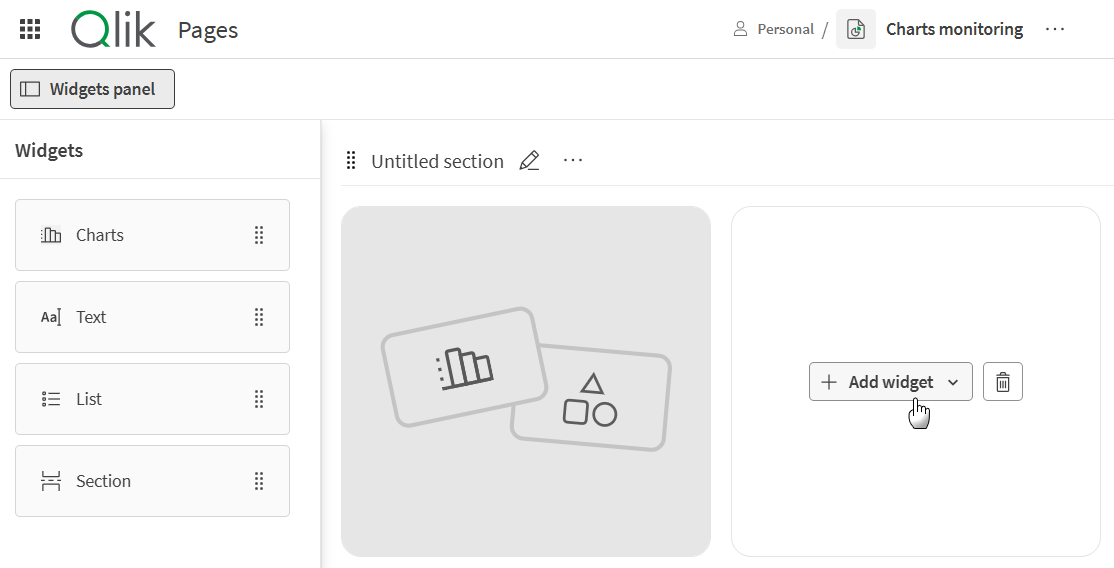
- Listeden bir pencere öğesi sürükleyin ve boş bir alana veya mevcut pencere öğelerinin arasına bırakın.
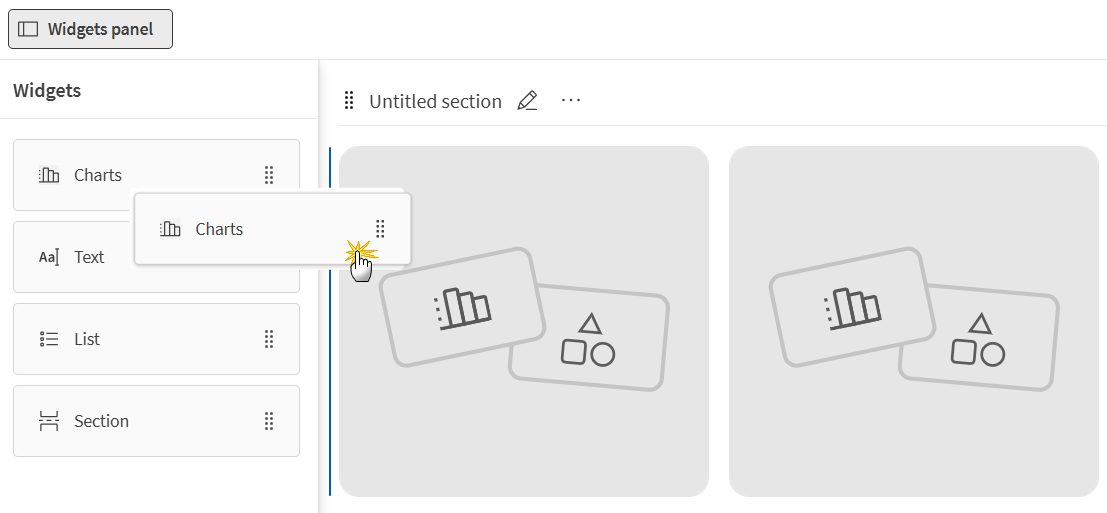
Pencere öğesini yapılandırın ve yapılandırmayı onaylayın.
Widget'lar üzerindeki eylemler
Bir pencere öğesinde bir işlem gerçekleştirmek için pencere öğesinin sağ üst köşesindeki ... düğmesine tıklayarak eylem menüsünü açın. Birkaç eylem kullanılabilir:
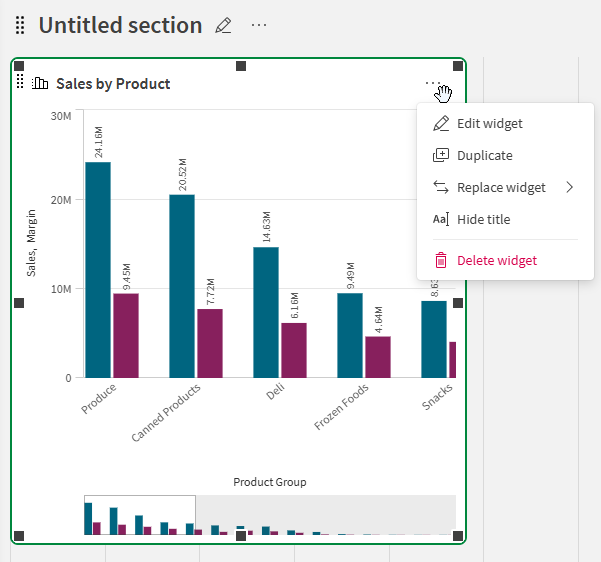
- Pencere öğesini düzenle: Pencere öğesinin yapılandırmasını ve içeriğini değiştirin.
- Çoğalt: Pencere öğesinin bir kopyasını oluşturun.
- Pencere öğesini değiştir: Pencere öğesi türünü başka bir türle değiştirin.
- Başlığı Gizle/Göster: Pencere öğesi başlığının görünürlüğünü açıp kapatın.
- Pencere öğesini sil: Pencere öğesini sayfadan silin.
Widget'ları yeniden boyutlandırma ve taşıma
Widget'lar serbest biçimli yeniden boyutlandırmayı destekler. Bir pencere öğesini seçip imlecinizi kenarlarındaki tutamaçlardan birinden sürükleyerek yeniden boyutlandırabilirsiniz.
Ayrıca, bir pencere öğesini sayfadaki başka bir konuma sürükleyerek taşıyabilirsiniz. Ekleme alanı vurgulandığında yeni konuma bırakın.
Bölümleri yönetme
Bölümler, bir sayfadaki widget'ları gruplar halinde düzenler. İlgili içeriği ayırmanız gerektiğinde bir bölüm ekleyin. Bir bölüme widget ekleyebilir, widget'ları bölüm içinde taşıyabilir ve boş bir bölümü kaldırabilirsiniz.
Yeni bir bölüm oluşturmak için Bölüm pencere öğesini sol panelden sürükleyin ve sayfadaki istenen konuma bırakın.
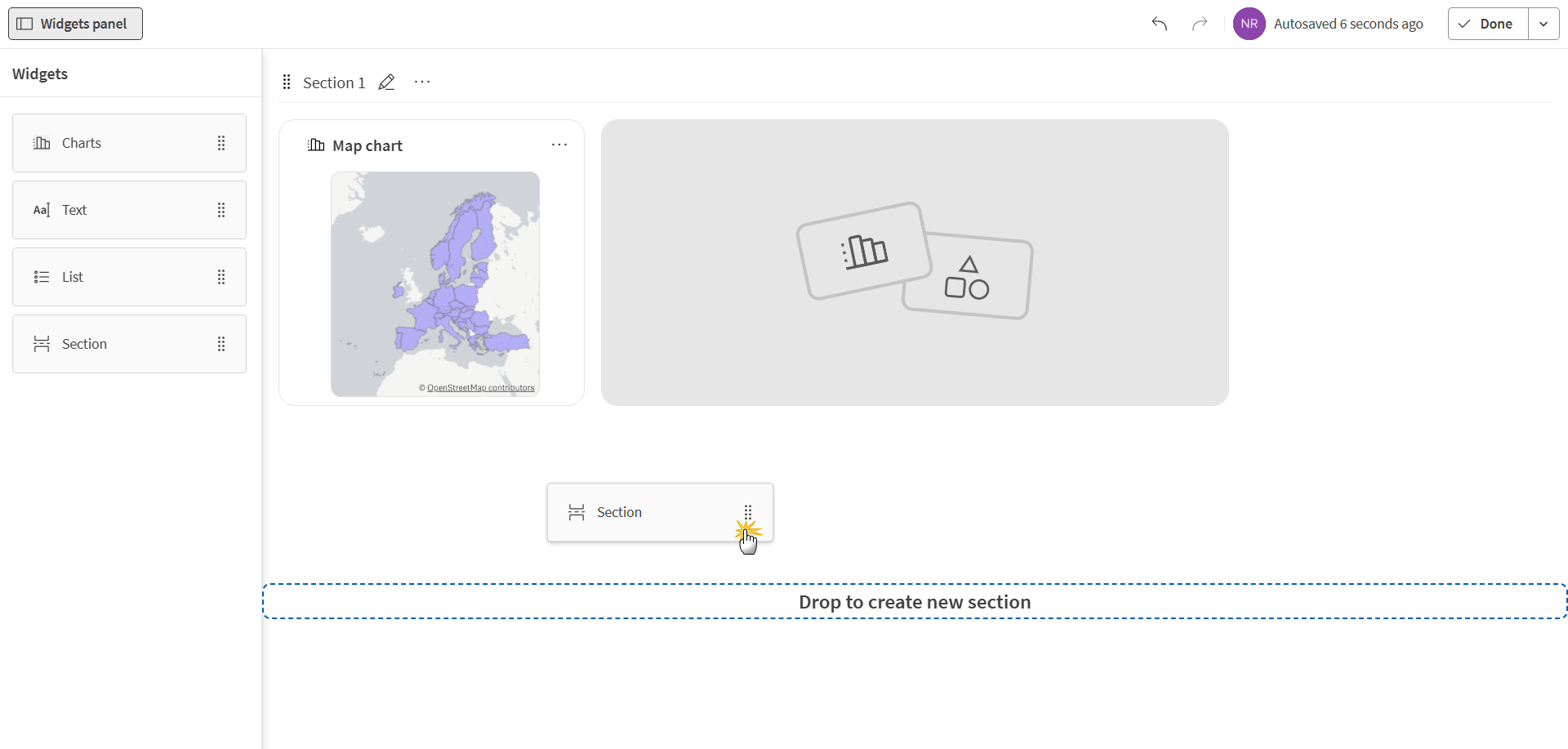
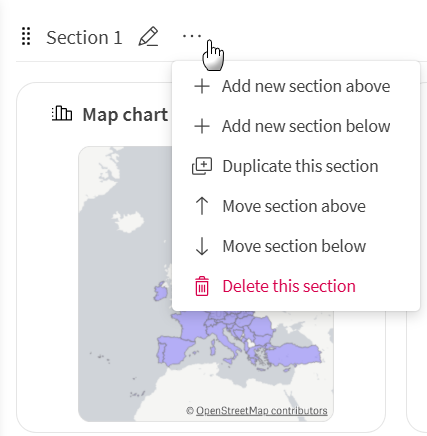
Ayrıca bölümün ... eylemler menüsünü kullanarak bölümler oluşturabilir ve yönetebilirsiniz. Sayfadaki bölümleri yukarı veya aşağı sürükleyerek taşımak da mümkündür.
Bir sayfayı yayımlama ve yönetme
Sayfalar, taslak ve yayımlanmış yaşam döngüsü kullanır. Bir sayfayı oluştururken veya güncellerken taslak olarak saklayın. Sayfayı, sayfanın alanına erişimi olan diğer kullanıcılar için hazır olduğunda yayınlayın.
Bir sayfayı yayınlamak için sayfa düzenleyicisinin sağ üst köşesindeki Bitti düğmesine tıklayın.
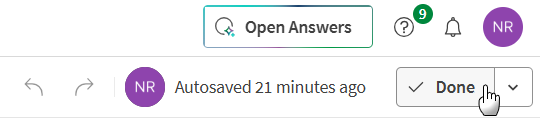
İzinlerinize bağlı olarak, bir sayfa için çeşitli eylemlere erişebilirsiniz. Bir sayfayı yönetmek için, düzenleme modunda, sayfa adının yanındaki ... eylemler menüsüne tıklayın.

Bir sayfanın yayımlanması, pencere öğeleri tarafından kullanılan grafiklere veya diğer içeriklere erişim hakkı vermez. Kullanıcılar yalnızca gerekli izinlere sahip oldukları içeriği görüntüleyebilir.