
Seiten
Letzte Aktualisierung: 20.10.2026Mit Seiten können Sie ein benutzerdefiniertes operatives Dashboard aus Diagrammen, Text, Listen und Abschnitten erstellen. Sie können eine Seite verwenden, um die Informationen, die Sie für einen bestimmten Workflow benötigen, an einem Ort zu organisieren.
Auf Seiten zugreifen
Seiten sind in allen Aktivitätscentern verfügbar: Insights, Analytics und Data Integration.
Um eine Seite zu öffnen, öffnen Sie das Aktivitätscenter, das sie enthält, und klicken Sie auf Seiten. Die Verfügbarkeit von Seiten und die verfügbaren Aktionen hängen von Ihrer Benutzerberechtigung, Ihren Rollen und Ihren Bereichsberechtigungen ab.
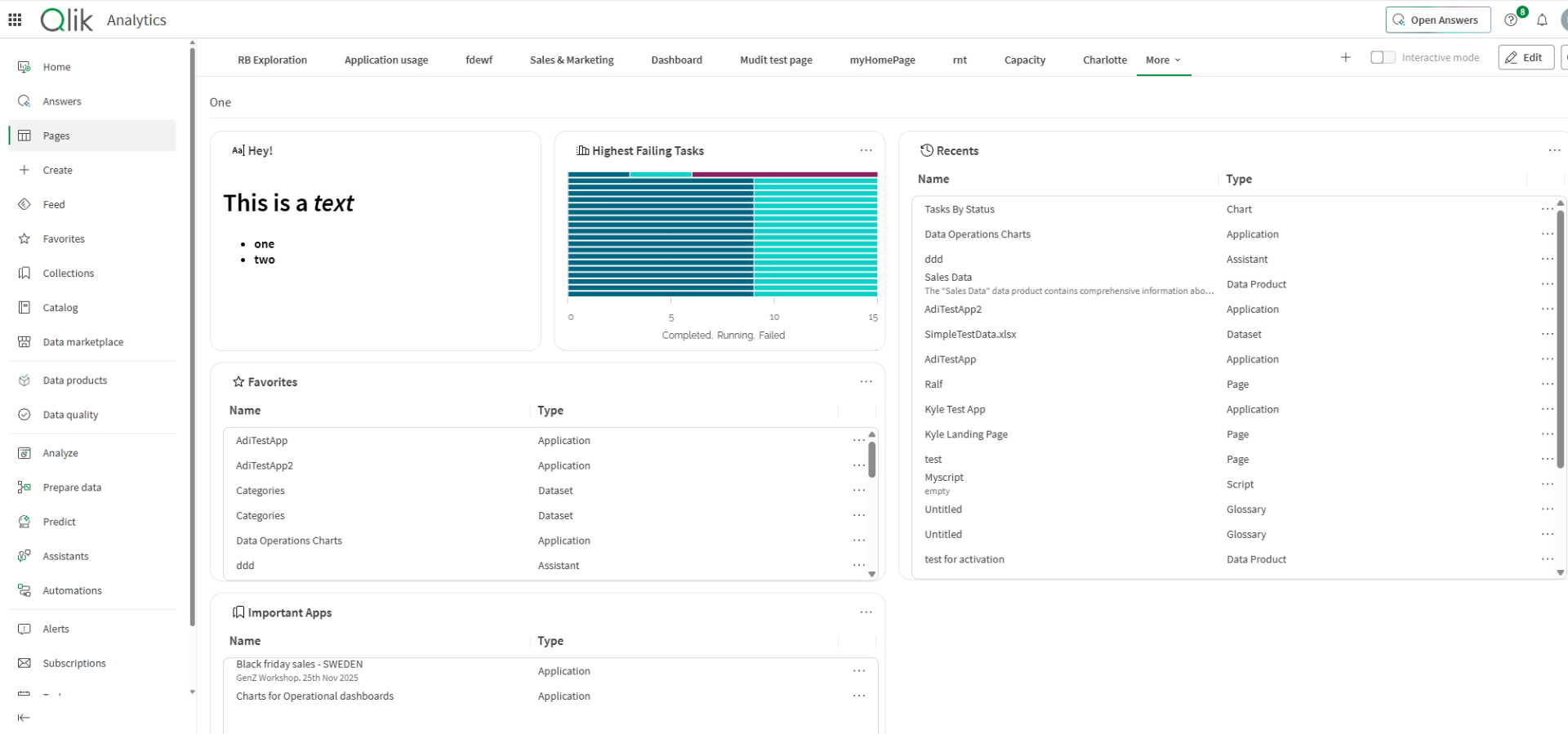
Eine Seite gehört zu einem Bereich. Sie müssen Zugriff auf den Bereich der Seite haben, um sie zu öffnen. Möglicherweise benötigen Sie auch Zugriff auf die Bereiche, die von der Seite verwendete Diagramme enthalten.
Erstellen einer Seite
Um eine Seite aus einem beliebigen Aktivitätscenter zu erstellen:
- Klicken Sie auf Seiten und klicken Sie dann auf die Schaltfläche Seite erstellen.
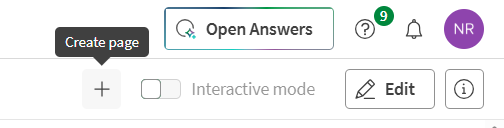
Wenn es die erste Seite ist, die Sie erstellen, wird eine spezielle Schaltfläche angezeigt.
Darüber hinaus können Sie in den Aktivitätscentern Analytics oder Data Integration auf Erstellen und dann auf Seite klicken.
- Geben Sie einen Namen für die Seite ein, wählen Sie einen Bereich aus, fügen Sie optional eine Beschreibung und Tags hinzu und klicken Sie auf Bestätigen.
Eine leere Seite öffnet sich im Bearbeitungsmodus.
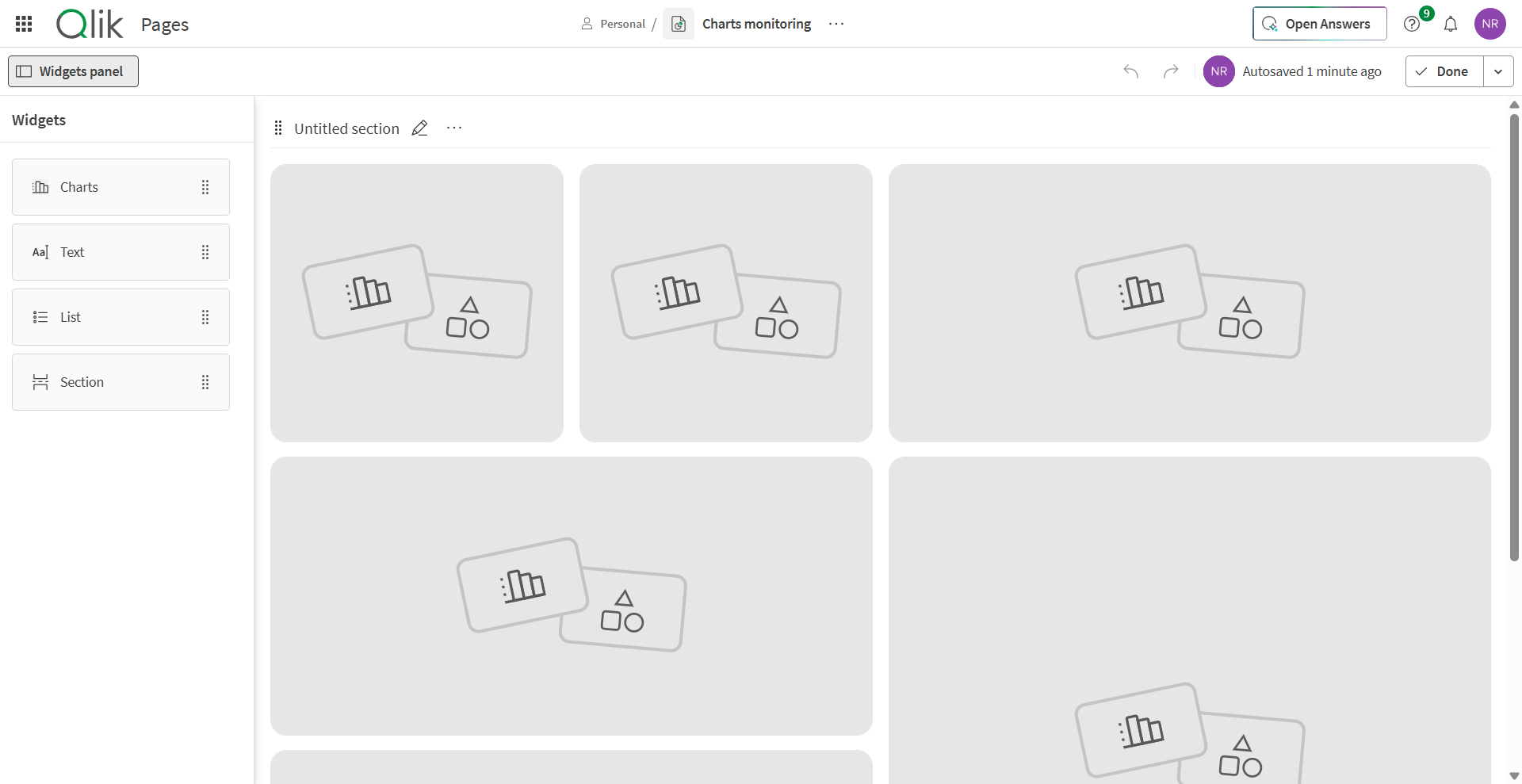
- Fügen Sie der Seite Widgets hinzu.
- Wenn Sie fertig sind, klicken Sie auf Fertig, um den Editor zu verlassen.
Die Seite wird in ihrem Bereich gespeichert. Die Sichtbarkeit der Seite hängt von ihrem Veröffentlichungsstatus und den Berechtigungen für den Bereich ab.
Erstellen einer Seite
Öffnen Sie eine Seite im Bearbeitungsmodus, um Inhalte hinzuzufügen und das Layout anzuordnen.
Verfügbare Widgets
Die folgenden Widgets sind derzeit verfügbar:
| Widget | Zweck |
|---|---|
| Diagramm | Zeigen Sie ein Diagramm aus einer Anwendung an, auf die Sie zugreifen können.
Bevor ein Diagramm zu einer Seite hinzugefügt werden kann, müssen Sie es über die Anwendung überwachen, indem Sie auf dem Diagramm auf Im Aktivitätscenter überwachen klicken. Damit ein Diagramm in der Liste der verfügbaren Diagramme im Diagramm-Widget angezeigt wird, muss sich das Diagramm in einem geteilten oder verwalteten Bereich befinden. |
| Text | Fügen Sie der Seite erläuternden oder kontextbezogenen Text hinzu. |
| Liste | Zeigt eine Liste ausgewählter Inhalte oder Ressourcen an. |
| Abschnitt | Gruppieren Sie zusammengehörige Widgets auf der Seite. |
Hinzufügen eines Widgets
Eine Seite kann über alle ihre Abschnitte hinweg maximal 100 Widgets enthalten.
Um Widgets im Bearbeitungsmodus hinzuzufügen, können Sie:
- Bewegen Sie den Mauszeiger über ein Platzhalter-Widget und klicken Sie auf die Schaltfläche Widget hinzufügen.
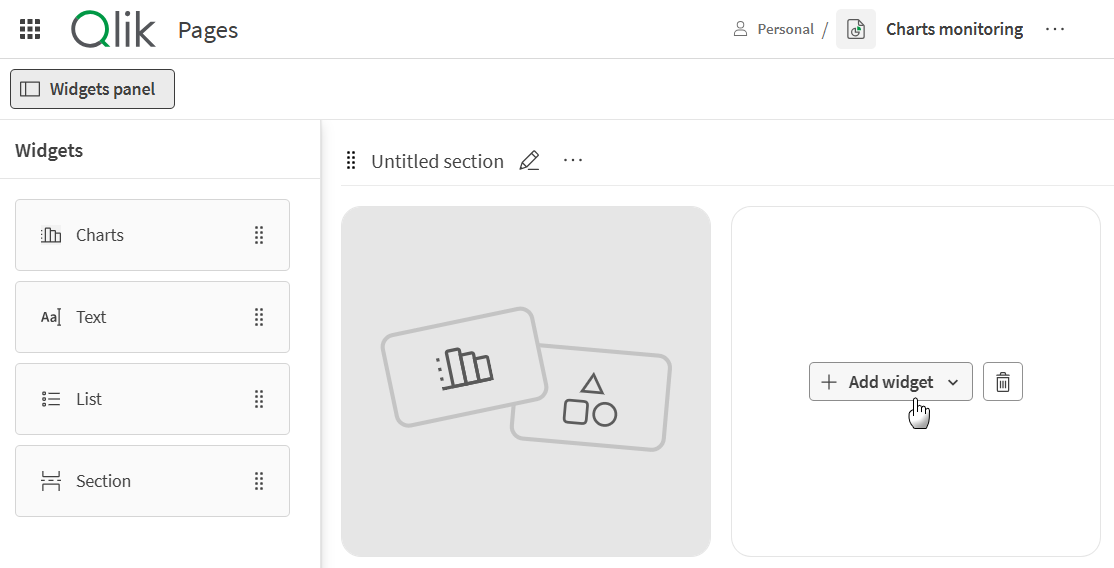
- Ziehen Sie ein Widget aus der Liste und legen Sie es in einem leeren Bereich oder zwischen vorhandenen Widgets ab.

Konfigurieren Sie das Widget und bestätigen Sie die Konfiguration.
Aktionen für Widgets
Um eine Aktion für ein Widget auszuführen, klicken Sie auf die Schaltfläche ... in der oberen rechten Ecke des Widgets, um dessen Aktionsmenü zu öffnen. Mehrere Optionen sind verfügbar:
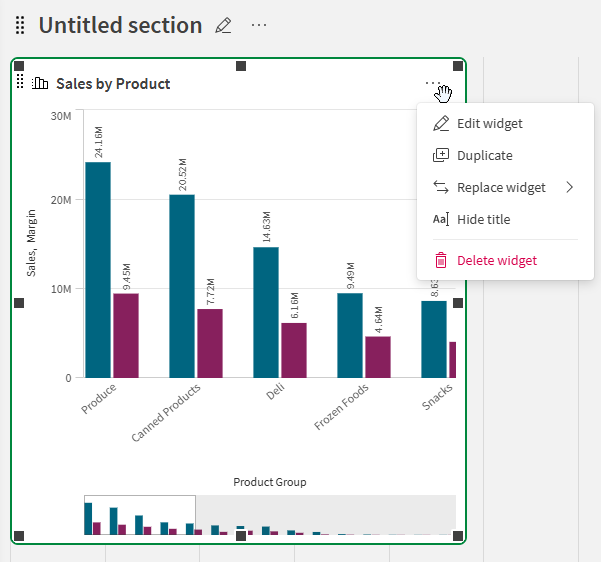
- Widget bearbeiten: Ändern Sie die Konfiguration und den Inhalt des Widgets.
- Duplizieren: Erstellen Sie eine Kopie des Widgets.
- Widget ersetzen: Ändern Sie den Widget-Typ in einen anderen.
- Titel ausblenden/anzeigen: Schalten Sie die Sichtbarkeit des Widget-Titels um.
- Widget löschen: Löscht das Widget von der Seite.
Größenänderung und Verschieben von Widgets
Widgets unterstützen die freie Größenanpassung. Sie können die Größe eines Widgets ändern, indem Sie es auswählen und den Cursor von einem der Ziehpunkte an seinen Rändern ziehen.
Zusätzlich können Sie ein Widget verschieben, indem Sie es an einen anderen Standort auf der Seite ziehen. Legen Sie es am neuen Standort ab, wenn der Einfügebereich hervorgehoben ist.
Abschnitte verwalten
Abschnitte organisieren Widgets auf einer Seite in Gruppen. Fügen Sie einen Abschnitt hinzu, wenn Sie zusammengehörige Inhalte voneinander trennen müssen. Sie können Widgets zu einem Abschnitt hinzufügen, Widgets innerhalb des Abschnitts verschieben und einen leeren Abschnitt entfernen.
Um einen neuen Abschnitt zu erstellen, ziehen Sie das Abschnitt-Widget aus dem linken Bereich und legen Sie es am gewünschten Standort auf der Seite ab.
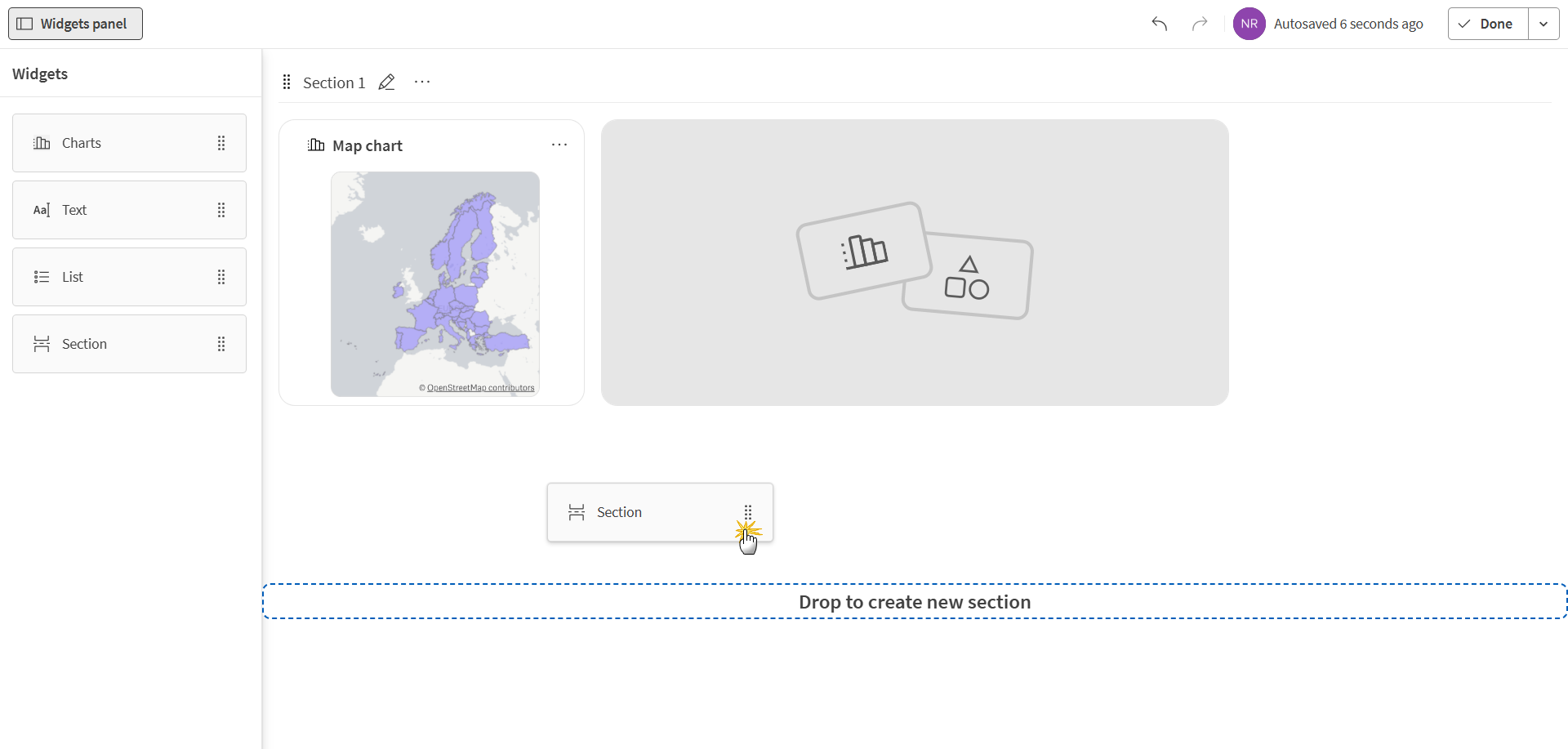
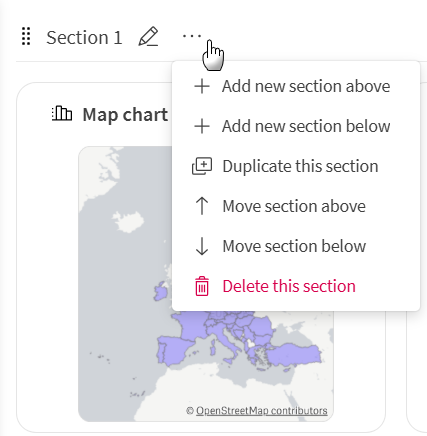
Sie können Abschnitte auch über das Aktionsmenü ... des Abschnitts erstellen und verwalten. Es ist auch möglich, Abschnitte auf der Seite zu verschieben, indem Sie sie nach oben oder unten ziehen.
Veröffentlichen und Verwalten einer Seite
Seiten verwenden einen Entwurfs- und Veröffentlichungslebenszyklus. Behalten Sie eine Seite als Entwurf, während Sie sie erstellen oder aktualisieren. Veröffentlichen Sie die Seite, wenn sie für andere Benutzer mit Zugriff auf den Bereich der Seite bereit ist.
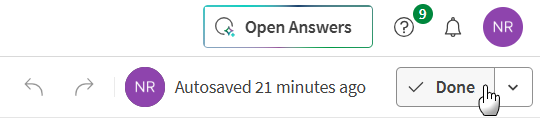
Um eine Seite zu veröffentlichen, klicken Sie in der oberen rechten Ecke des Seiteneditors auf die Schaltfläche Fertig.
Abhängig von Ihren Berechtigungen können Sie auf mehrere Aktionen für eine Seite zugreifen. Um eine Seite zu verwalten, klicken Sie im Bearbeitungsmodus auf das Aktionsmenü ... neben dem Namen der Seite.

Das Veröffentlichen einer Seite gewährt keinen Zugriff auf die Diagramme oder andere Inhalte, die von ihren Widgets verwendet werden. Benutzer können nur die Inhalte anzeigen, für die sie die erforderlichen Berechtigungen haben.