
Strony
Ostatnia aktualizacja: 9.10.2026Strony umożliwiają utworzenie spersonalizowanego pulpitu operacyjnego z wykresów, tekstu, list i sekcji. Możesz użyć strony, aby w jednym miejscu uporządkować informacje potrzebne do określonego przepływu pracy.
Uzyskiwanie dostępu do stron
Strony są dostępne we wszystkich centrach aktywności: Insights, Analytics i Data Integration.
Aby otworzyć stronę, otwórz centrum aktywności, które ją zawiera, i kliknij Strony. Dostępność stron oraz dostępne działania zależą od Twoich uprawnień użytkownika, ról oraz uprawnień do przestrzeni.
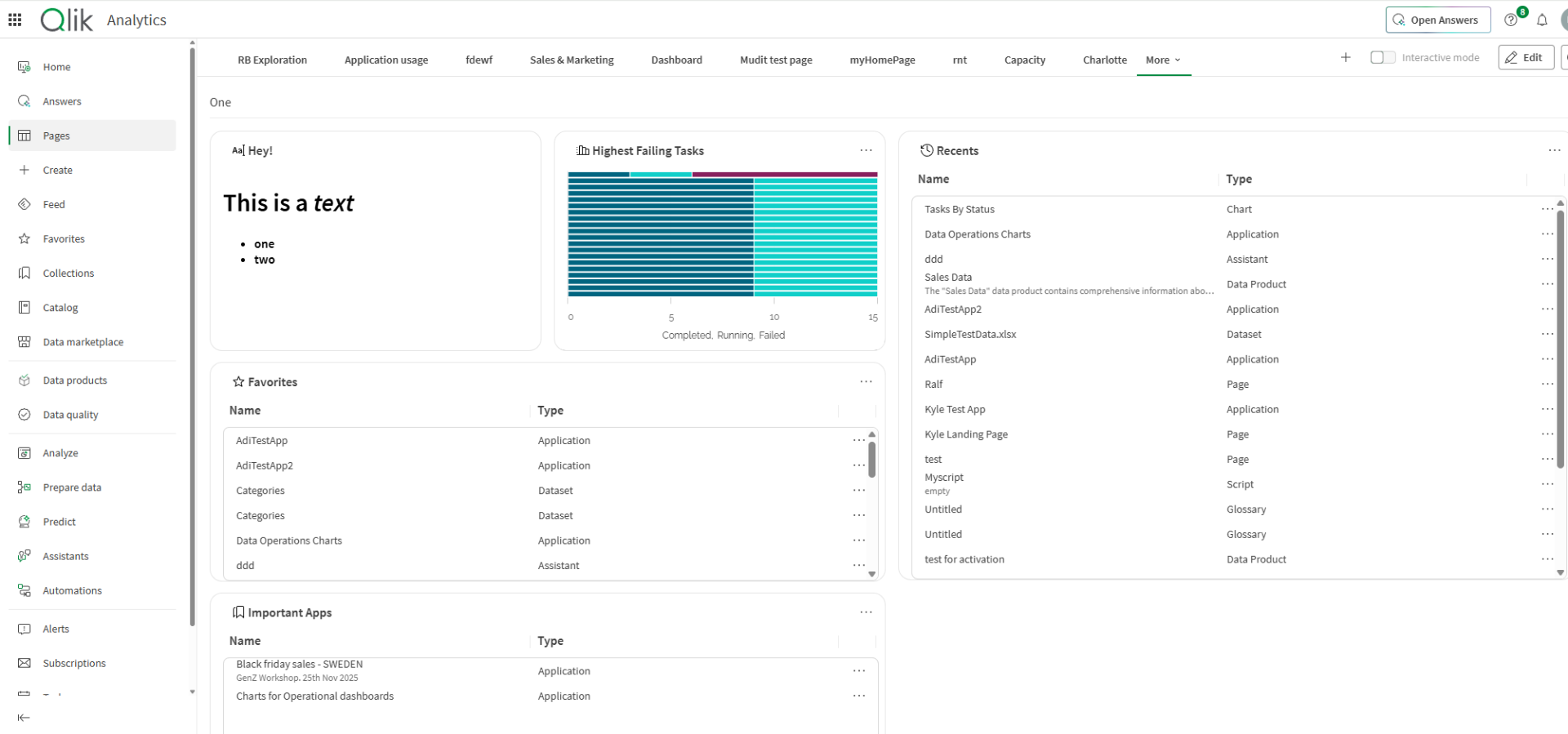
Strona należy do przestrzeni. Musisz mieć dostęp do przestrzeni strony, aby ją otworzyć. Możesz również potrzebować dostępu do przestrzeni zawierających wykresy używane przez stronę.
Tworzenie strony
Aby utworzyć stronę, z dowolnego centrum aktywności:
- Kliknij Strony, a następnie kliknij przycisk Utwórz stronę.
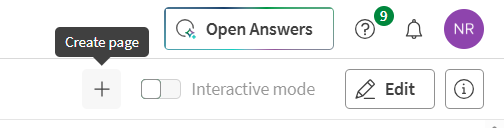
Jeśli jest to pierwsza strona, którą tworzysz, zostanie wyświetlony dedykowany przycisk.
Dodatkowo z poziomu centrów aktywności Analityka lub Integracja danych można kliknąć Utwórz, a następnie Strona.
- Wprowadź nazwę strony, wybierz przestrzeń, opcjonalnie dodaj opis oraz tagi i kliknij Potwierdź.
Pusta strona otwiera się w trybie edycji.
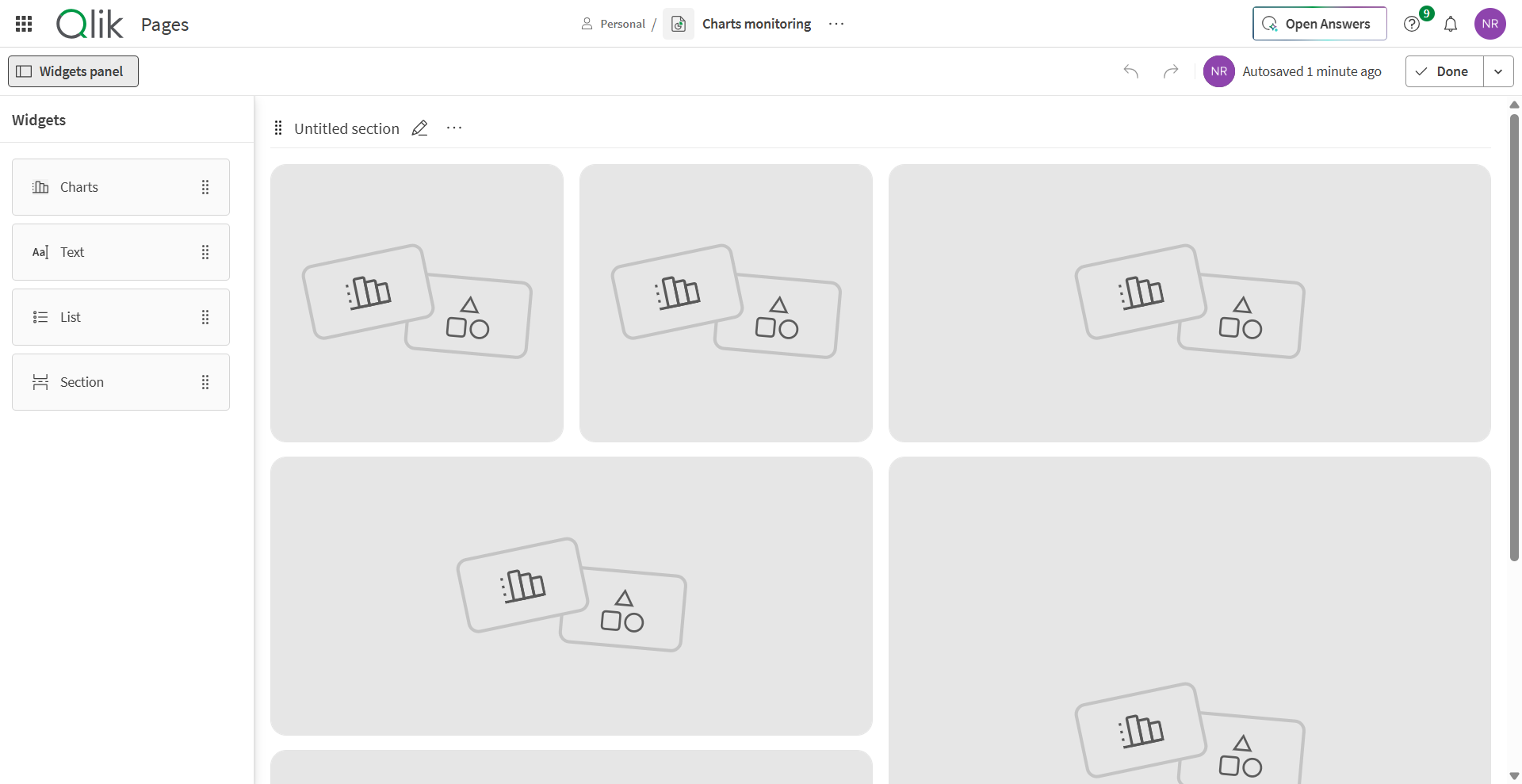
- Dodaj widżety do strony.
- Gdy wszystko będzie gotowe, kliknij Gotowe, aby opuścić edytor.
Strona jest zapisana w swoim obszarze. Widoczność strony zależy od jej statusu publikacji oraz uprawnień do przestrzeni.
Budowanie strony
Otwórz stronę w trybie edycji, aby dodać treść i rozplanować układ.
Dostępne widżety
Obecnie dostępne są następujące widżety:
| Widżet | Przeznaczenie |
|---|---|
| Wykres | Wyświetl wykres z aplikacji, do której masz dostęp.
Zanim będzie można dodać wykres do strony, musisz monitorować go z poziomu aplikacji, klikając Monitoruj w centrum aktywności na wykresie. Aby wykres pojawił się na liście dostępnych wykresów w widgetcie Wykres, wykres musi znajdować się w przestrzeni współdzielonej lub zarządzanej. |
| Tekst | Dodaj tekst objaśniający lub kontekstowy do strony. |
| Lista | Wyświetl listę wybranych treści lub zasobów. |
| Sekcja | Grupuj powiązane widżety na stronie. |
Dodawanie widgetu
Strona może zawierać maksymalnie 100 widżetów we wszystkich swoich sekcjach.
Aby dodać widżety w trybie edycji, możesz:
- Najedź kursorem myszy na widget zastępczy i kliknij przycisk Dodaj widget.
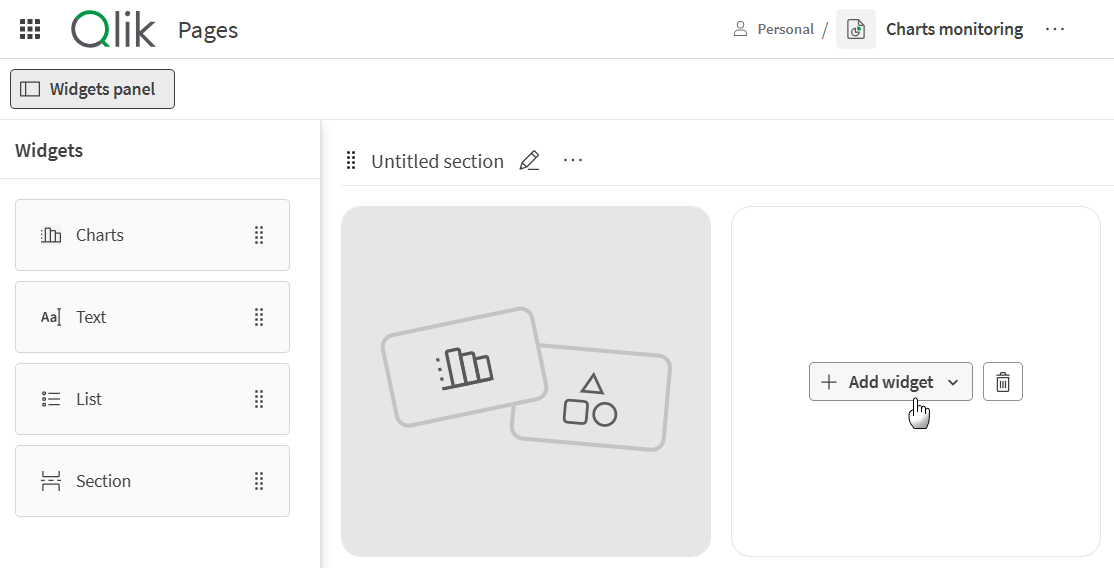
- Przeciągnij widget z listy i upuść go w pustym obszarze lub między istniejącymi widgetami.
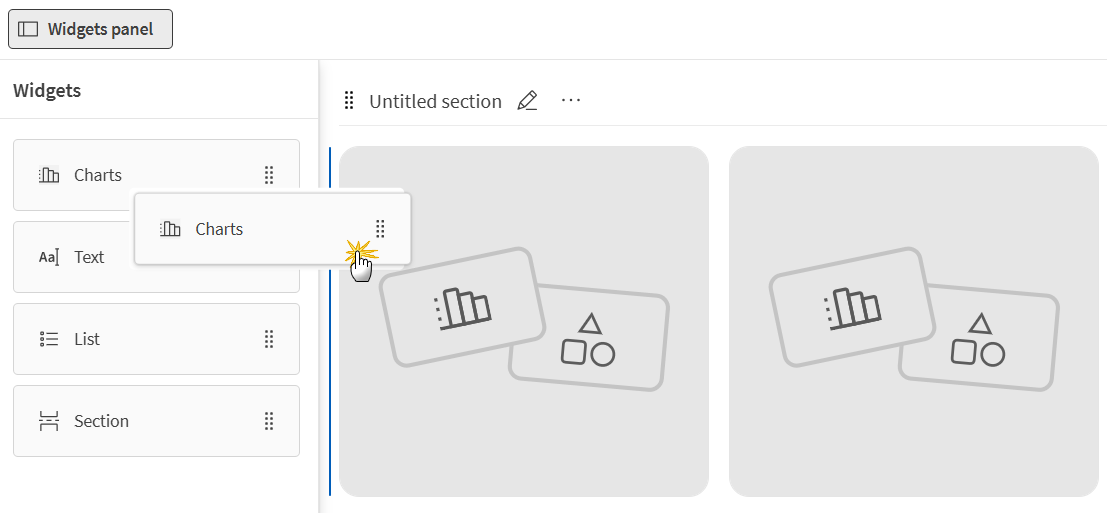
Skonfiguruj widget i potwierdź konfigurację.
Działania na widżetach
Aby wykonać akcję na widgecie, kliknij przycisk ... w prawym górnym rogu widgetu, aby otworzyć jego menu akcji. Dostępnych jest kilka działań:
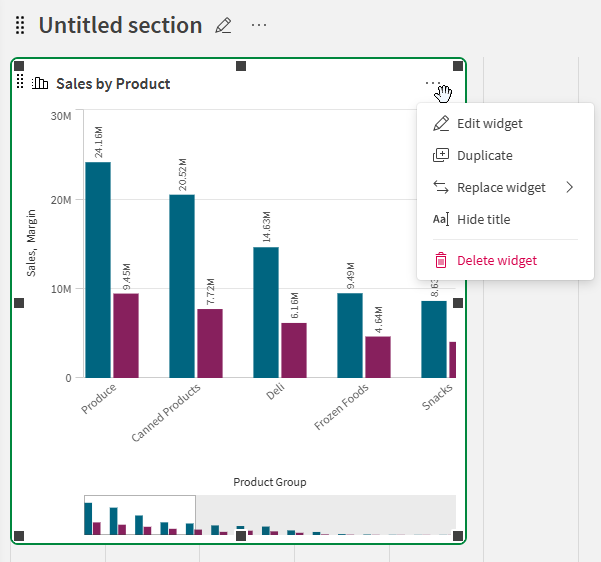
- Edytuj widget: Zmień konfigurację i zawartość widgetu.
- Duplikuj: Utwórz kopię widgetu.
- Zastąp widget: Zmień typ widgetu na inny.
- Ukryj/Pokaż tytuł: Przełącz widoczność tytułu widgetu.
- Usuń widget: Usuń widget ze strony.
Zmienianie rozmiaru i przesuwanie widżetów
Widżety obsługują swobodną zmianę rozmiaru. Możesz zmienić rozmiar widgetu, zaznaczając go i przeciągając kursor z jednego z uchwytów na jego krawędziach.
Dodatkowo możesz przenieść widget, przeciągając go do innej lokalizacji na stronie. Upuść go w nowej lokalizacji, gdy obszar wstawiania zostanie podświetlony.
Zarządzanie sekcjami
Sekcje organizują widżety w grupy na stronie. Dodaj sekcję, gdy musisz rozdzielić powiązane treści. Możesz dodawać widżety do sekcji, przenosić widżety w obrębie sekcji oraz usuwać pustą sekcję.
Aby utworzyć nową sekcję, przeciągnij widget Sekcja z lewego panelu i upuść go w żądanej lokalizacji na stronie.
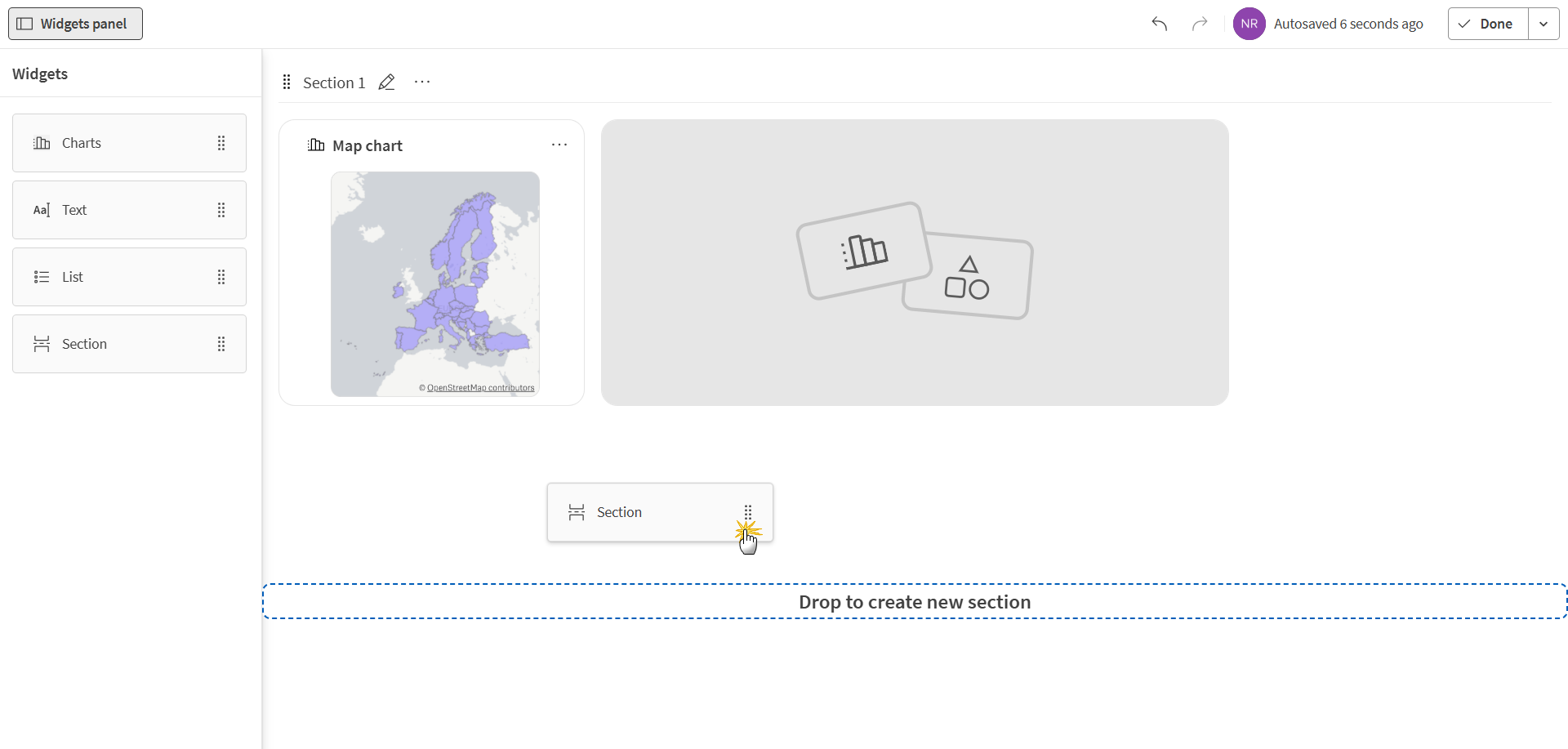
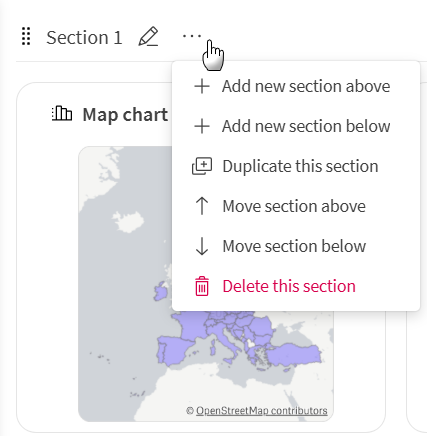
Możesz także tworzyć sekcje i zarządzać nimi za pomocą menu akcji ... sekcji. Można również przesuwać sekcje na stronie, przeciągając je w górę lub w dół.
Publikowanie strony i zarządzanie nią
Strony korzystają z cyklu życia obejmującego wersję roboczą i opublikowaną. Zachowaj stronę jako wersję roboczą podczas jej tworzenia lub aktualizowania. Opublikuj stronę, gdy będzie gotowa dla innych użytkowników z dostępem do przestrzeni strony.
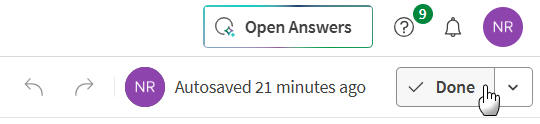
Aby opublikować stronę, kliknij przycisk Gotowe w prawym górnym rogu edytora strony.
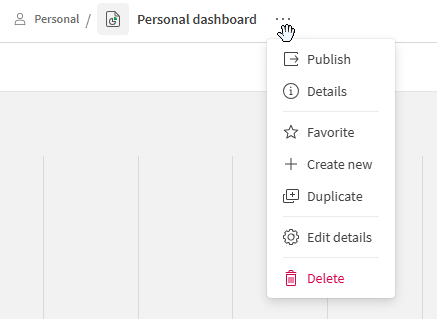
W zależności od uprawnień możesz uzyskać dostęp do kilku akcji dla strony. Aby zarządzać stroną, w trybie edycji kliknij menu akcji ... obok nazwy strony.
Opublikowanie strony nie przyznaje dostępu do wykresów ani innych treści wykorzystywanych przez jej widżety. Użytkownicy mogą wyświetlać tylko te treści, do których mają wymagane uprawnienia.