
Sidor
Senast uppdaterad: 2026-10-09Med Sidor kan du bygga en anpassad operativ instrumentpanel utifrån diagram, text, listor och sektioner. Du kan använda en sida för att organisera den information du behöver för ett specifikt arbetsflöde på en och samma plats.
Komma åt sidor
Sidor är tillgängliga i alla aktivitetscenter: Insikter, Analys och Dataintegrering.
För att öppna en sida öppnar du aktivitetscentret som innehåller den och klickar på Sidor. Sidornas tillgänglighet och tillgängliga åtgärder beror på din användarbehörighet, roller och ytbehörigheter.
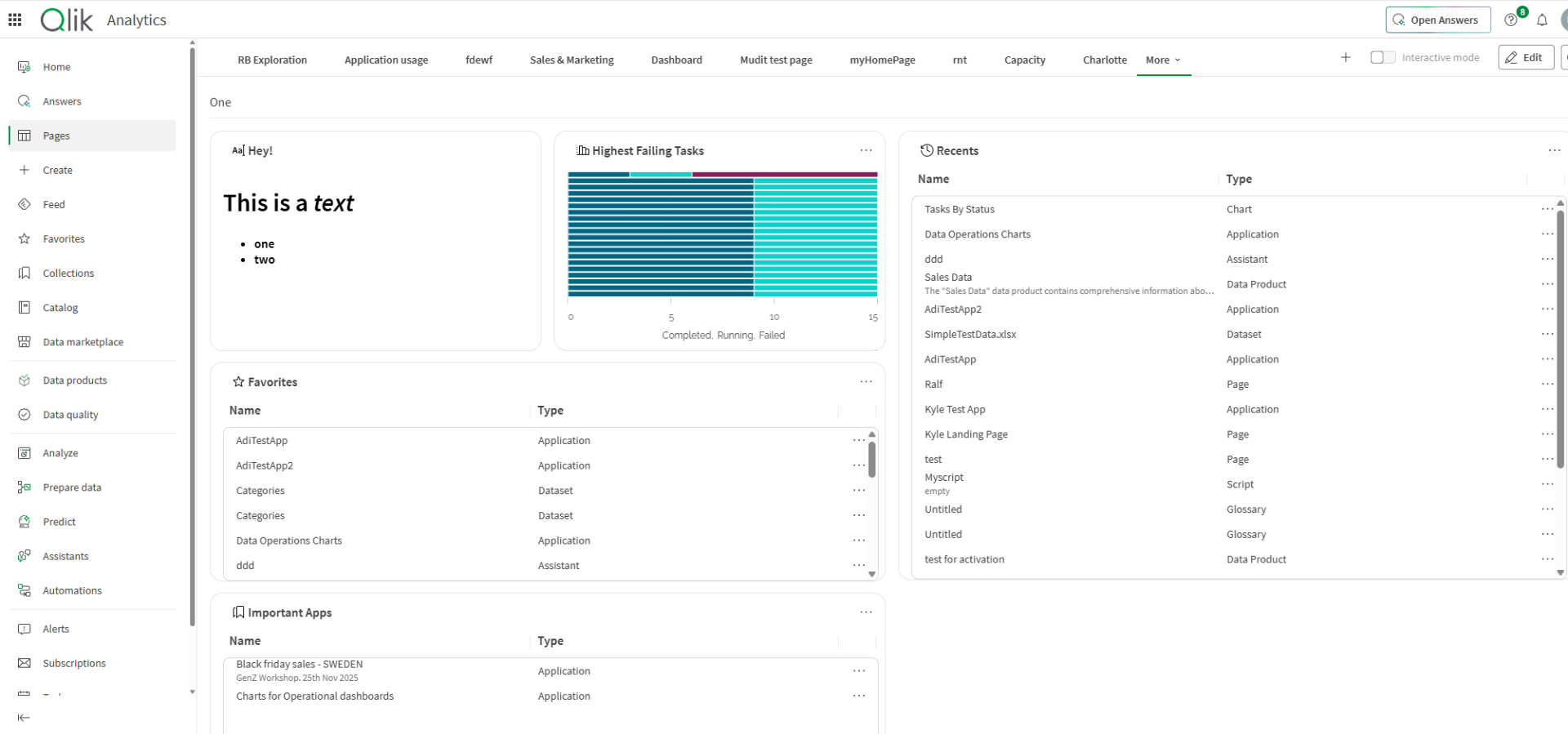
En sida tillhör en yta. Du måste ha åtkomst till sidans yta för att öppna den. Du kan också behöva åtkomst till de ytor som innehåller diagram som används av sidan.
Skapa en sida
För att skapa en sida, från valfritt aktivitetscenter:
- Klicka på Sidor och klicka sedan på knappen Skapa sida.
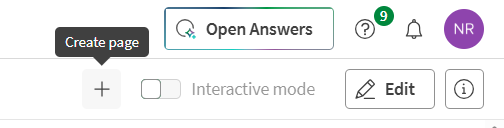
Om det är den första sidan du skapar visas en dedikerad knapp.
Dessutom kan du från aktivitetscentren Analytics eller Data Integration klicka på Skapa och sedan Sida.
- Ange ett namn för sidan, välj en yta, lägg eventuellt till en beskrivning och taggar och klicka på Bekräfta.
En tom sida öppnas i redigeringsläge.
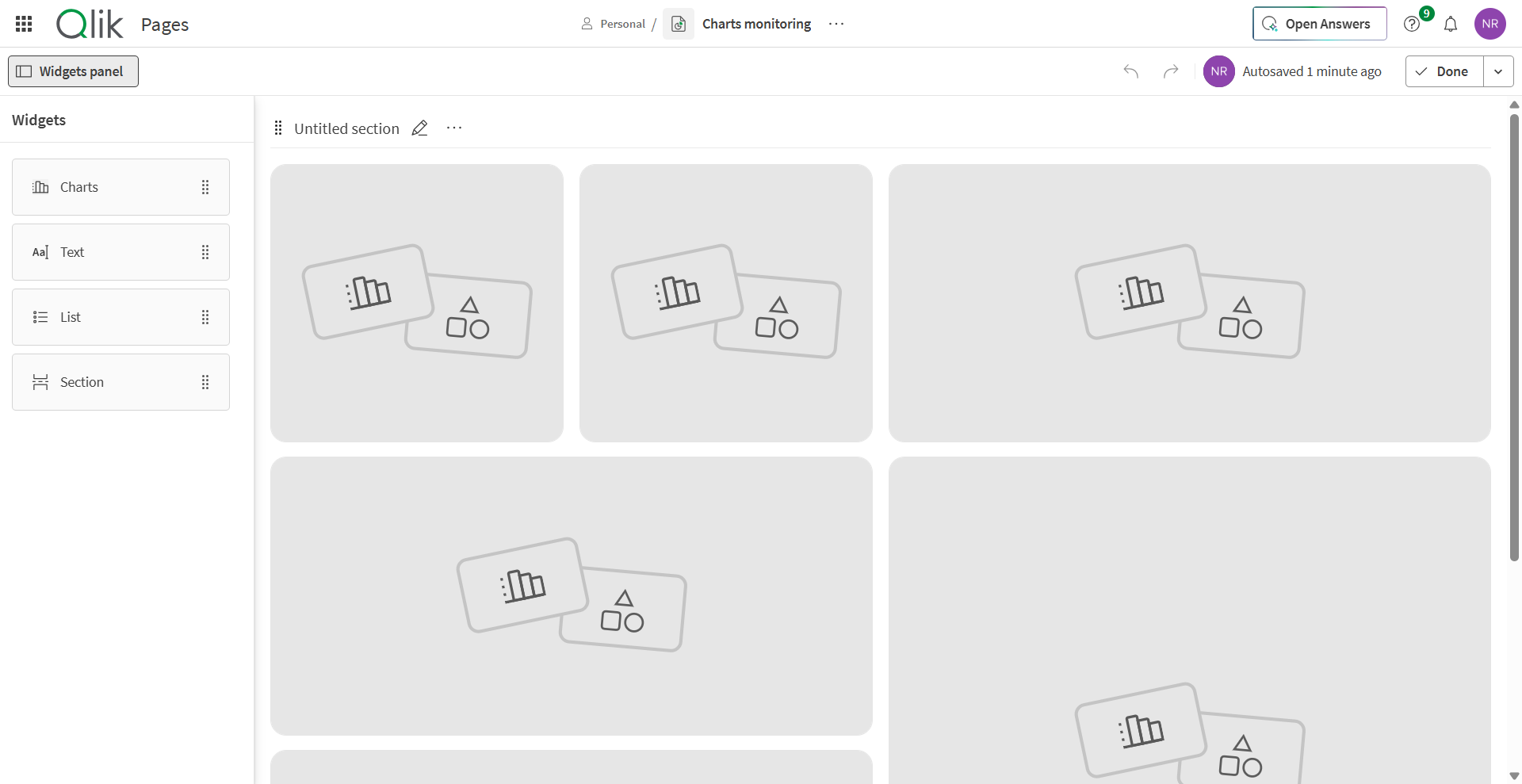
- Lägg till widgetar på sidan.
- När du är redo klickar du på Klar för att lämna redigeraren.
Sidan sparas i sitt utrymme. Sidans synlighet beror på dess publiceringsstatus och behörigheterna för ytan.
Bygga en sida
Öppna en sida i redigeringsläge för att lägga till innehåll och ordna layouten.
Tillgängliga widgetar
Följande widgetar är för närvarande tillgängliga:
| Widget | Syfte |
|---|---|
| Diagram | Visa ett diagram från en applikation som du har åtkomst till.
Innan ett diagram kan läggas till på en sida måste du övervaka det från applikationen genom att klicka på Övervaka i aktivitetscenter på diagrammet. För att ett diagram ska visas i listan över tillgängliga diagram i diagramwidgeten måste diagrammet finnas i ett delat eller hanterat utrymme. |
| Text | Lägg till förklarande eller kontextuell text på sidan. |
| Lista | Visa en lista över valt innehåll eller resurser. |
| Avsnitt | Gruppera relaterade widgetar på sidan. |
Lägga till en widget
En sida kan innehålla maximalt 100 widgetar över alla sina sektioner.
För att lägga till widgetar i redigeringsläget kan du:
- För muspekaren över en platshållarwidget och klicka på knappen Lägg till widget.
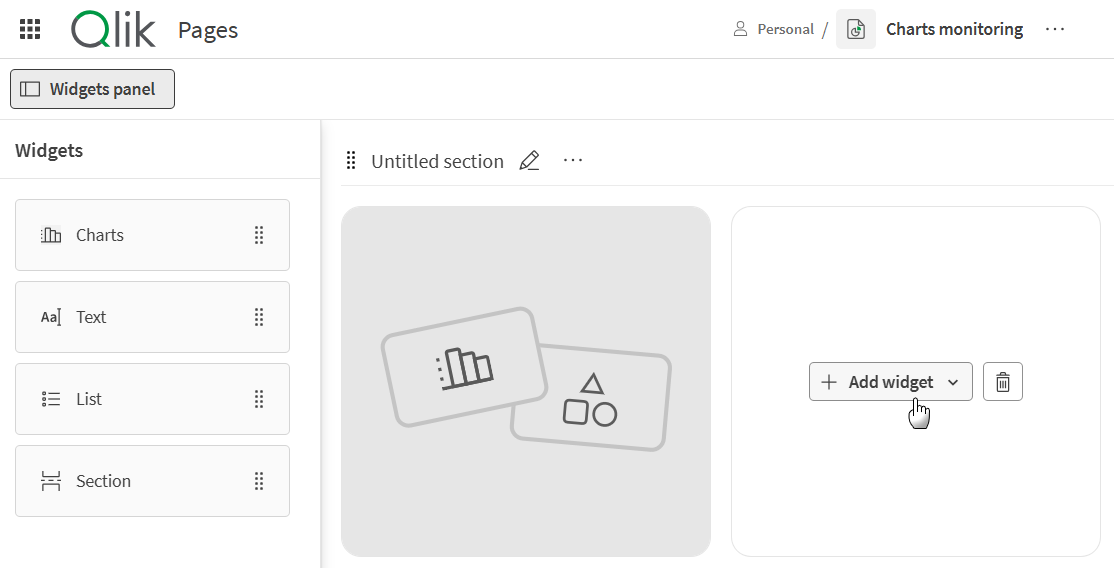
- Dra en widget från listan och släpp den på en tom yta eller mellan befintliga widgetar.

Konfigurera widgeten och bekräfta konfigurationen.
Åtgärder för widgetar
För att utföra en åtgärd på en widget klickar du på knappen ... i widgetens övre högra hörn för att öppna dess åtgärdsmeny. Flera åtgärder är tillgängliga:
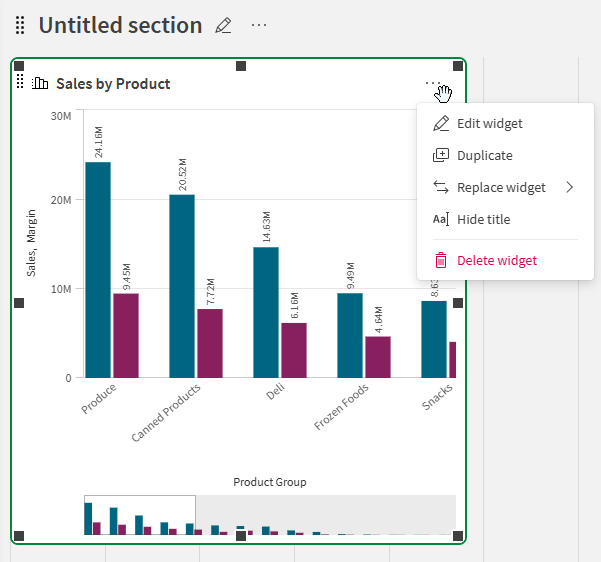
- Redigera widget: Ändra widgetens konfiguration och innehåll.
- Duplicera: Skapa en kopia av widgeten.
- Ersätt widget: Ändra widgettypen till en annan.
- Dölj/visa titel: Växla synligheten för widgetens titel.
- Ta bort widget: Ta bort widgeten från sidan.
Ändra storlek på och flytta widgetar
Widgetar har stöd för fri storleksändring. Du kan ändra storlek på en widget genom att markera den och dra markören från ett av handtagen vid dess kanter.
Dessutom kan du flytta en widget genom att dra den till en annan plats på sidan. Släpp den på den nya platsen när infogningsområdet är markerat.
Hantera delavsnitt
Sektioner organiserar widgetar i grupper på en sida. Lägg till ett delavsnitt när du behöver separera relaterat innehåll. Du kan lägga till widgetar i ett delavsnitt, flytta widgetar inom delavsnittet och ta bort ett tomt delavsnitt.
För att skapa ett nytt delavsnitt, dra widgeten Delavsnitt från den vänstra panelen och släpp den på önskad plats på sidan.
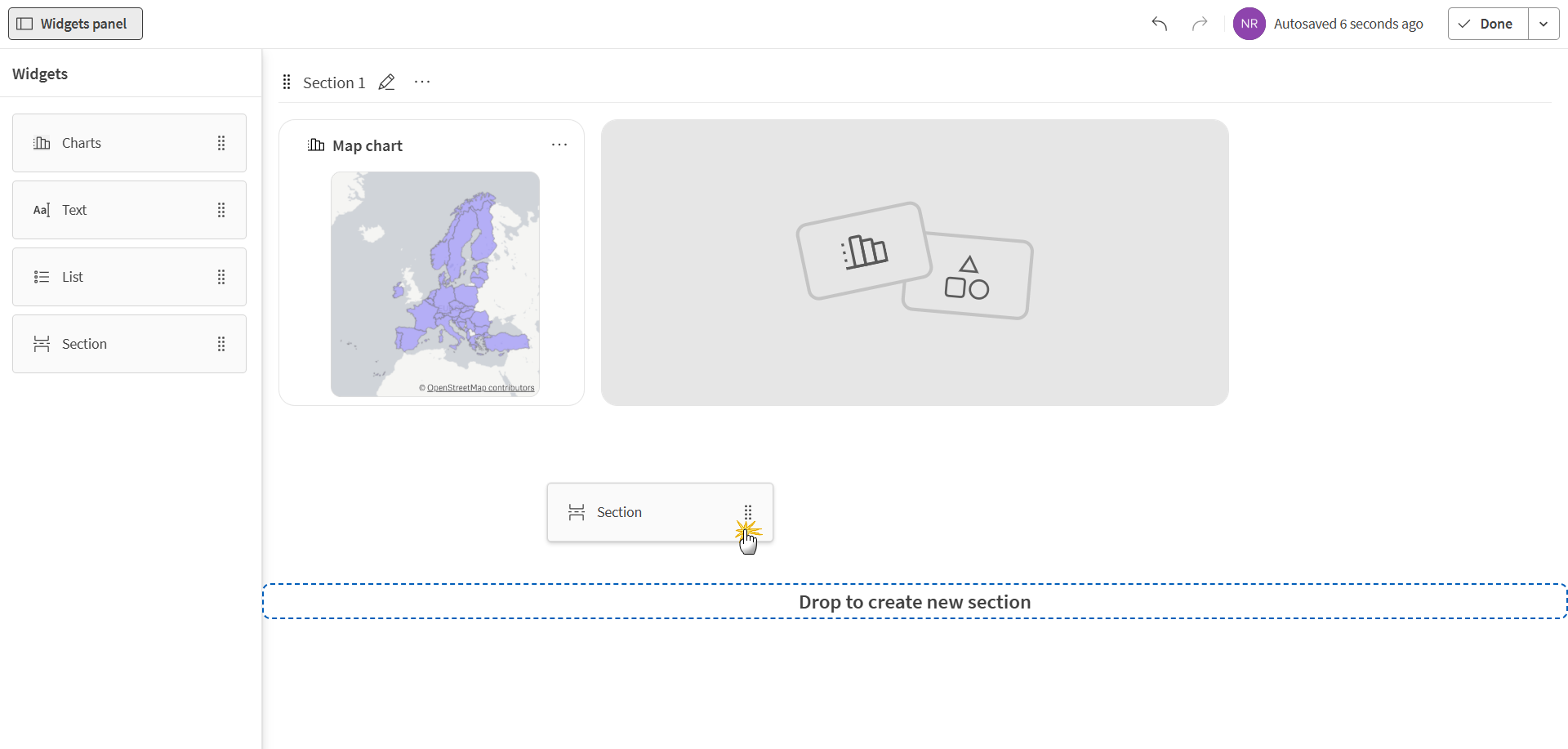
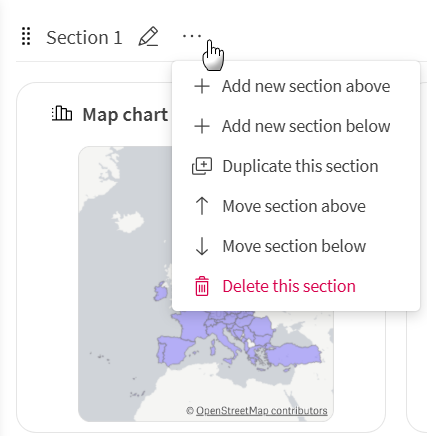
Du kan också skapa och hantera delavsnitt genom att använda delavsnittets åtgärdsmeny .... Det är också möjligt att flytta sektioner på sidan genom att dra dem uppåt eller nedåt.
Publicera och hantera en sida
Sidor använder en livscykel med utkast och publicering. Behåll en sida som utkast medan du bygger eller uppdaterar den. Publicera sidan när den är redo för andra användare med åtkomst till sidans yta.
För att publicera en sida klickar du på knappen Klar i det övre högra hörnet av sidredigeraren.
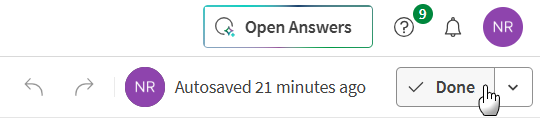
Beroende på dina behörigheter kan du komma åt flera åtgärder för en sida. För att hantera en sida, i redigeringsläget, klickar du på åtgärdsmenyn ... bredvid sidans namn.

Att publicera en sida ger inte åtkomst till diagrammen eller annat innehåll som används av dess widgetar. Användare kan endast visa det innehåll som de har nödvändiga behörigheter för.