
Pagine
Ultimo aggiornamento: 09/10/2026Le pagine consentono di creare una dashboard operativa personalizzata a partire da grafici, testo, elenchi e sezioni. Puoi utilizzare una pagina per organizzare in un unico posto le informazioni necessarie per un flusso di lavoro specifico.
Accesso alle pagine
Le pagine sono disponibili in tutti i centri attività: Insights, Analytics e Data Integration.
Per aprire una pagina, aprire il centro attività che la contiene e fare clic su Pagine. La disponibilità delle pagine e le azioni disponibili dipendono dai diritti utente, dai ruoli e dalle autorizzazioni dello spazio.
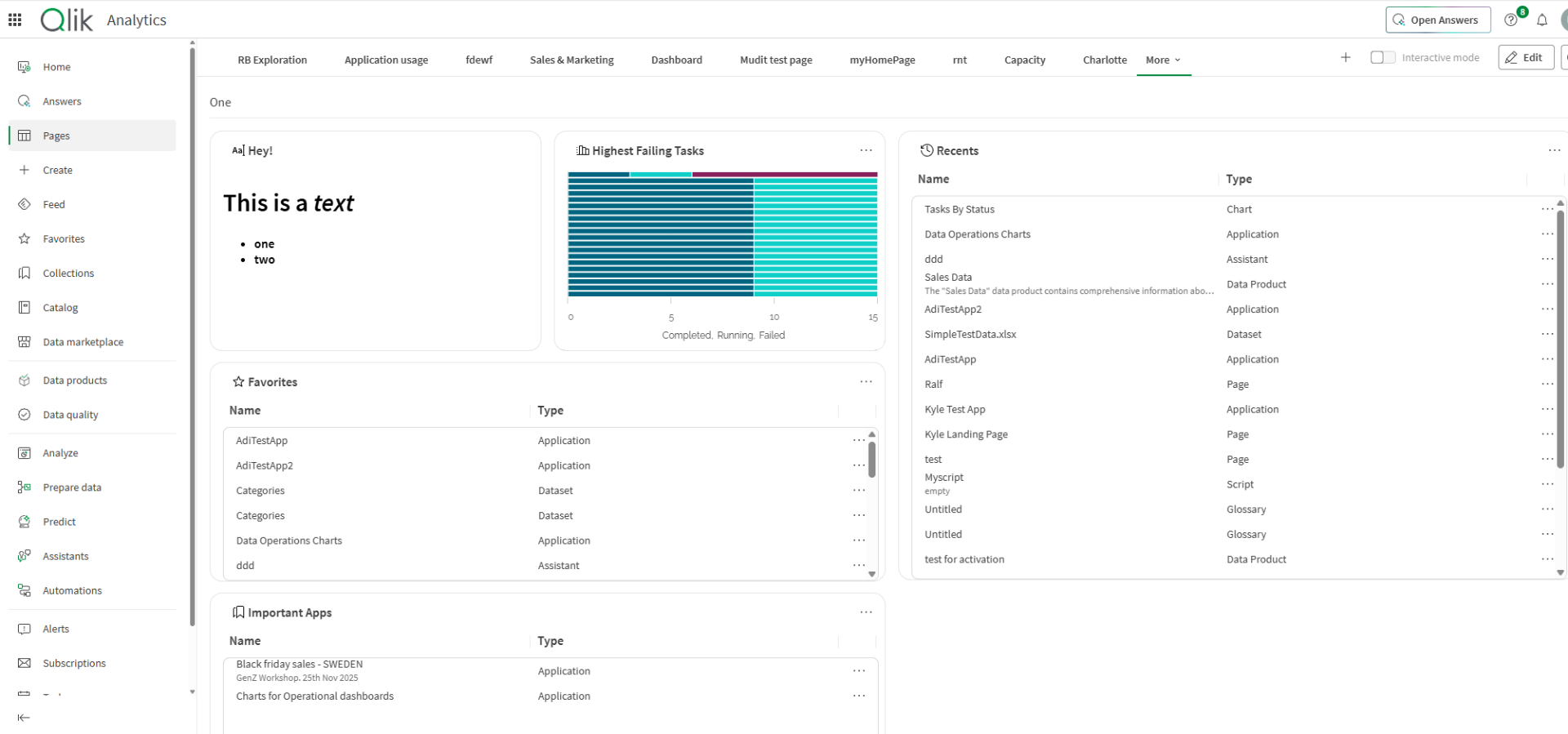
Una pagina appartiene a uno spazio. È necessario avere accesso allo spazio della pagina per aprirla. Potresti anche aver bisogno dell'accesso agli spazi che contengono i grafici utilizzati dalla pagina.
Creazione di una pagina
Per creare una pagina, da qualsiasi centro attività:
- Fai clic su Pagine e quindi fai clic sul pulsante Crea pagina.
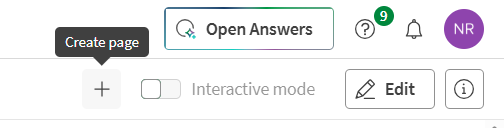
Se è la prima pagina che stai creando, verrà visualizzato un pulsante dedicato.
Inoltre, dai centri attività Analisi o Integrazione dati, è possibile fare clic su Crea e quindi su Pagina.
- Inserisci un nome per la pagina, seleziona uno spazio, aggiungi facoltativamente una descrizione e i tag e fai clic su Conferma.
Si apre una pagina vuota in modalità di modifica.
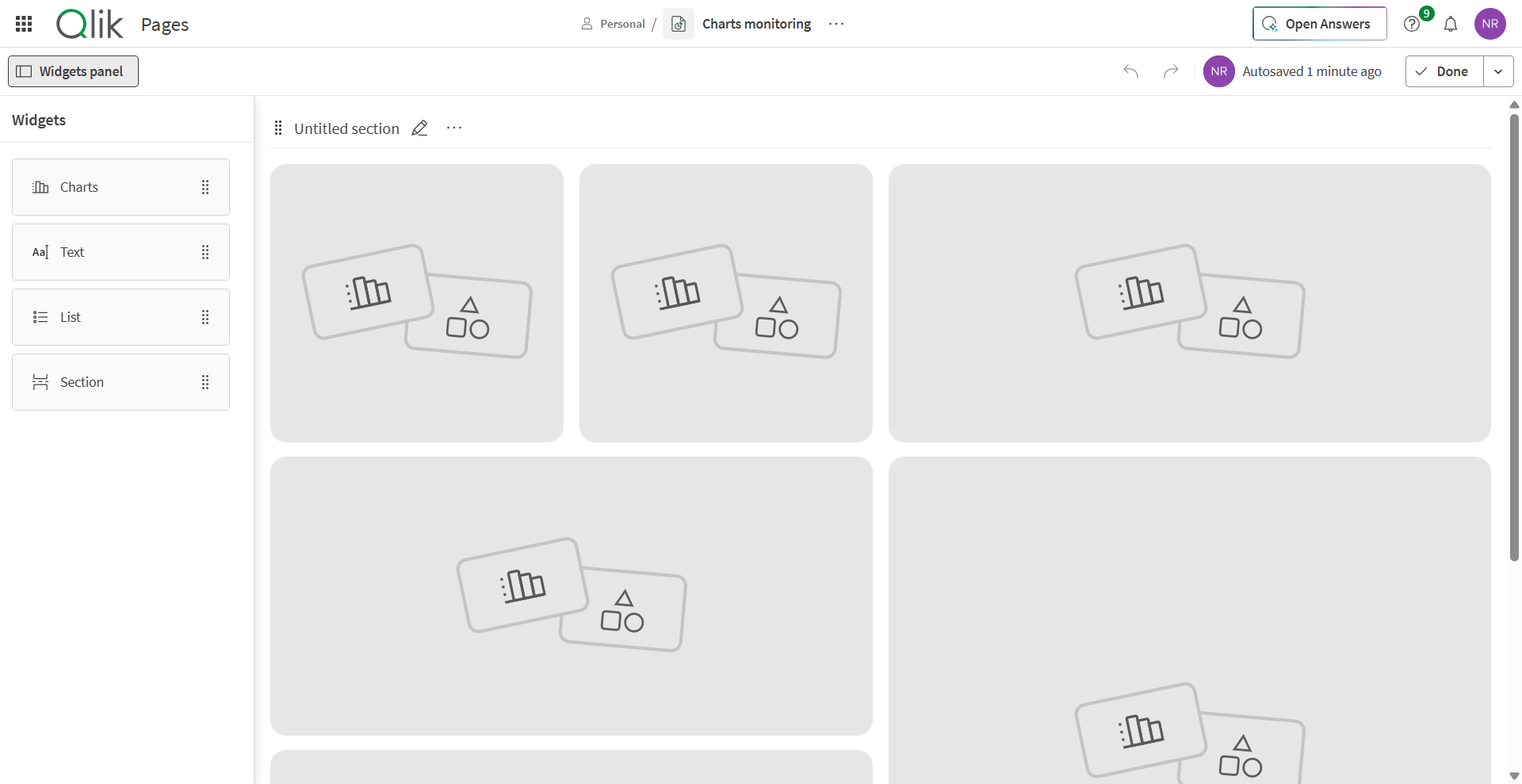
- Aggiungi widget alla pagina.
- Quando sei pronto, fai clic su Fine per uscire dall'editor.
La pagina viene salvata nel suo spazio. La visibilità della pagina dipende dal suo stato di pubblicazione e dalle autorizzazioni per lo spazio.
Creazione di una pagina
Apri una pagina in modalità di modifica per aggiungere contenuti e organizzare il layout.
Widget disponibili
Sono attualmente disponibili i seguenti widget:
| Widget | Scopo |
|---|---|
| Grafico | Visualizza un grafico da un'applicazione a cui puoi accedere.
Prima che un grafico possa essere aggiunto a una pagina, è necessario monitorarlo dall'applicazione facendo clic su Monitora nel centro attività sul grafico. Affinché un grafico appaia nell'elenco dei grafici disponibili nel widget Grafico, il grafico deve trovarsi in uno spazio condiviso o gestito. |
| Testo | Aggiungi testo esplicativo o contestuale alla pagina. |
| Elenco | Visualizza un elenco di contenuti o risorse selezionati. |
| Sezione | Raggruppa i widget correlati sulla pagina. |
Aggiungere un widget
Una pagina può contenere un massimo di 100 widget in tutte le sue sezioni.
Per aggiungere widget in modalità di modifica, puoi:
- Posiziona il puntatore del mouse su un widget segnaposto e fai clic sul pulsante Aggiungi widget.
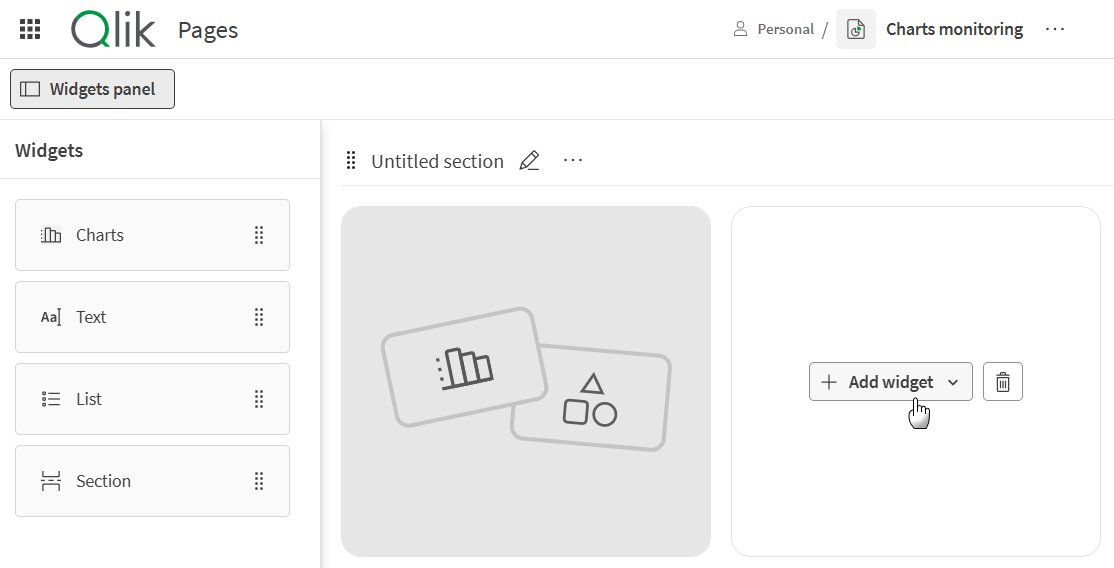
- Trascina un widget dall'elenco e rilascialo in un'area vuota o tra i widget esistenti.
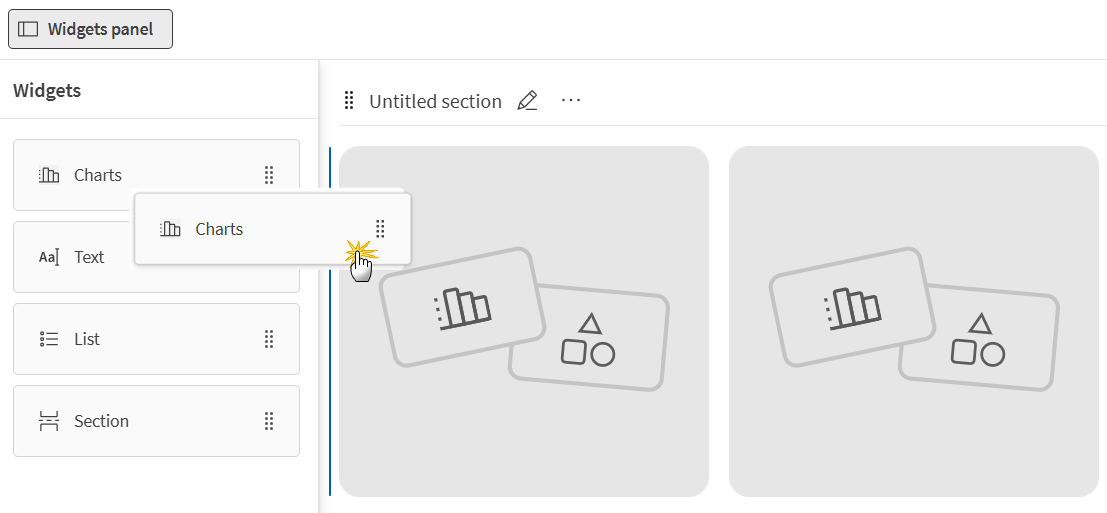
Configura il widget e conferma la configurazione.
Azioni sui widget
Per eseguire un'azione su un widget, fai clic sul pulsante ... nell'angolo in alto a destra del widget per aprirne il menu delle azioni. Sono disponibili diverse azioni:
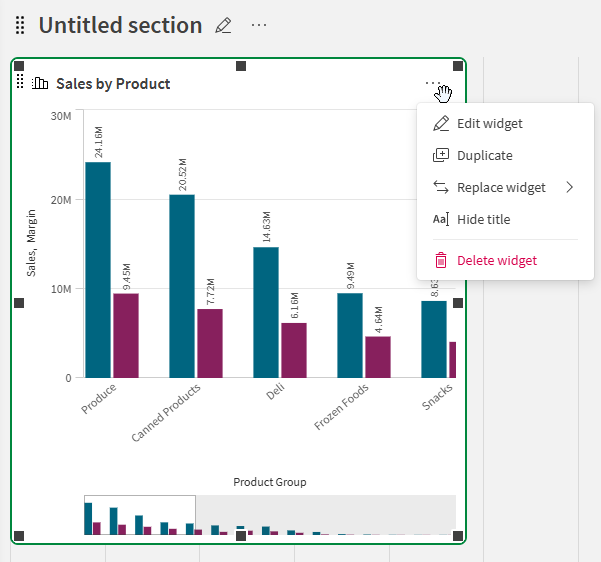
- Modifica widget: Modifica la configurazione e il contenuto del widget.
- Duplica: Crea una copia del widget.
- Sostituisci widget: Cambia il tipo di widget con un altro.
- Nascondi/Mostra titolo: Attiva/disattiva la visibilità del titolo del widget.
- Elimina widget: Elimina il widget dalla pagina.
Ridimensionamento e spostamento dei widget
I widget supportano il ridimensionamento libero. È possibile ridimensionare un widget selezionandolo e trascinando il cursore da una delle maniglie sui suoi bordi.
Inoltre, è possibile spostare un widget trascinandolo in un'altra posizione della pagina. Rilascialo nella nuova posizione quando l'area di inserimento è evidenziata.
Gestione delle sezioni
Le sezioni organizzano i widget in gruppi su una pagina. Aggiungi una sezione quando devi separare contenuti correlati. È possibile aggiungere widget a una sezione, spostare i widget all'interno della sezione e rimuovere una sezione vuota.
Per creare una nuova sezione, trascina il widget Sezione dal pannello sinistro e rilascialo nella posizione desiderata sulla pagina.
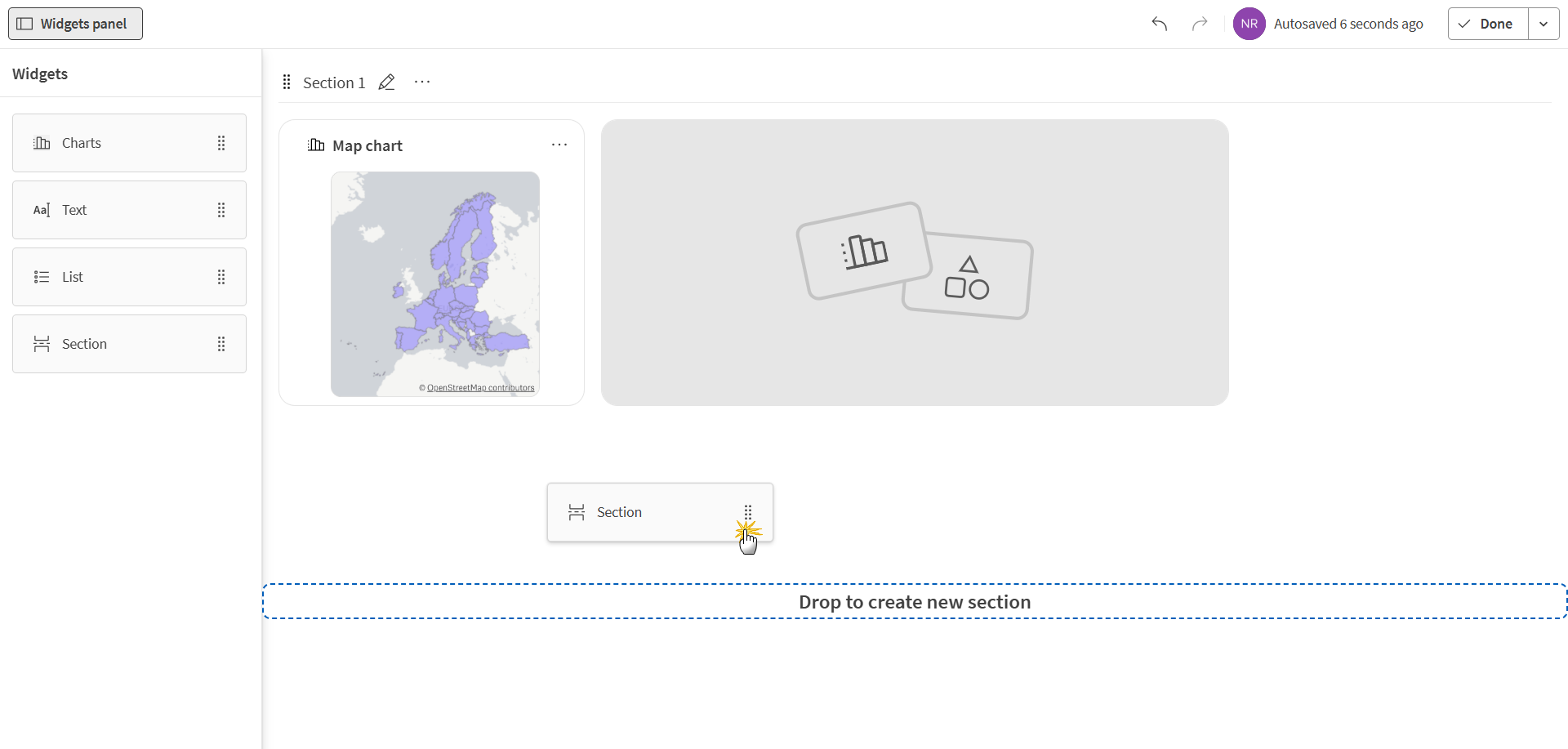
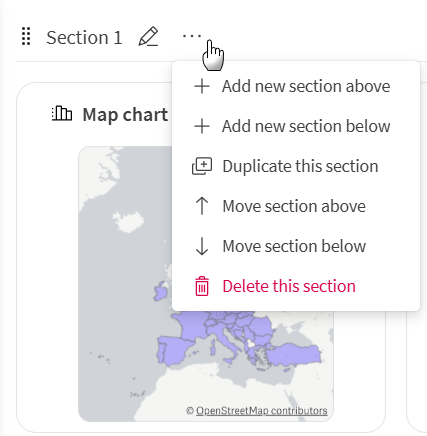
È inoltre possibile creare e gestire le sezioni utilizzando il menu delle azioni ... della sezione. È inoltre possibile spostare le sezioni nella pagina trascinandole verso l'alto o verso il basso.
Pubblicazione e gestione di una pagina
Le pagine utilizzano un ciclo di vita basato su bozza e pubblicazione. Mantieni una pagina come bozza mentre la crei o la aggiorni. Pubblica la pagina quando è pronta per gli altri utenti con accesso allo spazio della pagina.
Per pubblicare una pagina, fai clic sul pulsante Fine nell'angolo in alto a destra dell'editor della pagina.
In base alle tue autorizzazioni, puoi accedere a diverse azioni per una pagina. Per gestire una pagina, in modalità di modifica, fai clic sul menu delle azioni ... accanto al nome della pagina.

La pubblicazione di una pagina non concede l'accesso ai grafici o ad altri contenuti utilizzati dai relativi widget. Gli utenti possono visualizzare solo i contenuti per i quali dispongono delle autorizzazioni necessarie.