
ページ
最終更新日時: 2026/10/09ページを使用すると、チャート、テキスト、リスト、セクションからカスタマイズされた運用ダッシュボードを作成できます。ページにより、特定のワークフローに必要な情報を 1 か所に整理できます。
ページへのアクセス
ページは、すべてのアクティビティ センター (Insights、Analytics、Data Integration) で利用できます。
ページを開くには、そのページを含むアクティビティ センターを開き、 [ページ] をクリックします。ページの利用可否および実行可能なアクションは、ユーザー資格、ロール、スペース権限に応じて異なります。
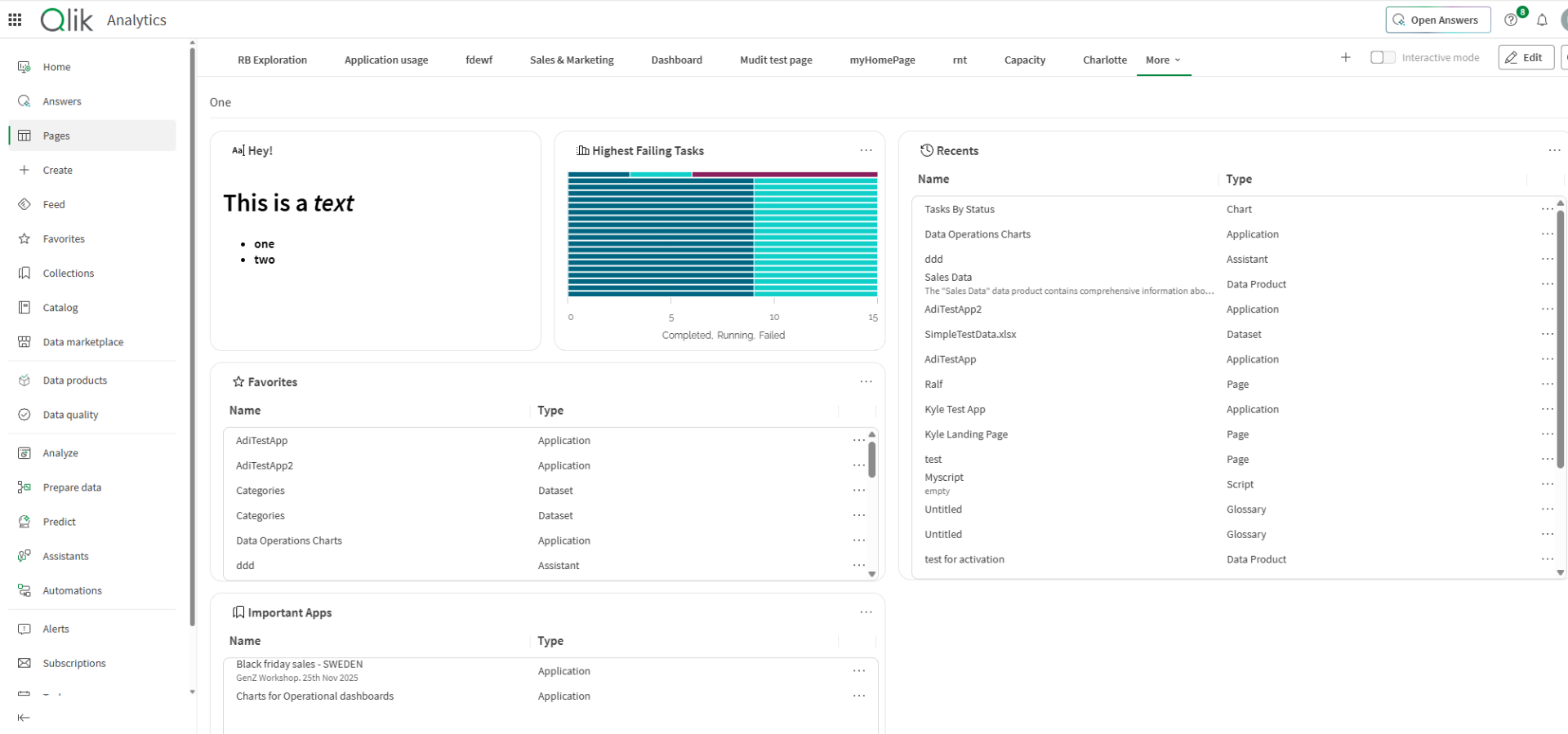
ページはスペースに属します。ページを開くには、そのページのスペースへのアクセス権が必要です。また、ページで使用されているチャートを含むスペースへのアクセス権が必要になる場合もあります。
ページの作成
任意のアクティビティ センターからページを作成するには:
- [ページ] をクリックし、 [ページを作成] ボタンをクリックします。
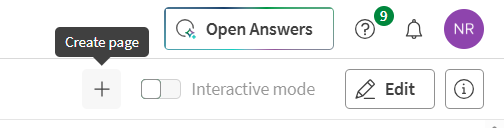
作成する最初のページである場合、専用のボタンが表示されます。
さらに、Analytics または Data Integration アクティビティ センターから、 [作成]、 [ページ] の順にクリックすることもできます。
- ページ名を入力し、スペースを選択し、必要に応じて説明とタグを追加して [、確認] をクリックします。
空のページが編集モードで開きます。
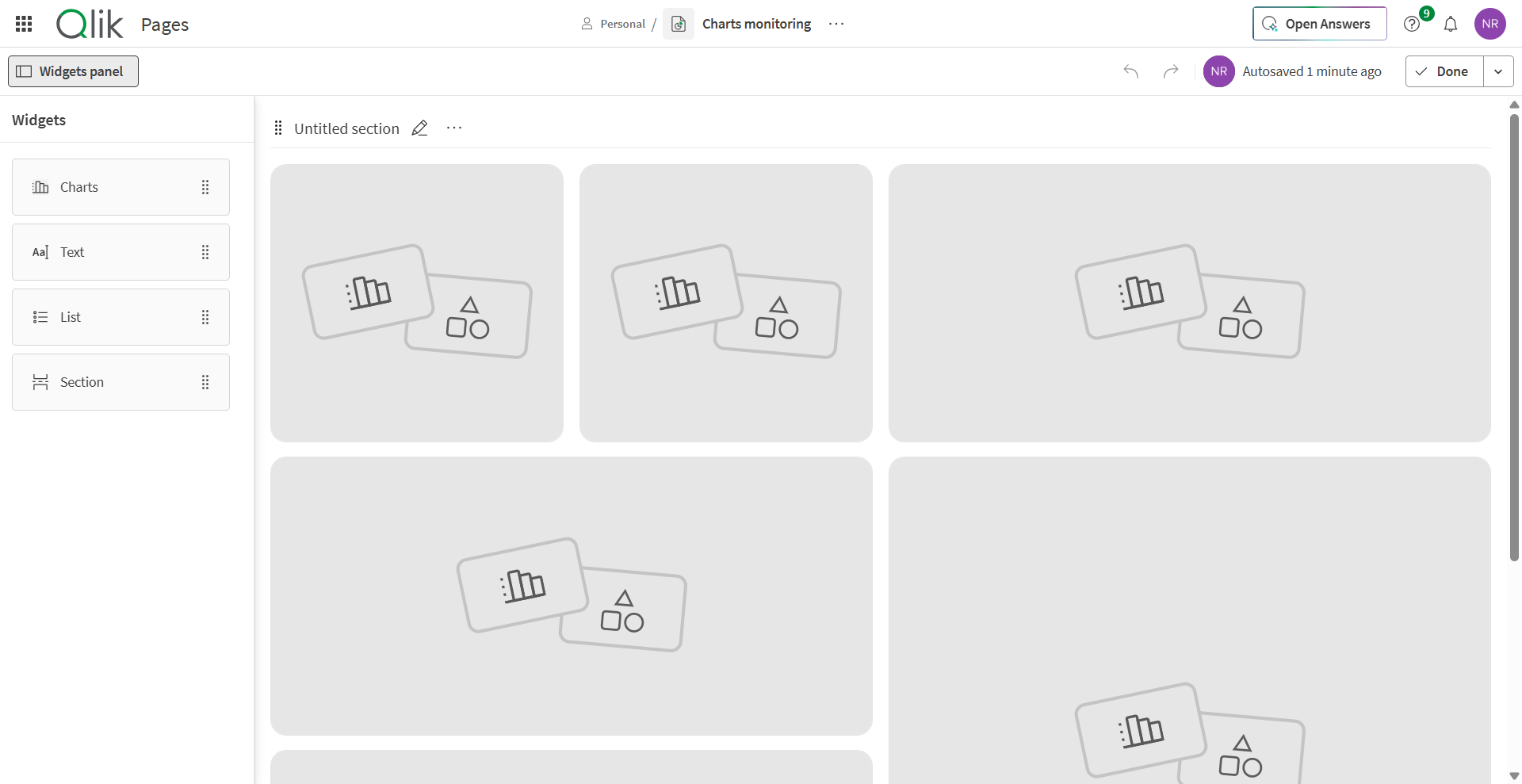
- ページにウィジェットを追加します。
- 準備ができたら、 [完了] をクリックしてエディターを終了します。
ページはそのスペースに保存されます。ページが表示されるかどうかは、公開ステータスとスペースの権限に応じて異なります。
ページの構築
コンテンツを追加してレイアウトを調整するには、ページを編集モードで開きます。
利用可能なウィジェット
現在、次のウィジェットを利用できます。
| ウィジェット | 目的 |
|---|---|
| チャート | アクセス可能なアプリケーションからチャートを表示します。
チャートをページに追加する前に、チャートで [アクティビティ センターで監視] をクリックして、アプリケーションから監視する必要があります。 チャート ウィジェットの使用可能なチャートのリストにチャートを表示させるには、そのチャートが共有スペースまたは管理スペースにある必要があります。 |
| テキスト | ページの説明テキストまたはコンテキスト テキストを追加します。 |
| リスト | 選択したコンテンツまたはリソースの一覧を表示します。 |
| セクション | ページ上の関連するウィジェットをグループ化します。 |
ウィジェットの追加
ページには、すべてのセクション全体で最大 100 個のウィジェットを含めることができます。
編集モードでウィジェットを追加するには、次の操作を実行します。
- プレースホルダー ウィジェットにマウスカーソルを合わせ、 [ウィジェットを追加] ボタンをクリックします。
![[ウィジェットを追加] ボタンが表示されているページ エディター](../../Resources/Images/operational-dashboard-add-widget.png)
- リストからウィジェットをドラッグし、空いている領域または既存のウィジェットの間にドロップします。

ウィジェットを設定し、設定を確認します。
ウィジェットに対するアクション
ウィジェットでアクションを実行するには、ウィジェットの右上隅にある [...] ボタンをクリックしてアクション メニューを開きます。次の複数のアクションを使用できます。
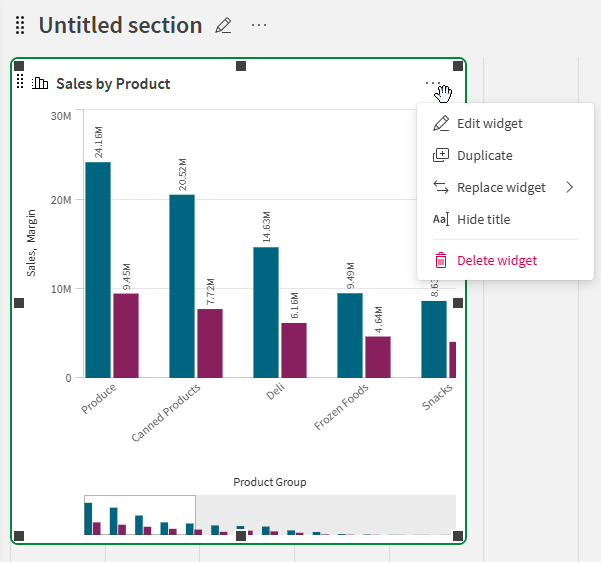
- ウィジェットの編集: ウィジェットの設定とコンテンツを変更します。
- 複製: ウィジェットのコピーを作成します。
- ウィジェットの置換: ウィジェットの種類を別のものに変更します。
- タイトルの非表示/表示: ウィジェットのタイトルの表示/非表示を切り替えます。
- ウィジェットの削除: ページからウィジェットを削除します。
ウィジェットのサイズ変更と移動
ウィジェットはフリーフォーム リサイズに対応しています。ウィジェットを選択し、端にあるハンドルのいずれかからカーソルをドラッグすることで、ウィジェットのサイズを変更できます。
さらに、ウィジェットをページ上の別の場所にドラッグして移動することもできます。挿入領域がハイライトされたら、新しい場所にドロップします。
セクションの管理
セクションは、ページ上のウィジェットをグループに整理します。関連するコンテンツを区切る必要がある場合は、セクションを追加します。セクションにウィジェットを追加したり、セクション内でウィジェットを移動したり、空のセクションを削除したりできます。
新しいセクションを作成するには、左パネルからセクション ウィジェットをドラッグし、ページ上の希望する場所にドロップします。
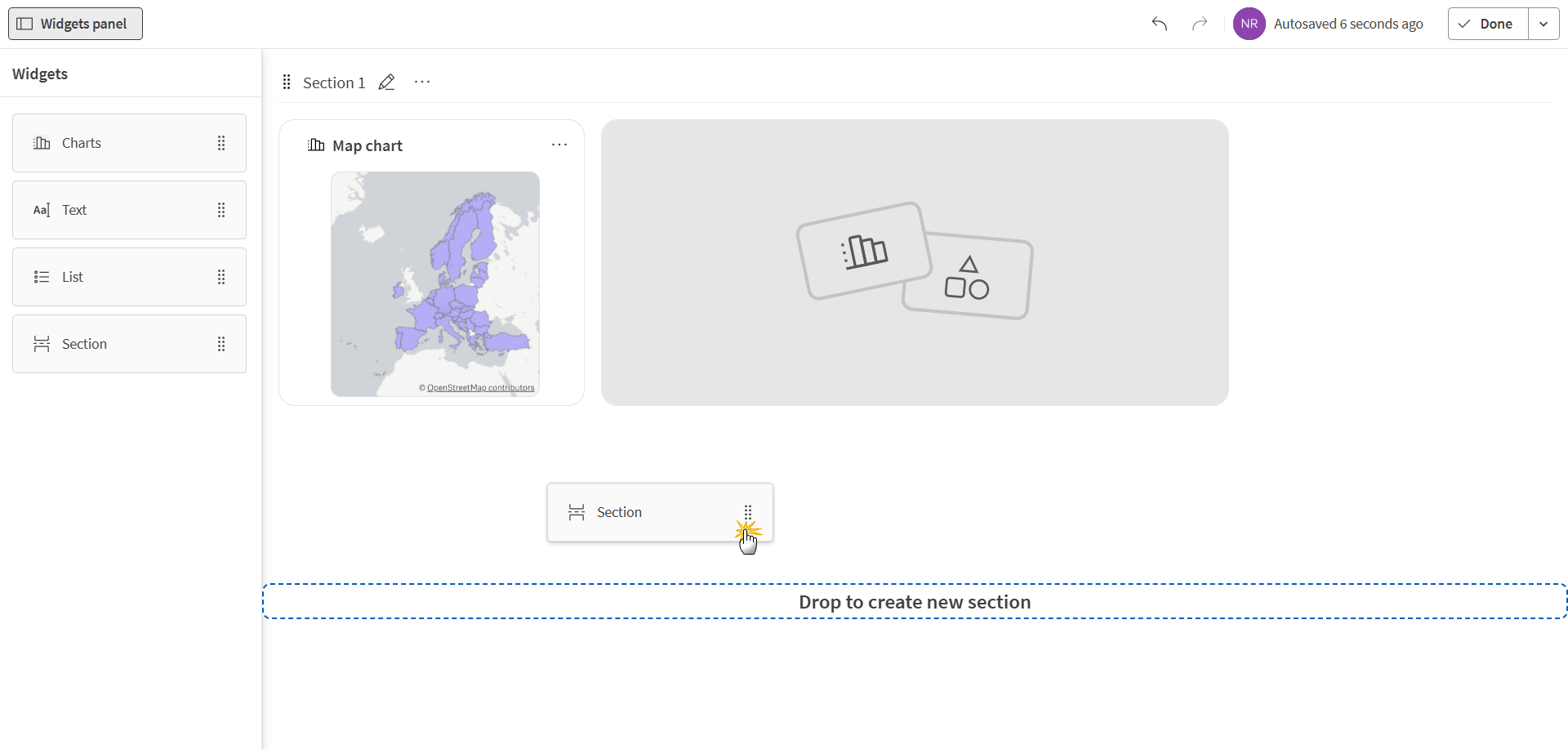
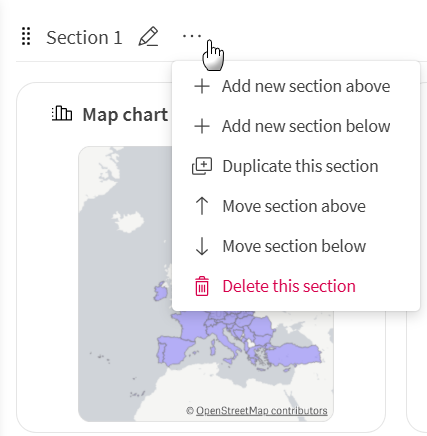
セクションの [...] アクション メニューを使用して、セクションを作成および管理することもできます。ページ上のセクションを上下にドラッグして移動することもできます。
ページの公開と管理
ページは、下書きと公開のライフサイクルを使用します。ページの作成中または更新中は、下書きとして保持します。ページのスペースへのアクセス権を持つ他のユーザーに対してページの準備ができたら、ページを公開します。
ページを公開するには、ページ エディターの右上にある [完了] ボタンをクリックします。
![[完了] ボタンを使用してページを公開する](../../Resources/Images/operational-dashboard-done.png)
権限に応じて、ページに対する複数のアクションにアクセスできます。ページを管理するには、編集モードでページ名の横にある [...] アクション メニューをクリックします。

ページを公開しても、そのウィジェットで使用されているチャートやその他のコンテンツへのアクセス権は付与されません。ユーザーは、必要な権限を持つコンテンツのみを表示できます。