
Trabajar con varias versiones
Última actualización: 20/10/2026Contratos de API le permite mantener múltiples versiones de un mismo contrato de API para que pueda mantener estable una versión publicada mientras prepara cambios en una nueva versión.
- Mantenga una versión de API previa en producción, mientras introduce cambios importantes en una nueva versión.
- Supervise y gestione las versiones publicadas desde una única ubicación.
- Trabaje en cambios de API sin afectar a las versiones existentes.
Cuando crea una nueva versión, todo el contenido se copia a la nueva versión. La última versión se puede actualizar entonces de forma independiente sin que afecte a las versiones anteriores.
Solo la última versión es editable y solo puede crear una nueva versión a partir de ella. Las versiones anteriores son de solo lectura.
Crear una nueva versión de API
Crear una nueva versión de una definición de API existente.
Nota:
Solo puede crear una nueva versión a partir de la última versión. Las versiones anteriores son de solo lectura y no se pueden editar ni utilizar para crear una nueva versión.
- Abra la última versión para ver la Vista previa y, a continuación, haga clic en Crear una nueva versión.

Publicar una versión de API en Qlik Catalog
Publique una versión de un contrato de API en un espacio de Qlik para que los colaboradores puedan encontrarlo en Qlik Catalog.
Cuando publica una versión, la versión del contrato pasa a ser inmutable y de solo lectura en Contratos de API. Para realizar cambios, cree una nueva versión a partir de la versión más reciente y continúe trabajando en la nueva versión.
- En la página de inicio, haga clic en la versión que desee publicar para abrir la Vista previa y, a continuación, haga clic en Publicar.
La versión seleccionada se publica en el espacio de Qlik elegido y pasa a ser de solo lectura en Contratos de API. Si necesita volver a editar el contrato, cree primero una nueva versión.
Eliminar una versión de API
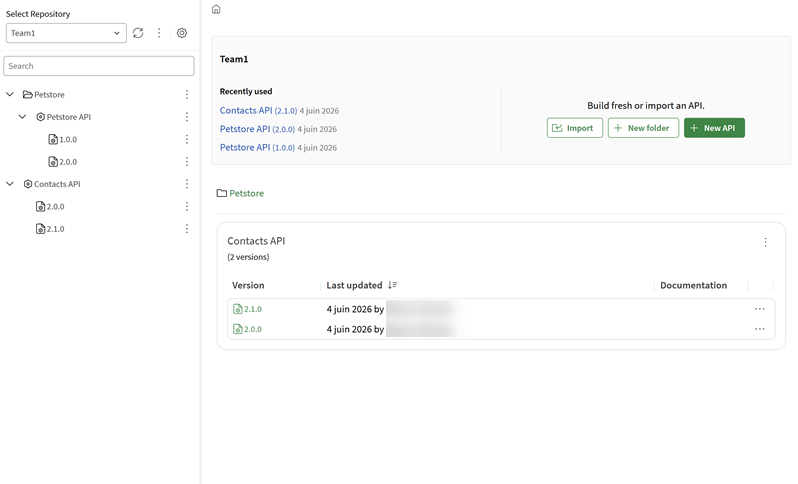
- En la página de inicio, haga clic en el botón
 junto a la versión que desea eliminar y haga clic en Eliminar.
Importar contenido de la versión
Importar contenido de un contrato existente a una versión de API, reemplazando o fusionando su contenido actual.
Utilice esta función para actualizar una versión desde un archivo de contrato externo sin crear una nueva versión. El identificador de la versión se conserva durante toda la importación.
Esto es diferente de importar una definición, que crea una nueva API en Contratos de API.
- Abra Importar contenido de la versión para la versión que desea actualizar.
Esta acción no está disponible para una versión de solo lectura.
Puede acceder a esta acción desde las siguientes ubicaciones:
- En la página de inicio, haga clic en junto a la versión y haga clic en Importar contenido de la versión.
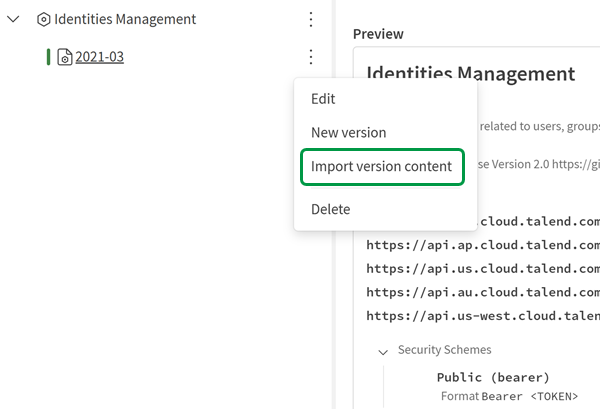
- En la Vista previa de la versión, haga clic en > Importar contenido de versión.
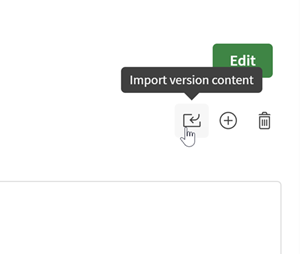
- En el editor de versiones, haga clic en .
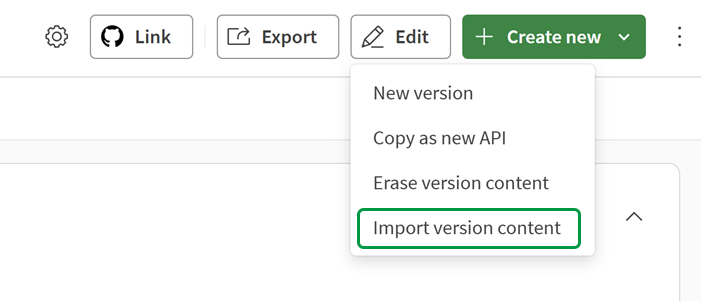
- En la página de inicio, haga clic en
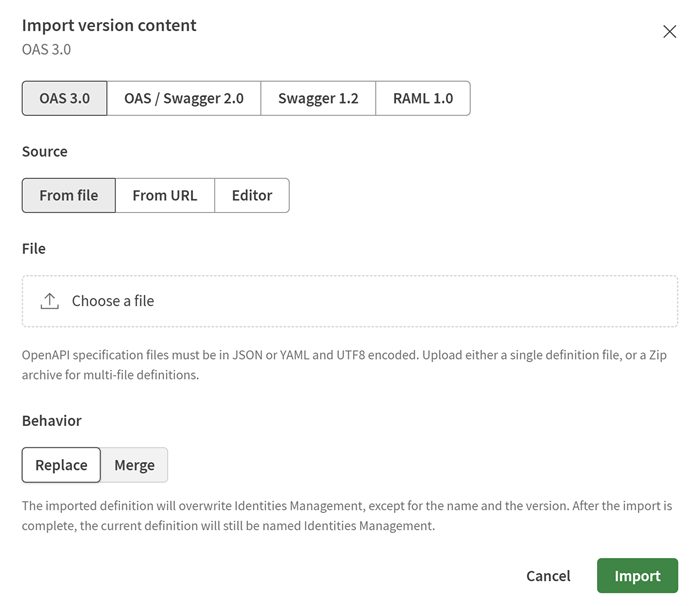
- En Comportamiento, seleccione cómo aplicar el contenido importado.
- Reemplazar: sobrescribe todo el contenido actual con el contrato importado. Se conservan el nombre de la API, el identificador de versión y la versión de la especificación.
- Fusionar: combina el contenido importado con el contenido de la versión existente. El nombre de la API y el identificador de versión se conservan. Si un elemento importado tiene el mismo nombre que un elemento existente, el elemento importado se renombra con un sufijo _merge (por ejemplo, User_merge). Las URL base y los tipos de medios duplicados se omiten.
El editor de versiones se abre con el contenido actualizado aplicado.