
Crear una API con el asistente de IA
Última actualización: 20/10/2026Puede crear una API interactuando con un modelo de IA mediante lenguaje natural. Esta opción podría ayudarle a crear la API requerida más rápidamente.
Nota informativaNota: Para obtener ayuda sobre cómo crear una nueva API vacía o trabajar con un ejemplo de API, consulte Trabajar con una nueva API.
- Un usuario de espacio empresarial inquilino de Talend debe crear una conexión segura con Qlik Cloud siguiendo el procedimiento en Configuración de la autenticación de Qlik Cloud.
- Al menos una cuenta de usuario debe asignarse a un rol que tenga habilitado el permiso API Designer - Administrate. Esta configuración es "para todo el espacio empresarial inquilino", lo que significa que otros usuarios de espacio empresarial inquilino con el rol de API Designer también tendrán acceso a la función. Para más información sobre cuentas de usuario, roles y permisos, vea Administrar Qlik Cloud.
- Seleccione Nueva API y haga clic en Asistente de IA.
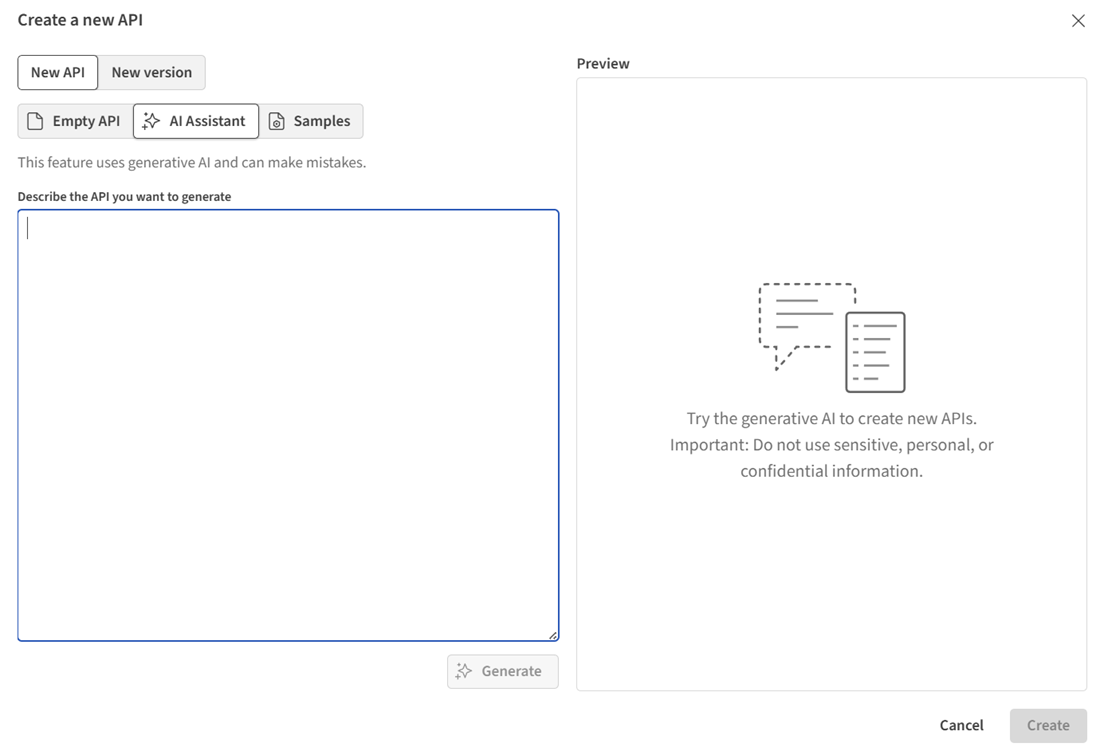 Nota informativaNota: Si el icono de Asistente de IA no está visible, un usuario con el permiso Contratos de API - Administrar debe habilitar la configuración Funciones basadas en IA generativa. Lo hacen haciendo clic en su nombre de usuario en la esquina superior derecha de la página de inicio de Contractos de API, haciendo clic en Configuración de Contratos de API y luego seleccionando la casilla de verificación Funciones basadas en IA generativa.
La API generada se guarda y se añade a la lista de API en la página de inicio de Contratos de API.