
Verwalten von semantischen Modellen in Datenprodukten
Letzte Aktualisierung: 2026-11-03Sie können semantische Modelle innerhalb von Datenprodukten erstellen und bearbeiten, um Datenstrukturen, Beziehungen, Kennzahlen und Dimensionen zu definieren, die von Analyseanwendungen genutzt werden können.
Semantische Modelle werden mithilfe einer visuellen Modellierungsoberfläche in Datenprodukten erstellt. Das semantische Modell eines Datenprodukts kann von jedem Analytics-Entwickler mit Zugriff auf die Daten verwendet werden. Wenn das Datenprodukt aktiviert wird, wird das semantische Modell über den Data Marketplace verfügbar, was anzeigt, dass es für produktive Anwendungsfälle bereit ist.
Voraussetzungen
Bevor Sie ein semantisches Modell erstellen, stellen Sie sicher, dass:
-
Sie haben ein Datenprodukt erstellt und verfügen über mindestens einen Datensatz, den Sie diesem hinzufügen können.
InformationshinweisSie können dem Datenprodukt entweder Datasets hinzufügen, bevor Sie am semantischen Modell arbeiten, oder Sie können die Datasets hinzufügen, während Sie das semantische Modell entwickeln.Siehe Erstellen von Datenprodukten.
-
Sie haben die Berechtigung, das Datenprodukt zu bearbeiten.
- Die Datasets in Ihrem Datenprodukt enthalten die Tabellen und Felder, die Sie in das semantische Modell aufnehmen möchten.
Hinzufügen von Informationen zu einem semantischen Modell
So entwickeln Sie das semantische Modell in einem Datenprodukt:
- Wählen Sie im Launcher-Menü
 Katalog aus und klicken Sie auf das Datenprodukt, bei dem Sie an dem semantischen Modell arbeiten möchten.
- Klicken Sie auf die Registerkarte Semantisches Modell des Datenprodukts, um den Editor für das semantische Modell zu öffnen.
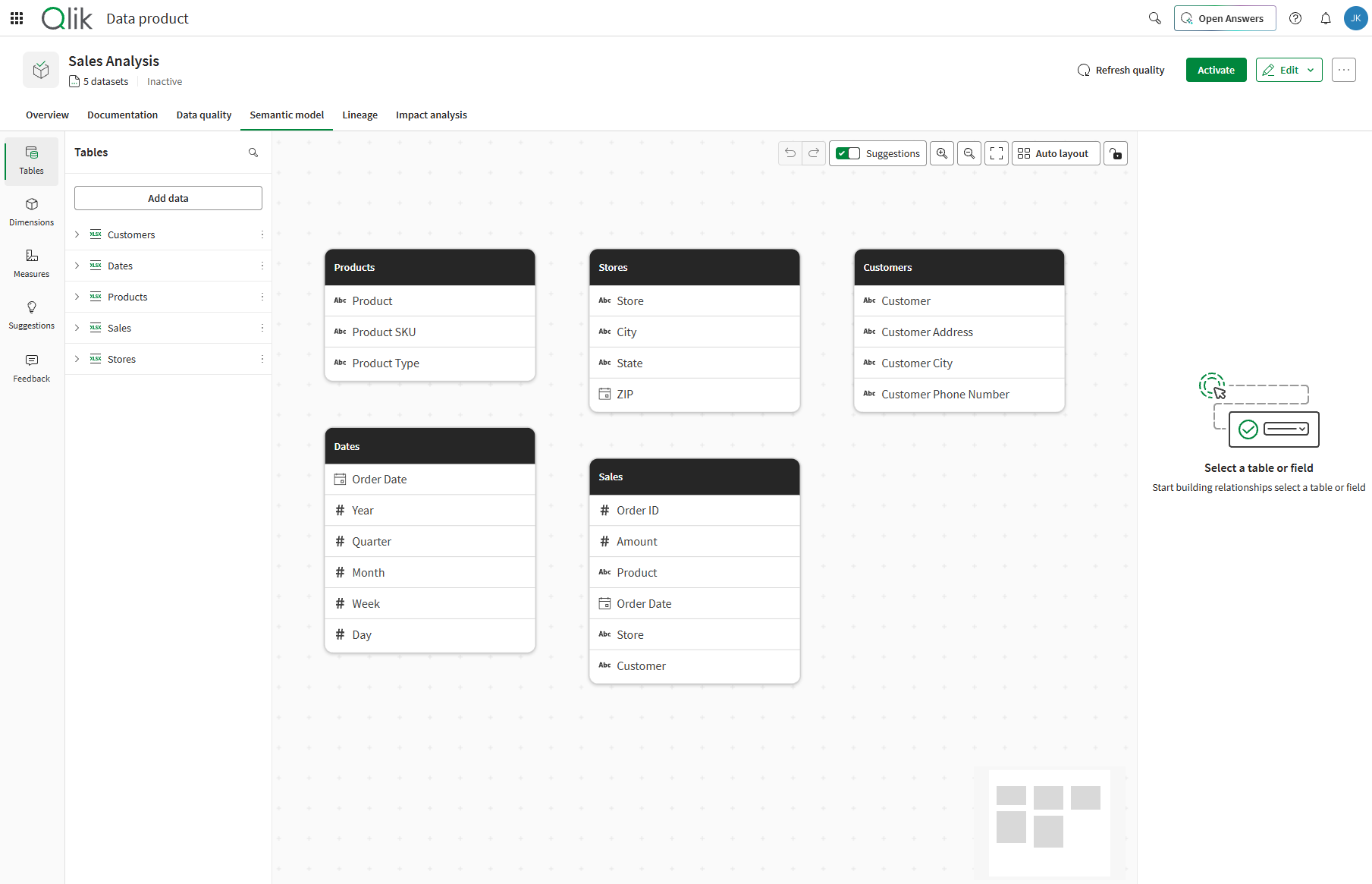
Der Editor für semantische Modelle öffnet sich mit einem visuellen Zeichenbereich, in dem Sie Beziehungen, Measures und Dimensionen definieren können.
Durch Klicken auf eine Tabellenüberschrift wird eine Vorschau der Daten und ihrer Qualität angezeigt.
Hinzufügen von Tabellen aus Datensätzen
Tabellen sind die Grundlage Ihres semantischen Modells. Jede Tabelle stellt Daten aus einem Datensatz in Ihrem Datenprodukt dar.
Standardmäßig zeigt der Editor für semantische Modelle die bereits im Datenprodukt vorhandenen Tabellen an, aber Sie können bei Bedarf jederzeit weitere Tabellen hinzufügen.
So fügen Sie Tabellen hinzu:
- Wechseln Sie im Editor für semantische Modelle zur Registerkarte Tabellen und klicken Sie auf Daten hinzufügen.

- Wählen Sie im daraufhin geöffneten Katalogfenster ein oder mehrere Datasets aus, die die Tabellen enthalten, die Sie hinzufügen möchten, und klicken Sie auf Bestätigen.
Die Tabelle oder Tabellen erscheinen auf der Zeichenfläche. Wiederholen Sie diesen Vorgang, um Ihrem semantischen Modell zusätzliche Tabellen hinzuzufügen.
Beziehungen definieren
Beziehungen verknüpfen Tabellen anhand übereinstimmender Felder und ermöglichen assoziative Abfragen über Ihre Daten hinweg. Sie werden als Linien dargestellt, die Tabellen auf der Zeichenfläche verbinden.
Um eine Beziehung zu erstellen, können Sie:
- Verwenden Sie die Schaltfläche „Beziehung erstellen“.
Klicken Sie auf die Kopfzeile der Tabelle, von der aus Sie eine Beziehung erstellen möchten. Klicken Sie alternativ auf das spezifische Feld, für das die Beziehung erstellt werden soll.
Klicken Sie im rechten Bereich, der sich öffnet, auf die Schaltfläche Beziehung +.

Wählen Sie mithilfe der Dropdown-Menüs die Namen der beiden zu verknüpfenden Tabellen und die Namen ihrer übereinstimmenden Felder aus.
Geben Sie einen Namen ein und wählen Sie die Beziehungskardinalität (den Beziehungstyp) aus. Das Ändern des Beziehungstyps ist optional.
Beziehungstypen zwischen Feldern können Folgendes umfassen:
- Eins-zu-eins: Ein Datensatz in der ersten Tabelle entspricht einem Datensatz in der zweiten Tabelle.
- Eins-zu-viele: Ein Datensatz in der ersten Tabelle entspricht mehreren Datensätzen in der zweiten Tabelle.
- Viele-zu-Viele: Mehrere Datensätze in der ersten Tabelle können mehreren Datensätzen in der zweiten Tabelle entsprechen.
- Viele-zu-eins: Mehrere Datensätze in der ersten Tabelle entsprechen einem Datensatz in der zweiten Tabelle.

- Fügen Sie optional eine Beschreibung hinzu.
- Klicken Sie auf Übernehmen.
- Verwenden Sie ziehen und ablegen.
- Bewegen Sie den Mauszeiger über ein Feld, klicken Sie auf einen der Knoten, die an den Seiten des Feldes angezeigt werden, und halten Sie die Maustaste gedrückt.
- Ziehen Sie den Knoten auf das entsprechende Feld in der anderen Tabelle und lassen Sie ihn los, um die Beziehung zu erstellen.

- Vorschläge überprüfen und validieren.
Qlik schlägt automatisch Beziehungen vor für:
Felder, die über Tabellen hinweg dieselben oder ähnliche Namen haben.

Für Datenprodukte, die einer Qlik Talend Data Integration Datenpipeline nachgelagert sind, werden ursprüngliche Beziehungen aus der Quellpipeline als Vorschläge bereitgestellt, wenn Sie das semantische Modell bearbeiten.
Diese Vorschläge sind ein Ausgangspunkt. Sie spiegeln nicht immer alles wider, was in der Pipeline modelliert wurde, überprüfen Sie diese daher und fügen Sie fehlende Beziehungen manuell hinzu. Weitere Informationen zu Einschränkungen finden Sie unter Einschränkungen von Beziehungsvorschlägen aus Data Integration-Pipelines.

Gehen Sie folgendermaßen vor:
Öffnen Sie die Registerkarte Vorschläge im linken Bereich.
Überprüfen Sie die vorgeschlagenen Beziehungen. Sie haben folgende Möglichkeiten:
Vorschläge annehmen.
Erweitern Sie die Begründung für einen Vorschlag, um mehr darüber zu erfahren. Beispielsweise, ob es aus einem Feldnamenabgleich stammt oder ob es sich um eine Beziehung handelt, die in einer vorgelagerten Qlik Talend Data Integration Datenpipeline definiert wurde.
Vorschläge verwerfen.
Erstellen von Dimensionen
Dimensionen sind Felder, die verwendet werden, um Daten in Analyseanwendungen zu kategorisieren und zu gruppieren.
So erstellen Sie eine Dimension:
- Klicken Sie im linken Bereich auf die Registerkarte Dimensionen und klicken Sie auf Dimension erstellen.

- Geben Sie einen Namen für die Dimension ein, wie z. B. Produktname.
- Wählen Sie in der Dropdown-Liste Feld ein Referenzfeld für die Dimension aus, wie z. B. Product. Klicken Sie alternativ auf die Schaltfläche Fx, um den vollwertigen Formel-Editor zu öffnen. Einzelheiten zum Schreiben von Ausdrücken finden Sie unter Ausdrücke schreiben.
- Geben Sie optional eine Beschreibung ein, um den Zweck der Dimension zu dokumentieren, und fügen Sie Tags hinzu.
-
Klicken Sie optional unter Glossarbegriffe auf Glossarbegriff verknüpfen, um die Dimension mit einem oder mehreren Glossarbegriffen zu verknüpfen.
-
Wählen Sie einen vorhandenen Begriff aus der Liste aus, oder Neuen Begriff erstellen, um einen neuen Begriff hinzuzufügen, der mit der Dimension verknüpft wird.
-
Wählen Sie die Beziehung zwischen dem Begriff und der Dimension aus:
-
Definition: Der Begriff enthält die Definition der Dimension. Nur ein Begriff kann als Definition festgelegt werden.
-
Verwandt: Der Begriff ist mit der Dimension verwandt. Mehrere Begriffe können als verwandte Begriffe festgelegt werden.
-
-
Wenn Sie fertig sind, klicken Sie auf Auswählen.
-
Fügen Sie bei Bedarf weitere Begriffe hinzu, indem Sie auf Weitere hinzufügen klicken.
-
-
Klicken Sie auf Übernehmen.

Die Dimension wird dem semantischen Modell hinzugefügt und erscheint in konsumierenden Anwendungen als Master-Dimension.
Erstellen von Kennzahlen
Kennzahlen sind berechnete Metriken, die als Master-Elemente in Anwendungen erscheinen, die das semantische Modell nutzen.
So erstellen Sie eine Kennzahl:
- Klicken Sie im linken Bereich auf die Registerkarte Kennzahlen und klicken Sie auf Kennzahl erstellen.

- Geben Sie einen Namen für Ihr Measure ein, z. B. Gesamtumsatz.
- Wählen Sie mithilfe der Dropdown-Listen Aggregation und Feld die Parameter des Ausdrucks hinter der Kennzahl aus, beispielsweise Sum und Amount. Klicken Sie alternativ auf die Schaltfläche Fx, um den vollwertigen Formel-Editor zu öffnen. Einzelheiten zum Schreiben von Ausdrücken finden Sie unter Ausdrücke schreiben.
- Geben Sie optional eine Beschreibung ein, um den Zweck der Maßnahme zu dokumentieren, und fügen Sie Tags hinzu.
- Wählen Sie eine Option für die Zahlenformatierung der Kennzahl:
- Automatisch
- Zahl
- Money
- Datum
- Dauer
- Kennzahlformel:
InformationshinweisDie Option Benutzerdefiniert ist nicht verfügbar. -
Klicken Sie optional unter Glossarbegriffe auf Glossarbegriff verknüpfen, um die Kennzahl mit einem oder mehreren Glossarbegriffen zu verknüpfen.
-
Wählen Sie einen vorhandenen Begriff aus der Liste aus oder Neuen Begriff erstellen, um einen neuen Begriff hinzuzufügen, der mit der Maßnahme verknüpft wird.
-
Wählen Sie die Beziehung zwischen dem Begriff und der Kennzahl aus:
-
Definition: Der Begriff enthält die Definition der Kennzahl. Nur ein Begriff kann als Definition festgelegt werden.
-
Verwandt: Der Begriff steht mit der Kennzahl in Beziehung. Mehrere Begriffe können als verwandte Begriffe festgelegt werden.
-
-
Wenn Sie fertig sind, klicken Sie auf Auswählen.
-
Fügen Sie bei Bedarf weitere Begriffe hinzu, indem Sie auf Weitere hinzufügen klicken.
-
-
Klicken Sie auf Übernehmen.

Das Measure wird dem semantischen Modell hinzugefügt. Wenn eine Anwendung das semantische Modell verwendet, erscheint die Kennzahl als Master-Kennzahl, die direkt in Visualisierungen verwendet werden kann.
Ausdrücke schreiben
Der Ausdrucks-Editor ermöglicht es Ihnen, benutzerdefinierte Kennzahl- und Dimensionsausdrücke mithilfe der Qlik Analytics-Syntax zu schreiben. Sie können Felder und Funktionen aus den Bedienfeldern auf der linken Seite des Editors verwenden.

Hinweise zur Verwendung von Feldnamen in Ausdrücken
Wenn Sie auf Felder verweisen, die in Beziehungen verwendet werden, muss Ihr Ausdruck den neuen, durch die Beziehung definierten Feldnamen verwenden. Wenn beispielsweise eine Beziehung zwei Felder mit unterschiedlichen Namen verbindet, verwendet der neue Feldname eine Kombination der ursprünglichen Feldnamen. Beispielsweise könnte eine Beziehung zwischen den Feldern Date und Order Date zu einem neuen Feldnamen OpenDate-Date führen.
Diese neuen Feldnamen werden im Abschnitt Felder des Ausdrucks-Editors angezeigt. Sie können die neuen Feldnamen auch finden, indem Sie auf dem Canvas des semantischen Modells auf ein Feld klicken. Der neue Feldname wird als Feldname in Qlik-Anwendung angezeigt.

Bearbeiten eines semantischen Modells
Die folgenden Aktionen zum Bearbeiten Ihres semantischen Modells können vor oder nach der Aktivierung des Datenprodukts durchgeführt werden.
- Fügen Sie Tabellen über die Registerkarte Tabellen im linken Bereich hinzu.
- Erstellen, bearbeiten oder löschen Sie Beziehungen im rechten Bereich, nachdem Sie eine Tabelle ausgewählt haben.
- Über die Registerkarten Dimensionen und Kennzahlen im linken Bereich können Sie Dimensionen und Kennzahlen hinzufügen, bearbeiten oder löschen.
- Aktualisieren Sie Ausdrücke oder Beschreibungen.
Änderungen am semantischen Modell stehen konsumierenden Anwendungen beim nächsten Neuladen zur Verfügung. Wenn Anwendungen den Auto-Include-Modus mit Wildcard-Selektoren verwenden, werden neue Felder, Dimensionen und Kennzahlen automatisch einbezogen.
Ausdrücke werden validiert
Wenn Sie Kennzahlen und Dimensionen mithilfe des vollständigen Formel-Editors erstellen oder bearbeiten, werden Ihre Ausdrücke überprüft, um sicherzustellen, dass sie eine korrekte Syntax verwenden und auf gültige Felder verweisen.
Wenn ein Ausdruck einen Fehler enthält:
- Die Kennzahl oder Dimension ist mit einem Warnindikator gekennzeichnet.
- Eine Fehlermeldung erläutert das Problem, wie z. B. „Feld nicht gefunden“ oder „Ungültige Syntax“.
- Der Ausdruck wird am Standort des Fehlers hervorgehoben.
So beheben Sie Validierungsfehler:
- Überprüfen Sie die Fehlermeldung, um das Problem zu verstehen.
- Bearbeiten Sie den Ausdruck, um das Problem zu beheben.
- Überprüfen Sie, ob Funktionsnamen und Syntax den Syntaxregeln für Qlik-Ausdrücke folgen.
- Speichern Sie die Kennzahl oder Dimension, um den Ausdruck erneut zu validieren.
Aktivieren des Datenprodukts
Wenn das semantische Modell in Ihrem Datenprodukt für produktive Anwendungsfälle bereit ist, können Sie es aktivieren. Siehe Aktivieren von Datenprodukten auf dem Data Marketplace.