
Gestión de modelos semánticos en productos de datos
Última actualización: 2026-11-03Puede crear y editar modelos semánticos dentro de los productos de datos para definir estructuras de datos, relaciones, medidas y dimensiones que pueden consumir las aplicaciones de analítica.
Los modelos semánticos se crean mediante una interfaz de modelado visual en los productos de datos. Cualquier desarrollador de analítica con acceso a los datos puede utilizar el modelo semántico de un producto de datos. Cuando se activa el producto de datos, el modelo semántico pasa a estar disponible a través del mercado de datos, lo que indica que está listo para casos de uso en producción.
Requisitos previos
Antes de crear un modelo semántico, asegúrese de que:
-
Ha creado un producto de datos y tiene al menos un conjunto de datos que puede añadir al mismo.
Nota informativaPuede añadir conjuntos de datos al producto de datos antes de trabajar en el modelo semántico, o bien puede añadir los conjuntos de datos a medida que desarrolla el modelo semántico. -
Tiene permiso para editar el producto de datos.
- Los conjuntos de datos de su producto de datos contienen las tablas y los campos que se desea incluir en el modelo semántico.
Añadir información a un modelo semántico
Para desarrollar el modelo semántico en un producto de datos:
- En el menú de inicio
 , seleccione Catálogo y haga clic en el producto de datos con el que desee trabajar en el modelo semántico.
- Haga clic en la pestaña Modelo semántico del producto de datos para abrir el editor del modelo semántico.
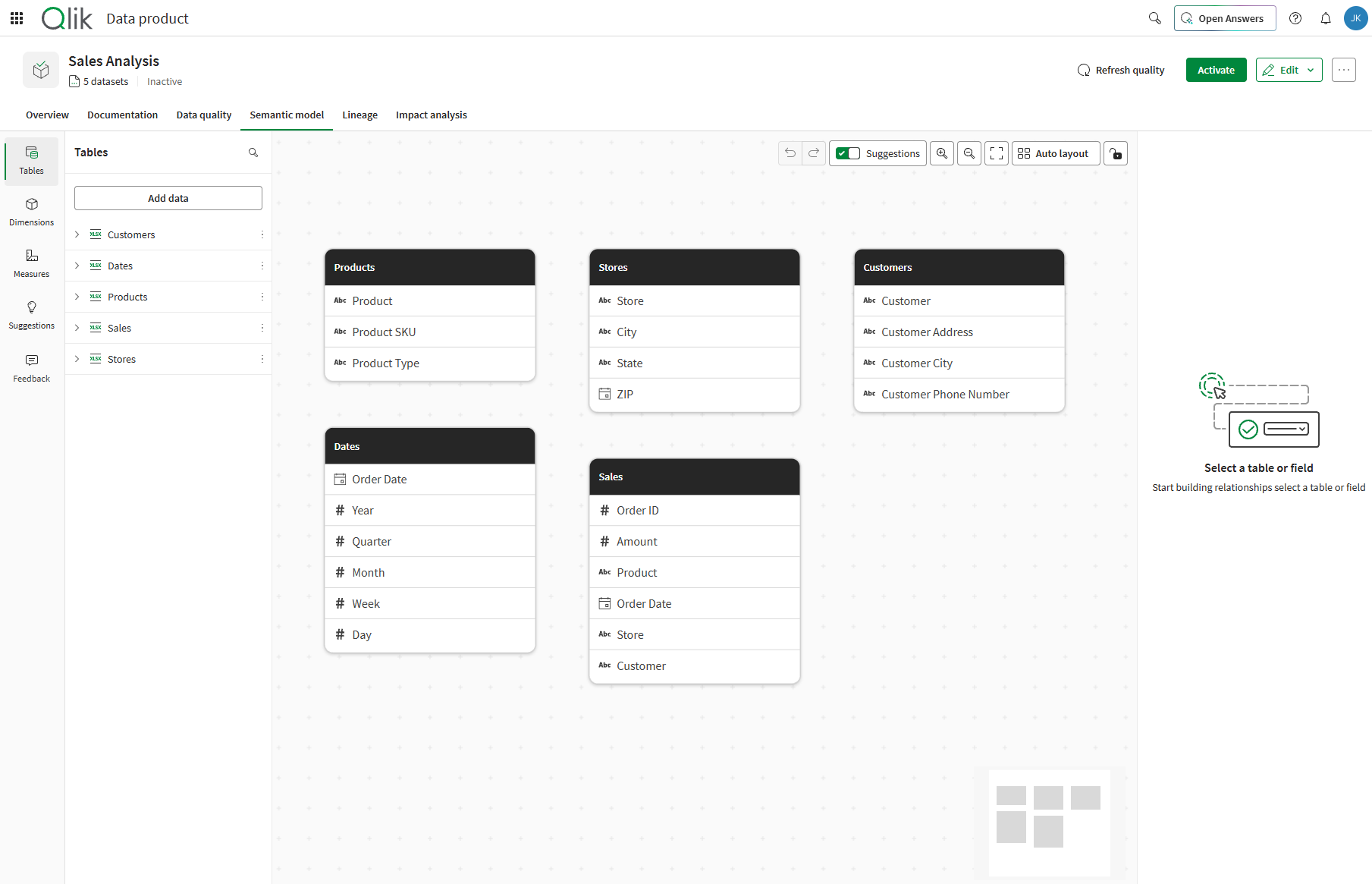
El editor del modelo semántico se abre con un lienzo visual donde puede definir relaciones, medidas y dimensiones.
Al hacer clic en el encabezado de una tabla se muestra una vista previa de los datos y su calidad.
Añadir tablas a partir de conjuntos de datos
Las tablas son la base de su modelo semántico. Cada tabla representa datos de un conjunto de datos de su producto de datos.
De forma predeterminada, el editor del modelo semántico muestra las tablas ya presentes en el producto de datos, pero siempre puede agregar más tablas según sea necesario.
Para agregar tablas:
- En el editor del modelo semántico, vaya a la pestaña Tablas y haga clic en Agregar datos.

- En la ventana del catálogo que se abre, seleccione uno o más conjuntos de datos que contengan las tablas que desea agregar y haga clic en Confirmar.
La tabla o tablas se muestran en el lienzo. Repita este proceso para añadir tablas adicionales a su modelo semántico.
Definición de relaciones
Las relaciones conectan tablas en función de los campos coincidentes, lo que permite realizar consultas asociativas en sus datos. Se muestran como líneas que conectan tablas en el lienzo.
Para crear una relación puede:
- Utilizar el botón Crear relación.
Hacer clic en el encabezado de la tabla desde la que desee crear una relación. Alternativamente, haga clic en el campo específico en el que desee crear la relación.
En el panel derecho que se abre, haga clic en el botón Relación +.

Utilizando los menús desplegables, seleccione los nombres de las dos tablas que desea enlazar y los nombres de su campo coincidente.
Añada un nombre y seleccione la Cardinalidad de la relación (el tipo de relación). Modificar el tipo de relación es opcional.
Los tipos de relación entre campos pueden incluir:
- De uno a uno: un registro de la primera tabla coincide con un registro de la segunda tabla.
- De uno a muchos: un registro de la primera tabla coincide con varios registros de la segunda tabla.
- De muchos a muchos: varios registros de la primera tabla pueden coincidir con varios registros de la segunda tabla.
- De muchos a uno: varios registros de la primera tabla coinciden con un registro de la segunda tabla.

- Añada una descripción, si lo desea.
- Haga clic en Aplicar.
- Use arrastrar y soltar.
- Pase el ratón sobre un campo, haga clic y mantenga pulsado uno de los nodos que aparecen a los lados del campo.
- Arrastre el nodo hasta el campo coincidente de la otra tabla y suéltelo para crear la relación.

- Revise y valide las sugerencias.
Qlik sugiere automáticamente relaciones para:
Campos que comparten nombres idénticos o similares entre tablas.

Para los productos de datos que están en la parte inferior de una canalización de datos Qlik Talend Data Integration, las relaciones originales de la canalización de origen se proporcionan como sugerencias al editar el modelo semántico.
Estas sugerencias son un punto de partida. No siempre reflejan todo lo modelado en la canalización de datos, así que revíselas y agregue manualmente las relaciones que faltan. Para obtener más información sobre las limitaciones, vea Limitaciones de las sugerencias de relaciones en canalizaciones de datos en Data Integration.

Haga lo siguiente:
Abra la pestaña Sugerencias del panel izquierdo.
Revise las relaciones sugeridas. Puede hacer lo siguiente:
Acepte las sugerencias.
Expanda el Razonamiento de una sugerencia para obtener más información sobre ella. Por ejemplo, si proviene de la coincidencia de nombres de campo o si es una relación definida en una canalización de datos ascendente de Qlik Talend Data Integration.
Descarte las sugerencias.
Crear dimensiones
Las dimensiones son campos que se utilizan para categorizar y agrupar datos en aplicaciones de analítica.
Para crear una dimensión:
- Haga clic en la pestaña Dimensiones del panel izquierdo y haga clic en Crear dimensión.
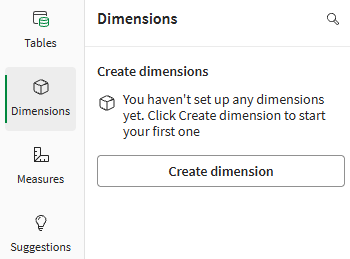
- Indique un nombre para la dimensión, como Nombre del producto.
- En la lista desplegable Campo, seleccione un campo de referencia para la dimensión, como Product. Como alternativa, haga clic en el botón Fx para abrir el editor de expresiones completo. Para obtener información detallada sobre cómo escribir expresiones, consulte Escribir expresiones.
- Opcionalmente, agregue una descripción para documentar el propósito de la dimensión y añada etiquetas.
-
Opcionalmente, en Términos del glosario, haga clic en Vincular término del glosario para vincular la dimensión a uno o más términos del glosario.
-
Seleccione un término existente de la lista o Crear nuevo término para agregar un nuevo término que se vinculará a la dimensión.
-
Seleccione la relación entre el término y la dimensión:
-
Definición: el término contiene la definición de la dimensión. Solo se puede establecer un único término como la definición.
-
Relacionado: el término está relacionado con la dimensión. Varios términos se pueden establecer como términos relacionados.
-
-
Cuando haya terminado, haga clic en Seleccionar.
-
Añada más términos según sea necesario haciendo clic en Añadir más.
-
-
Haga clic en Aplicar.

La dimensión se añade al modelo semántico y aparece como una dimensión maestra en las aplicaciones que la consumen.
Crear medidas
Las medidas son métricas calculadas que aparecen como elementos maestros en las aplicaciones que consumen el modelo semántico.
Para crear una medida:
- Haga clic en la pestaña Medidas del panel izquierdo y haga clic en Crear medida.

- Introduzca un nombre para su medida, como Ventas totales.
- Mediante las listas desplegables Agregación y Campo, seleccione los parámetros de la expresión que hay detrás de la medida, como por ejemplo Sum y Amount. Como alternativa, haga clic en el botón Fx para abrir el editor de expresiones completo. Para obtener información detallada sobre cómo escribir expresiones, consulte Escribir expresiones.
- Opcionalmente, agregue una descripción para documentar el propósito de la medida y añada etiquetas.
- Seleccione una opción para el Formato numérico de la medida:
- Automático
- Número
- Moneda
- Fecha
- Duración
- Medir expresión
Nota informativaLa opción Personalizado no está disponible. -
Opcionalmente, en Términos del glosario, haga clic en Vincular término del glosario para vincular la medida a uno o más términos del glosario.
-
Seleccione un término existente de la lista o Crear nuevo término para añadir un nuevo término que se vinculará a la medida.
-
Seleccione la relación entre el término y la medida:
-
Definición: el término contiene la definición de la medida. Solo se puede establecer un único término como la definición.
-
Relacionado: el término está relacionado con la medida. Varios términos se pueden establecer como términos relacionados.
-
-
Cuando haya terminado, haga clic en Seleccionar.
-
Añada más términos según sea necesario haciendo clic en Añadir más.
-
-
Haga clic en Aplicar.

La medida se añade al modelo semántico. Cuando una aplicación consume el modelo semántico, la medida aparece como una medida maestra que se puede utilizar directamente en las visualizaciones.
Escribir expresiones
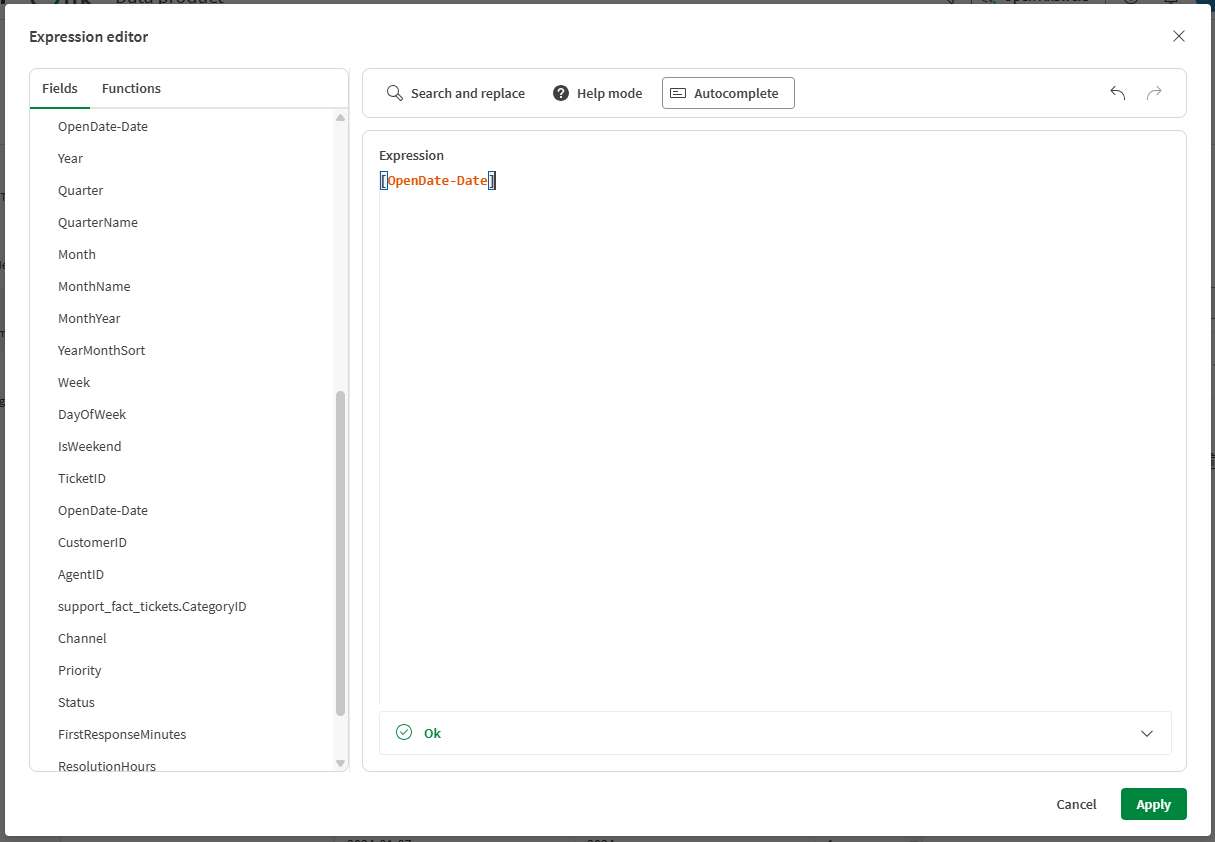
El editor de expresiones le permite escribir expresiones de medida y dimensión personalizadas utilizando la sintaxis analítica de Qlik. Puede utilizar Campos y Funciones desde los paneles situados en el lado izquierdo del editor.
Consideraciones para el uso de nombres de campo en expresiones
Al hacer referencia a campos que se utilizan en relaciones, su expresión debe utilizar el nuevo nombre de campo definido por la relación. Si, por ejemplo, una relación conecta dos campos con nombres diferentes, el nuevo nombre de campo utilizará una combinación de los nombres de campo originales. Por ejemplo, una relación entre los campos Date y Order Date podría dar lugar a un nuevo nombre de campo OpenDate-Date.
Estos nuevos nombres de campo se muestran en la sección Campos del editor de expresiones. También puede encontrar los nuevos nombres de campo haciendo clic en un campo en el lienzo del modelo semántico. El nuevo nombre de campo se muestra como Nombre de campo en la aplicación Qlik.

Editar un modelo semántico
Las siguientes acciones para editar su modelo semántico se pueden realizar antes o después de la activación del producto de datos.
- Añada tablas utilizando la pestaña Tablas del panel izquierdo.
- Cree, edite o elimine relaciones en el panel derecho tras seleccionar una tabla.
- Añada, edite o elimine dimensiones y medidas mediante las pestañas Dimensiones y Medidas del panel izquierdo.
- Actualice las expresiones o las descripciones.
Los cambios en el modelo semántico pasan a estar disponibles para las aplicaciones consumidoras en su siguiente recarga. Si las aplicaciones utilizan el modo de inclusión automática con selectores comodín, los nuevos campos, dimensiones y medidas se incluirán automáticamente.
Validar las expresiones
Cuando crea o edita medidas y dimensiones con el editor de expresiones completo, sus expresiones se validan a fin de garantizar que utilicen una sintaxis correcta y hagan referencia a campos válidos.
Si una expresión contiene un error:
- La medida o dimensión se marca con un indicador de advertencia.
- Un mensaje de error explica el problema, como "Campo no encontrado" o "Sintaxis no válida".
- La expresión se resalta en la ubicación del error.
Para corregir errores de validación:
- Revise el mensaje de error para comprender el problema.
- Edite la expresión para corregir el problema.
- Compruebe que los nombres de función y la sintaxis siguen las reglas de sintaxis de expresiones de Qlik.
- Guarde la medida o dimensión para volver a validar la expresión.
Activar el producto de datos
Cuando el modelo semántico de su producto de datos esté listo para casos de uso de producción, puede activarlo. Vea Activar productos de datos en el mercado de datos.