
Управление семантическими моделями в продуктах данных
Последнее обновление: 2026-11-03Вы можете создавать и редактировать семантические модели в продуктах данных для определения структур данных, связей, мер и измерений, которые могут использоваться аналитическими приложениями.
Семантические модели создаются с использованием интерфейса визуального моделирования в продуктах данных. Семантическая модель продукта данных может использоваться любым разработчиком аналитики, имеющим доступ к данным. После активации продукта данных семантическая модель становится доступной через Data Marketplace, что указывает на ее готовность к продуктивным сценариям использования.
Предварительные требования
Перед созданием семантической модели убедитесь, что:
-
Вы создали продукт данных, и у вас есть как минимум один набор данных, который можно в него добавить.
Примечание к информацииВы можете либо добавить наборы данных в продукт данных перед началом работы над семантической моделью, либо добавлять наборы данных по мере разработки семантической модели. -
У вас есть разрешение на редактирование продукта данных.
- Наборы данных в вашем продукте данных содержат таблицы и поля, которые вы хотите включить в семантическую модель.
Добавление информации в семантическую модель
Чтобы разработать семантическую модель в продукте данных:
- В меню запуска
 выберите Каталог и нажмите на продукт данных, в котором вы хотите работать над семантической моделью.
- Перейдите на вкладку Семантическая модель продукта данных, чтобы открыть редактор семантической модели.
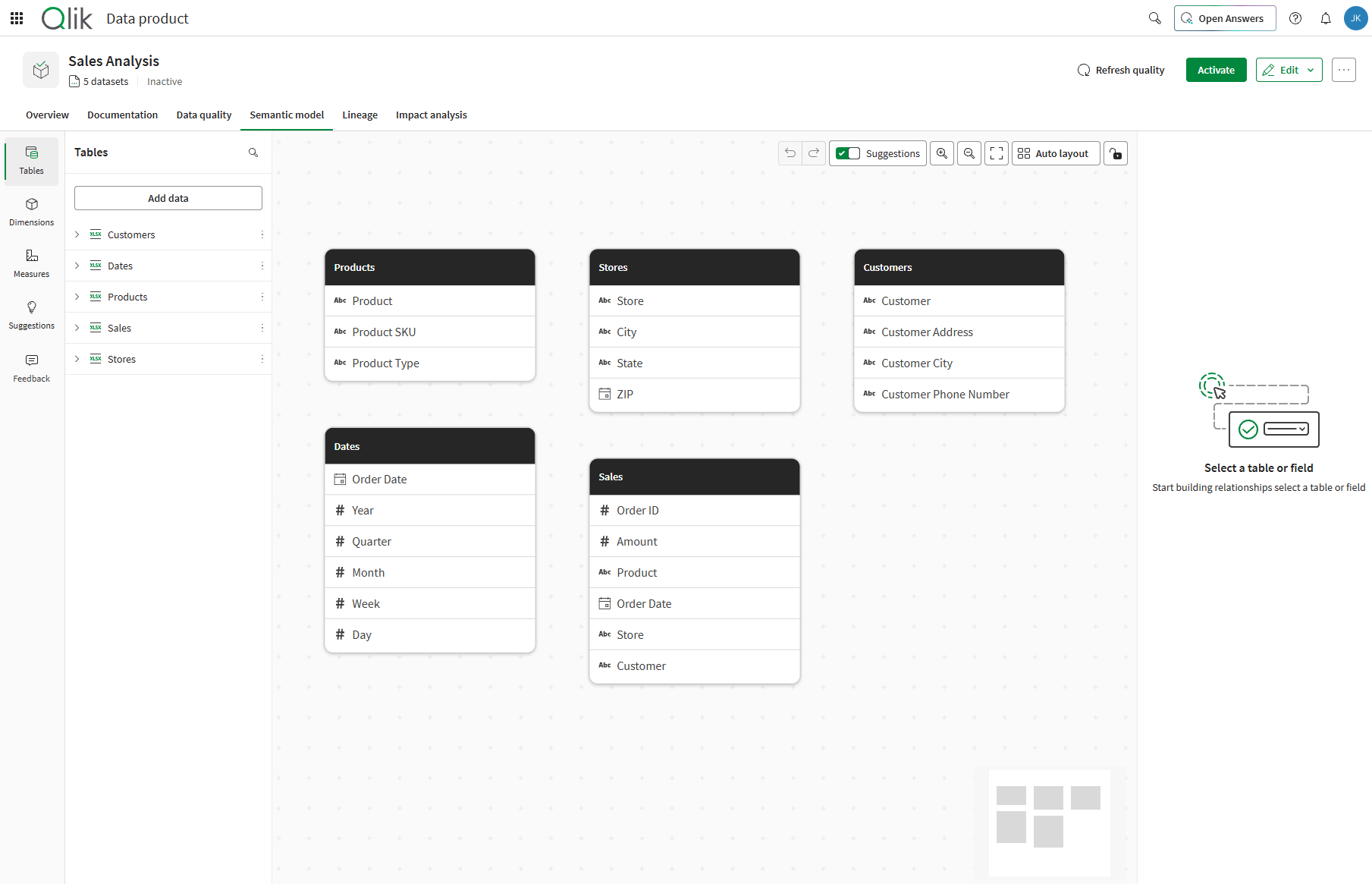
Редактор семантической модели открывается с визуальным холстом, на котором можно определять связи, меры и измерения.
При нажатии на заголовок таблицы отображается предварительный просмотр данных и их качества.
Добавление таблиц из наборов данных
Таблицы являются основой вашей семантической модели. Каждая таблица представляет данные из набора данных в вашем продукте данных.
По умолчанию редактор семантической модели отображает таблицы, уже присутствующие в продукте данных, но при необходимости вы всегда можете добавить дополнительные таблицы.
Чтобы добавить таблицы:
- В редакторе семантической модели перейдите на вкладку Таблицы и нажмите кнопку Добавить данные.
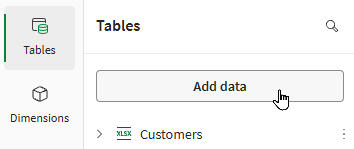
- В открывшемся окне каталога выберите один или несколько наборов данных, содержащих таблицы, которые вы хотите добавить, и нажмите Подтвердить.
Таблица или таблицы отображаются на холсте. Повторите этот процесс, чтобы добавить дополнительные таблицы в свою семантическую модель.
Определение связей
Связи соединяют таблицы на основе совпадающих полей, позволяя выполнять ассоциативные запросы к вашим данным. Они отображаются в виде линий, соединяющих таблицы на холсте.
Чтобы создать связь, вы можете:
- Используйте кнопку создания связи.
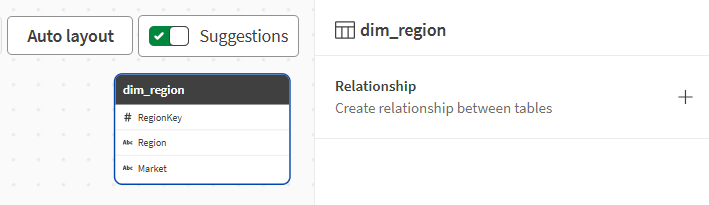
Щелкните заголовок таблицы, из которой требуется создать связь. Либо щелкните конкретное поле, по которому требуется создать связь.
В открывшейся правой панели нажмите кнопку Связь +.
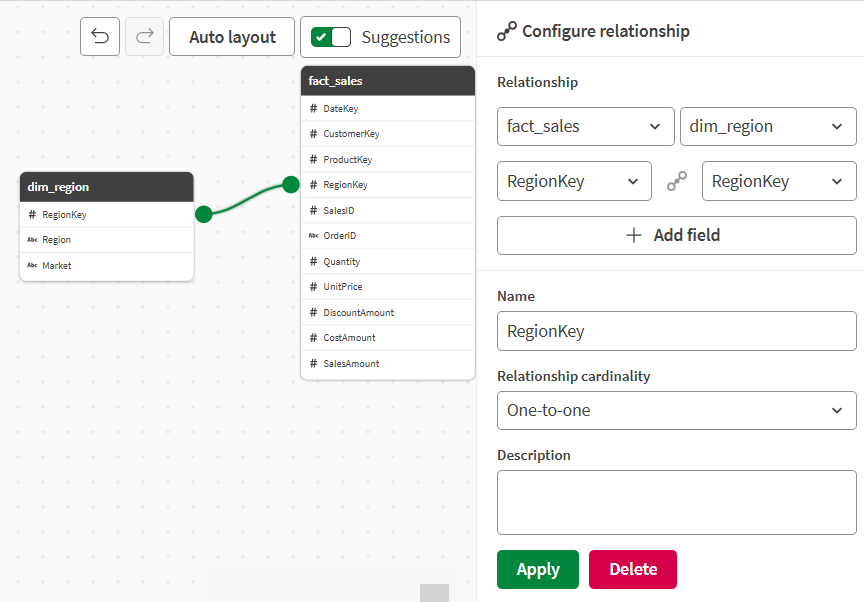
С помощью раскрывающихся меню выберите имена двух связываемых таблиц и имена их соответствующих полей.
Введите имя и выберите Кратность связи (тип связи). Изменение типа связи необязательно.
Типы связей между полями могут включать:
- Один к одному: одной записи в первой таблице соответствует одна запись во второй таблице.
- Один ко многим: одна запись в первой таблице соответствует нескольким записям во второй таблице.
- Многие ко многим: несколько записей в первой таблице могут соответствовать нескольким записям во второй таблице.
- Многие к одному: несколько записей в первой таблице соответствуют одной записи во второй таблице.
- Добавьте описание (необязательно).
- Нажмите Применить.
- Используйте перетащить.
- Наведите указатель мыши на поле, нажмите и удерживайте один из узлов, появляющихся по краям поля.
- Перетащите узел на соответствующее поле в другой таблице и отпустите, чтобы создать связь.

- Проверьте и подтвердите предложения.
Qlik автоматически предлагает связи для:
Поля с одинаковыми или похожими именами в разных таблицах.
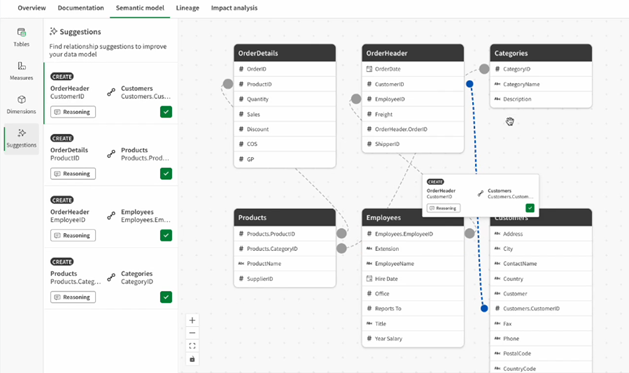
Для продуктов данных, находящихся ниже по потоку от конвейера данных Qlik Talend Data Integration, исходные связи из исходного конвейера предоставляются в виде предложений при редактировании семантической модели.
Эти рекомендации — отправная точка. Они не всегда отражают всё, что смоделировано в конвейере, поэтому проверьте их и добавьте недостающие связи вручную. Для получения дополнительных сведений об ограничениях см. Ограничения предложений связей из конвейеров интеграции данных.

Выполните следующие действия.
Откройте вкладку Предложения на левой панели.
Проверьте предложенные связи. Можно выполнить следующие действия:
Принять предложения.
Разверните Обоснование предложения, чтобы узнать о нем подробнее. Например, получено ли это в результате сопоставления имен полей или представляет собой связь, определенную в вышестоящем Qlik Talend Data Integration конвейере данных.
Отклонить предложения.
Создание измерений
Измерения — это поля, используемые для категоризации и группировки данных в аналитических приложениях.
Чтобы создать измерение:
- Нажмите на вкладку Измерения на левой панели и нажмите Создать измерение.
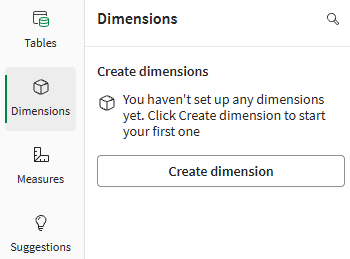
- Введите имя измерения, например Название продукта.
- В раскрывающемся списке Поле выберите ссылочное поле для измерения, например Product. Либо нажмите кнопку Fx, чтобы открыть полноценный редактор выражения. Подробнее о написании выражений см. Написание выражений.
- При необходимости введите описание, чтобы задокументировать назначение измерения, и добавьте теги.
-
При необходимости в разделе Термины глоссария нажмите кнопку Связать термин глоссария, чтобы связать измерение с одним или несколькими терминами глоссария.
-
Выберите существующий термин из списка или Создать новый термин, чтобы добавить новый термин, который будет связан с измерением.
-
Выберите отношение между термином и измерением:
-
Определение: термин содержит определение измерения. Только один термин можно задать в качестве определения.
-
Связанный: термин связан с измерением. Несколько терминов можно задать в качестве связанных терминов.
-
-
По завершении нажмите Выбрать.
-
При необходимости добавьте дополнительные термины, нажав Добавить еще.
-
-
Нажмите Применить.
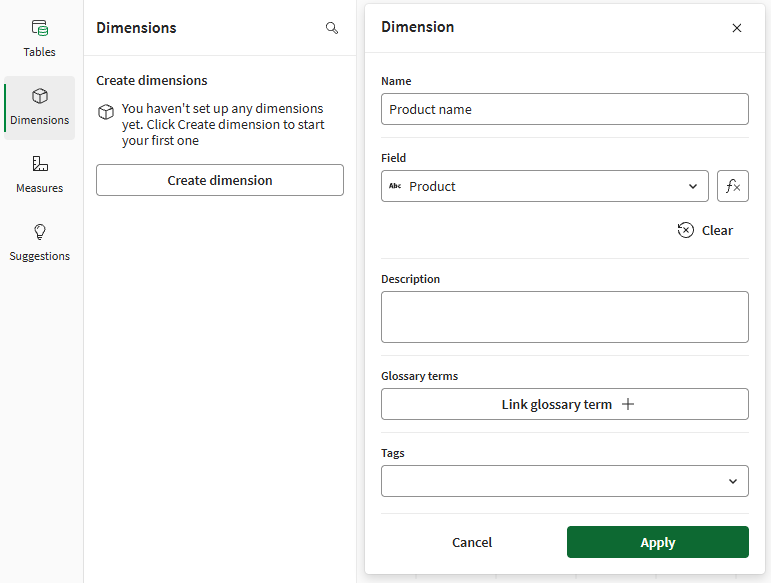
Измерение добавляется в семантическую модель и отображается как основное измерение в приложениях-потребителях.
Создание мер
Меры — это вычисляемые метрики, которые отображаются как основные элементы в приложениях, использующих семантическую модель.
Чтобы создать меру:
- Нажмите на вкладку Меры на левой панели и нажмите Создать меру.
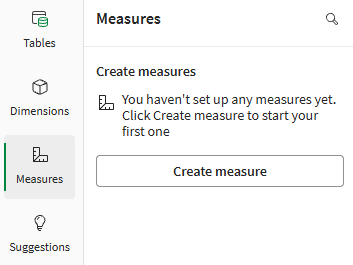
- Введите имя для меры, например Общий объем продаж.
- С помощью раскрывающихся списков Агрегирование и Поле выберите параметры выражения, лежащего в основе меры, например Sum и Amount. Либо нажмите кнопку Fx, чтобы открыть полноценный редактор выражения. Подробнее о написании выражений см. Написание выражений.
- При необходимости введите описание, чтобы задокументировать назначение меры, и добавьте теги.
- Выберите вариант для форматирования чисел меры:
- Автоматический
- Число
- Денежный
- Дата
- Длительность
- Измерить выражение:
Примечание к информацииПараметр Пользовательский недоступен. -
При необходимости в разделе Термины глоссария нажмите кнопку Связать термин глоссария, чтобы связать показатель с одним или несколькими терминами глоссария.
-
Выберите существующий термин из списка или нажмите Создать новый термин, чтобы добавить новый термин, который будет связан с показателем.
-
Выберите связь между термином и мерой:
-
Определение: термин содержит определение меры. Только один термин можно задать в качестве определения.
-
Связанный: термин связан с мерой. Несколько терминов можно задать в качестве связанных терминов.
-
-
По завершении нажмите Выбрать.
-
При необходимости добавьте дополнительные термины, нажав Добавить еще.
-
-
Нажмите Применить.
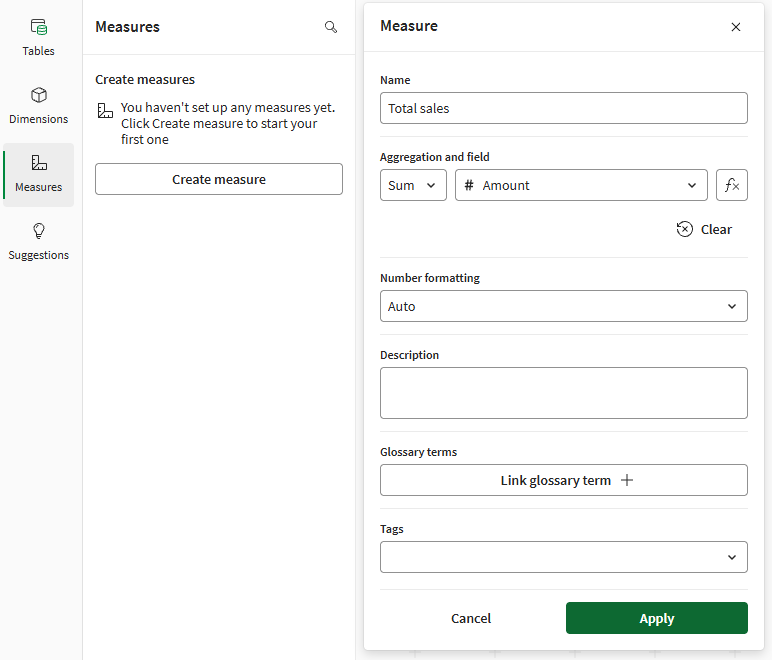
Мера добавляется в семантическую модель. Когда приложение использует семантическую модель, мера отображается как основная мера, которую можно использовать непосредственно в визуализациях.
Написание выражений
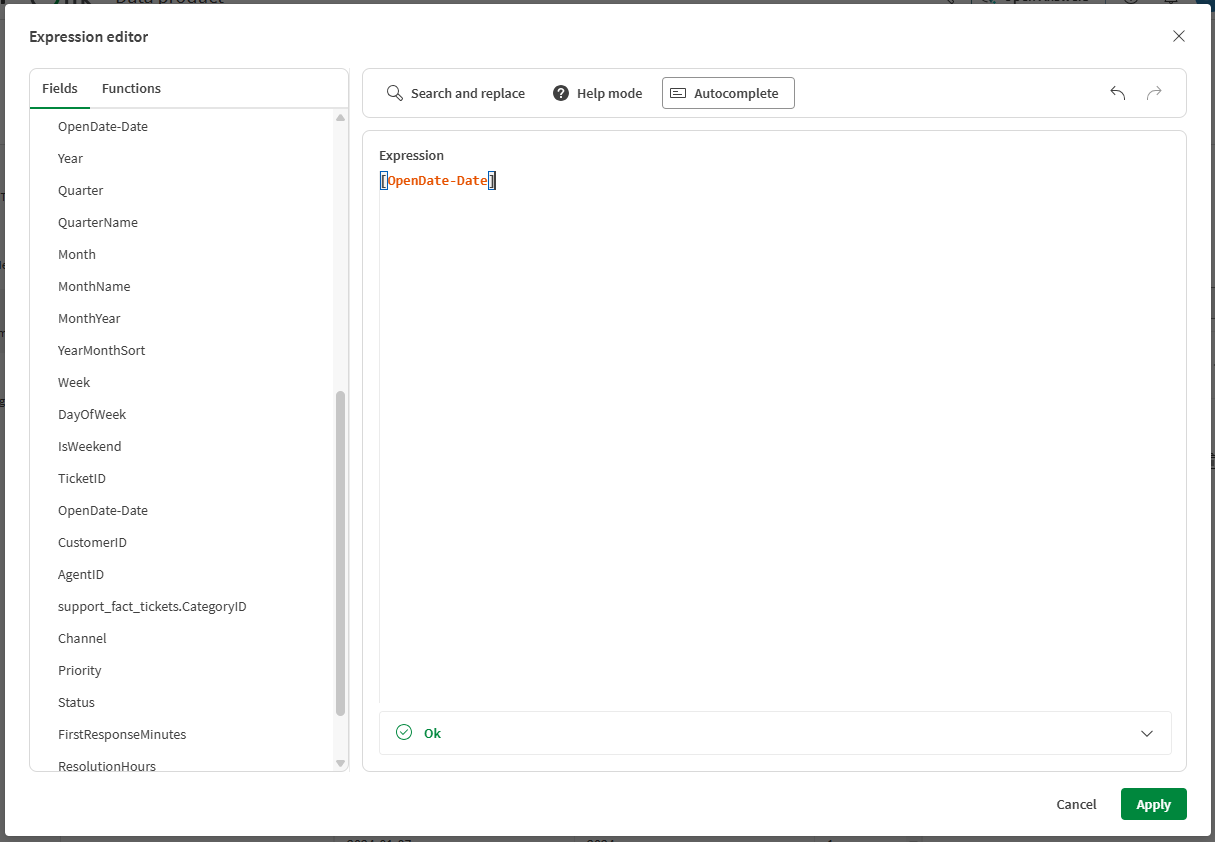
Редактор выражений позволяет создавать пользовательские выражения для мер и измерений с использованием синтаксиса аналитики Qlik. Вы можете использовать Поля и Функции из панелей в левой части редактора.
Особенности использования имен полей в выражениях
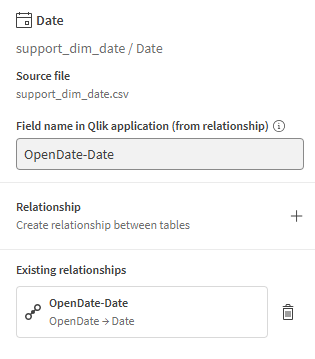
При ссылке на поля, используемые в связях, в выражении необходимо использовать новое имя поля, определенное связью. Если, например, связь соединяет два поля с разными именами, для нового имени поля будет использоваться комбинация исходных имен полей. Например, связь между полями Date и Order Date может привести к появлению нового имени поля OpenDate-Date вызвав его создание.
Эти новые имена полей отображаются в разделе Поля редактора выражений. Вы также можете найти новые имена полей, щелкнув поле на холсте семантической модели. Новое имя поля отображается как Имя поля в приложении Qlik.
Редактирование семантической модели
Следующие действия по редактированию вашей семантической модели можно выполнить до или после активации продукта данных.
- Добавляйте таблицы с помощью вкладки Таблицы на левой панели.
- Создавайте, редактируйте или удаляйте связи на правой панели после выбора таблицы.
- Добавляйте, изменяйте или удаляйте измерения и меры с помощью вкладок Измерения и Меры на левой панели.
- Обновите выражения или описания.
Изменения в семантической модели становятся доступны приложениям-потребителям при их следующей перезагрузке. Если приложения используют режим автоматического включения с селекторами со знаками подстановки, новые поля, измерения и меры включаются автоматически.
Проверка выражений
При создании или редактировании мер и измерений с помощью полного редактора выражений ваши выражения проверяются на правильность синтаксиса и корректность ссылок на допустимые поля.
Если выражение содержит ошибку:
- Мера или измерение отмечены индикатором предупреждения.
- В сообщении об ошибке поясняется суть проблемы, например: "Поле не найдено" или "Недопустимый синтаксис".
- Выражение выделено в местоположении ошибки.
Чтобы исправить ошибки валидации:
- Ознакомьтесь с сообщением об ошибке, чтобы понять суть проблемы.
- Отредактируйте выражение, чтобы устранить проблему.
- Убедитесь, что имена функций и синтаксис следят за правилами синтаксиса выражений Qlik .
- Сохраните меру или измерение, чтобы повторно проверить выражение.
Активация продукта данных
Когда семантическая модель в вашем продукте данных будет готова к сценариям промышленного использования, вы сможете активировать ее. См. Активация продуктов данных на торговой площадке данных.