
Hantera semantiska modeller i dataprodukter
Senast uppdaterad: 2026-11-03Du kan skapa och redigera semantiska modeller i dataprodukter för att definiera datastrukturer, relationer, mått och dimensioner som kan konsumeras av analysprogram.
Semantiska modeller skapas med ett visuellt modelleringsgränssnitt i dataprodukter. Den semantiska modellen för en dataprodukt kan användas av alla analysutvecklare med åtkomst till data. När dataprodukten aktiveras blir den semantiska modellen tillgänglig via Data Marketplace, vilket indikerar att den är redo för produktionsanvändningsfall.
Förutsättningar
Innan du skapar en semantisk modell ska du säkerställa att:
-
Du har skapat en dataprodukt och har minst en datamängd som du kan lägga till i den.
Anteckning om informationDu kan antingen lägga till datauppsättningar i dataprodukten innan du arbetar med den semantiska modellen, eller så kan du lägga till datauppsättningarna medan du utvecklar den semantiska modellen. -
Du har behörighet att redigera dataprodukten.
- Datauppsättningarna i din dataprodukt innehåller de tabeller och fält du vill inkludera i den semantiska modellen.
Lägga till information i en semantisk modell
För att utveckla den semantiska modellen i en dataprodukt:
- Från startmenyn
 , välj Katalog och klicka på dataprodukten där du vill arbeta med den semantiska modellen.
- Klicka på fliken Semantisk modell för dataprodukten för att öppna redigeraren för semantisk modell.
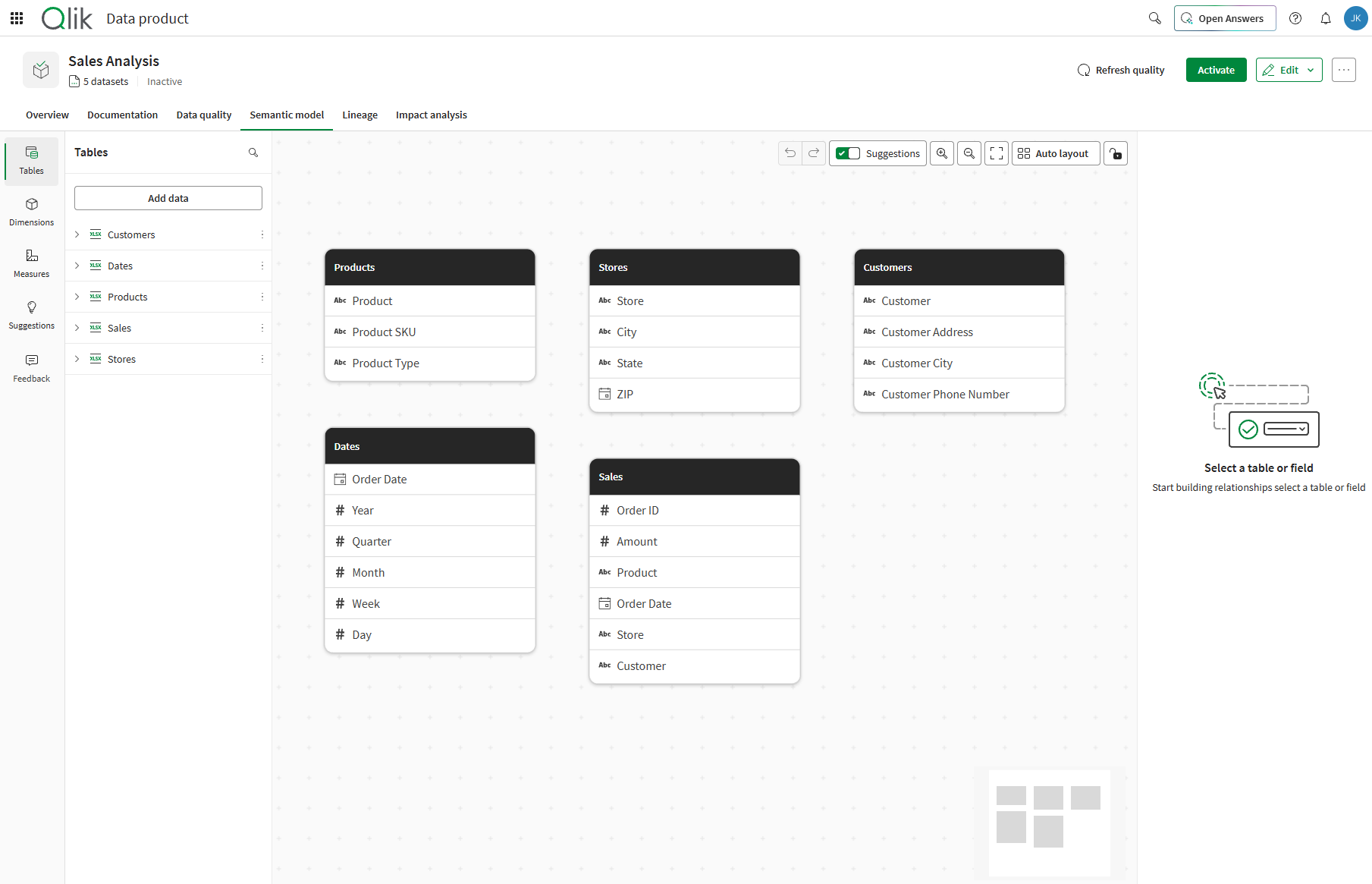
Redigeraren för semantisk modell öppnas med en visuell arbetsyta där du kan definiera relationer, mått och dimensioner.
När du klickar på en tabellrubrik visas en förhandsgranskning av datan och dess kvalitet.
Lägga till tabeller från datauppsättningar
Tabeller är grunden för din semantiska modell. Varje tabell representerar data från ett dataset i din dataprodukt.
Som standard visar redigeraren för semantisk modell de tabeller som redan finns i dataprodukten, men du kan alltid lägga till fler tabeller vid behov.
För att lägga till tabeller:
- I redigeraren för semantisk modell går du till fliken Tabeller och klickar på Lägg till data.

- I katalogfönstret som öppnas väljer du en eller flera datamängder som innehåller tabellerna du vill lägga till och klickar på Bekräfta.
Tabellen eller tabellerna visas på arbetsytan. Upprepa den här processen för att lägga till ytterligare tabeller i din semantiska modell.
Definiera relationer
Relationer kopplar samman tabeller baserat på matchande fält, vilket möjliggör associativa frågor över dina data. De visas som linjer som förbinder tabeller på ritytan.
För att skapa en relation kan du:
- Använd knappen Skapa relation.
Klicka på rubriken för den tabell som du vill skapa en relation från. Alternativt klickar du på det specifika fältet som relationen ska skapas på.
I den högra panelen som öppnas klickar du på knappen Relation +.

Använd rullgardinsmenyerna för att välja namnen på de två tabellerna som ska länkas och namnen på deras matchande fält.
Lägg till ett namn och välj Relationskardinalitet (relationstypen). Att ändra relationstypen är valfritt.
Relationstyper mellan fält kan inkludera:
- En-till-en: En post i den första tabellen matchar en post i den andra tabellen.
- En-till-många: En post i den första tabellen matchar flera poster i den andra tabellen.
- Många-till-många: Flera poster i den första tabellen kan matcha flera poster i den andra tabellen.
- Många-till-en: Flera poster i den första tabellen matchar en post i den andra tabellen.

- Du kan även lägga till en beskrivning.
- Klicka på Tillämpa.
- Använd dra och släpp.
- För muspekaren över ett fält och klicka och håll ned en av noderna som visas på fältets sidor.
- Dra noden till det matchande fältet i den andra tabellen och släpp för att skapa relationen.

- Granska och validera förslag.
Qlik föreslår automatiskt relationer för:
Fält som har samma eller liknande namn mellan tabeller.

För dataprodukter som ligger nedströms från en Qlik Talend Data Integration-datapipeline tillhandahålls ursprungliga relationer från källpipelinen som förslag när du redigerar den semantiska modellen.
Dessa förslag är en utgångspunkt. De återspeglar inte alltid allt som modellerats i pipelinen, så granska dem och lägg till eventuella saknade relationer manuellt. För mer information om begränsningar, se Begränsningar för relationsförslag från Data Integration-pipelines.

Gör följande:
Öppna fliken Förslag i den vänstra panelen.
Granska de föreslagna relationerna. Du kan göra något av följande:
Acceptera förslag.
Expandera Resonemang för ett förslag för att förstå mer om det. Till exempel om det kommer från fältnamnsmatchning eller om det är en relation definierad i en uppströms Qlik Talend Data Integration datapipeline.
Avvisa förslag.
Skapa dimensioner
Dimensioner är fält som används för att kategorisera och gruppera data i analysapplikationer.
För att skapa en dimension:
- Klicka på fliken Dimensioner i den vänstra panelen och klicka på Skapa dimension.

- Ange ett namn för dimensionen, till exempel Produktnamn.
- Använd rullgardinsmenyn Fält för att välja ett referensfält för dimensionen, till exempel Product. Alternativt klickar du på knappen Fx för att öppna den fullfjädrade uttrycksredigeraren. För mer information om att skriva uttryck, se Skriva uttryck.
- Ange eventuellt en beskrivning för att dokumentera dimensionens syfte och lägga till taggar.
-
Om du vill kan du under Ordlistetermer klicka på Länka ordlisteterm för att länka dimensionen till en eller flera ordlistetermer.
-
Välj en befintlig term från listan, eller Skapa ny term för att lägga till en ny term som kopplas till dimensionen.
-
Välj relation mellan termen och dimensionen:
-
Definition: Termen innehåller definitionen för dimensionen. Enbart en enda term kan ställas in som definition.
-
Relaterat: Termen är relaterad till dimensionen. Flera termer kan ställas in som relaterade termer.
-
-
När du är klar klickar du på Välj.
-
Lägg till fler termer vid behov genom att klicka på Lägg till fler.
-
-
Klicka på Tillämpa.

Dimensionen läggs till i den semantiska modellen och visas som en masterdimension i konsumerande applikationer.
Skapa mått
Mått är beräknade mätvärden som visas som originalobjekt i applikationer som konsumerar den semantiska modellen.
För att skapa ett mått:
- Klicka på fliken Mått i den vänstra panelen och klicka på Skapa mått.

- Ange ett namn för ditt mått, till exempel Total försäljning.
- Använd listrutorna Aggregering och Fält för att välja parametrarna för uttrycket bakom måttet, till exempel Sum och Amount. Alternativt klickar du på knappen Fx för att öppna den fullfjädrade uttrycksredigeraren. För mer information om att skriva uttryck, se Skriva uttryck.
- Ange eventuellt en beskrivning för att dokumentera måttets syfte och lägg till taggar.
- Välj ett alternativ för måttets Talformatering:
- Automatiskt
- Tal
- Money
- Datum
- Varaktighet
- Måttuttryck:
Anteckning om informationAlternativet Anpassat är inte tillgängligt. -
Om du vill kan du under Ordlistetermer klicka på Länka ordlisteterm för att länka måttet till en eller flera ordlistetermer.
-
Välj en befintlig term från listan, eller Skapa ny term för att lägga till en ny term som kommer att kopplas till måttet.
-
Välj relationen mellan termen och måttet:
-
Definition: Termen innehåller definitionen för måttet. Enbart en enda term kan ställas in som definition.
-
Relaterat: Termen är relaterad till måttet. Flera termer kan ställas in som relaterade termer.
-
-
När du är klar klickar du på Välj.
-
Lägg till fler termer vid behov genom att klicka på Lägg till fler.
-
-
Klicka på Tillämpa.

Måttet läggs till i den semantiska modellen. När en applikation konsumerar den semantiska modellen visas måttet som ett originalmått som kan användas direkt i visualiseringar.
Skriva uttryck
Uttrycksredigeraren låter dig skriva anpassade mått- och dimensionsuttryck med hjälp av Qlik analyssyntax. Du kan använda Fält och Funktioner från panelerna till vänster i redigeraren.

Överväganden vid användning av fältnamn i uttryck
När du refererar till fält som används i relationer måste ditt uttryck använda det nya fältnamnet som definieras av relationen. Om till exempel en relation kopplar samman två fält med olika namn kommer det nya fältnamnet att använda en kombination av de ursprungliga fältnamnen. Till exempel kan en relation mellan fälten Date och Order Date resultera i ett nytt fältnamn OpenDate-Date.
Dessa nya fältnamn visas i delavsnittet Fält i uttrycksredigeraren. Du kan också hitta de nya fältnamnen genom att klicka på ett fält på den semantiska modellens rityta. Det nya fältnamnet visas som Fältnamn i Qlik-applikationen.

Redigera en semantisk modell
Följande åtgärder för att redigera din semantiska modell kan utföras före eller efter aktivering av dataprodukten.
- Lägg till tabeller med hjälp av fliken Tabeller i den vänstra panelen.
- Skapa, redigera eller ta bort relationer i den högra panelen efter att du har valt en tabell.
- Lägg till, redigera eller ta bort dimensioner och mått med hjälp av flikarna Dimensioner och Mått i den vänstra panelen.
- Uppdatera uttryck eller beskrivningar.
Ändringar i den semantiska modellen blir tillgängliga för konsumerande applikationer vid deras nästa omladdning. Om applikationer använder läget för automatisk inkludering med jokerteckenselektorer inkluderas nya fält, dimensioner och mått automatiskt.
Validerar uttryck
När du skapar eller redigerar mått och dimensioner med den fullständiga uttrycksredigeraren valideras dina uttryck för att säkerställa att de använder korrekt syntax och refererar till giltiga fält.
Om ett uttryck innehåller ett fel:
- Måttet eller dimensionen är markerad med en varningsindikator.
- Ett felmeddelande förklarar problemet, till exempel "Fältet hittades inte" eller "Ogiltig syntax".
- Uttrycket markeras på platsen för felet.
För att åtgärda valideringsfel:
- Granska felmeddelandet för att förstå problemet.
- Redigera uttrycket för att åtgärda problemet.
- Verifiera att funktionsnamn och syntax följer syntaxreglerna för Qlik-uttryck.
- Spara måttet eller dimensionen för att validera om uttrycket.
Aktivera dataprodukten
När den semantiska modellen i din dataprodukt är redo för användningsfall i produktion kan du aktivera den. Se Aktivera dataprodukter på datamarknadsplatsen.