
Veri ürünlerindeki anlamsal modelleri yönetme
Son güncelleme: 2026-11-03Analitik uygulamalar tarafından kullanılabilecek veri yapılarını, ilişkileri, ölçüleri ve boyutları tanımlamak için veri ürünleri içinde anlamsal modeller oluşturabilir ve düzenleyebilirsiniz.
Semantik modeller, veri ürünlerinde görsel bir modelleme arayüzü kullanılarak oluşturulur. Bir veri ürününün semantik modeli, veriye erişimi olan herhangi bir analitik geliştiricisi tarafından kullanılabilir. Veri ürünü etkinleştirildiğinde semantik model, Data Marketplace üzerinden kullanılabilir hale gelir ve bu da üretim kullanım senaryoları için hazır olduğunu gösterir.
Önkoşullar
Bir semantik model oluşturmadan önce şunlardan emin olun:
-
Bir veri ürünü oluşturdunuz ve buna ekleyebileceğiniz en az bir veri kümeniz var.
Bilgi notuSemantik model üzerinde çalışmadan önce veri ürününe veri kümeleri ekleyebilir veya semantik modeli geliştirirken veri kümelerini ekleyebilirsiniz.Bkz. Veri ürünleri oluşturma.
-
Veri ürününü düzenleme izniniz var.
- Veri ürününüzdeki veri kümeleri, semantik modele dahil etmek istediğiniz tabloları ve alanları içerir.
Bir semantik modele bilgi ekleme
Bir veri ürünündeki semantik modeli geliştirmek için:
- Başlatıcı menüsünden
 , Katalog öğesini seçin ve semantik model üzerinde çalışmak istediğiniz veri ürününe tıklayın.
- Semantik model düzenleyicisini açmak için veri ürününün Semantik model sekmesine tıklayın.
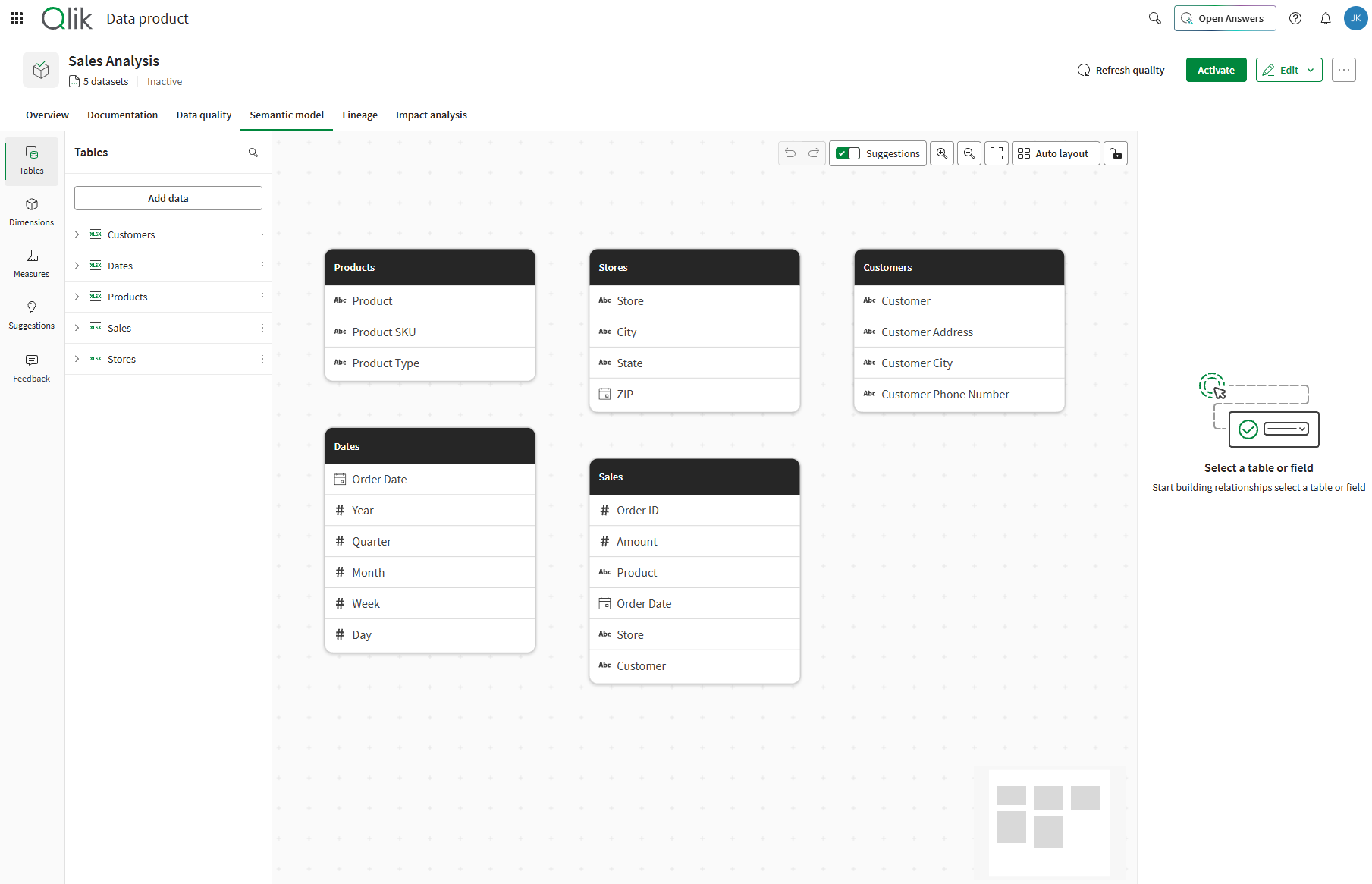
Semantik model düzenleyicisi, ilişkileri, ölçüleri ve boyutları tanımlayabileceğiniz görsel bir tuval ile açılır.
Bir tablo başlığına tıklandığında verilerin ve kalitesinin bir önizlemesi görüntülenir.
Veri kümelerinden tablo ekleme
Tablolar, semantik modelinizin temelidir. Her tablo, veri ürününüzdeki bir veri kümesine ait verileri temsil eder.
Varsayılan olarak semantik model düzenleyicisi, veri ürününde halihazırda bulunan tabloları gösterir, ancak gerektiğinde her zaman daha fazla tablo ekleyebilirsiniz.
Tablo eklemek için:
- Semantik model düzenleyicisinde Tablolar sekmesine gidin ve Veri ekle'ye tıklayın.

- Açılan katalog penceresinden, eklemek istediğiniz tabloları içeren bir veya daha fazla veri kümesini seçin ve Onayla'ya tıklayın.
Tablo veya tablolar tuvalde görünür. Semantik modelinize ek tablolar eklemek için bu işlemi tekrarlayın.
İlişkileri tanımlama
İlişkiler, eşleşen alanlara göre tabloları birbirine bağlayarak verileriniz genelinde ilişkisel sorgular yapılmasını sağlar. Tuval üzerinde tabloları birbirine bağlayan çizgiler olarak görüntülenir.
Bir ilişki oluşturmak için şunları yapabilirsiniz:
- İlişki oluştur düğmesini kullanın.
İlişki oluşturmak istediğiniz tablonun üst bilgisine tıklayın. Alternatif olarak, ilişkinin oluşturulacağı belirli alana tıklayın.
Açılan sağ panelde İlişki + düğmesine tıklayın.

Açılır menüleri kullanarak bağlanacak iki tablonun adlarını ve eşleşen alanlarının adlarını seçin.
Bir ad ekleyin ve İlişki kardinalitesi (ilişki türü) seçeneğini seçin. İlişki türünü değiştirmek isteğe bağlıdır.
Alanlar arasındaki ilişki türleri şunları içerebilir:
- Bire bir: İlk tablodaki bir kayıt, ikinci tablodaki bir kayıtla eşleşir.
- Bire çok: İlk tablodaki bir kayıt, ikinci tablodaki birden çok kayıtla eşleşir.
- Çoka çok: İlk tablodaki birden çok kayıt, ikinci tablodaki birden çok kayıtla eşleşebilir.
- Çoktan bire: İlk tablodaki birden fazla kayıt, ikinci tablodaki bir kayıtla eşleşir.

- İsteğe bağlı olarak açıklama ekleyin.
- Uygula'ya tıklayın.
- Sürükle ve bırak özelliğini kullanın.
- Farenizi bir alanın üzerine getirin ve alanın kenarlarında beliren düğümlerden birine tıklayıp basılı tutun.
- Düğümü diğer tablodaki eşleşen alana sürükleyin ve ilişkiyi oluşturmak için bırakın.

- Önerileri gözden geçirin ve doğrulayın.
Qlik şunlar için otomatik olarak ilişkiler önerir:
Tablolar arasında aynı veya benzer adları paylaşan alanlar.

Bir Qlik Talend Data Integration veri işlem hattının aşağı akışında yer alan veri ürünleri için, semantik modeli düzenlediğinizde kaynak işlem hattındaki orijinal ilişkiler öneri olarak sunulur.
Bu öneriler bir başlangıç noktasıdır. İşlem hattında modellenen her şeyi her zaman yansıtmazlar; bu nedenle bunları gözden geçirin ve eksik ilişkileri el ile ekleyin. Sınırlamalar hakkında daha fazla bilgi için bkz. Veri Entegrasyonu işlem hatlarından gelen ilişki önerilerinin sınırlamaları.

Aşağıdakileri yapın:
Sol paneldeki Öneriler sekmesini açın.
Önerilen ilişkileri gözden geçirin. Şunları yapabilirsiniz:
Önerileri kabul edin.
Bir öneri hakkında daha fazla bilgi edinmek için Gerekçe bölümünü genişletin. Örneğin, ister alan adı eşleştirmesinden gelsin ister bir yukarı akış Qlik Talend Data Integration veri İşlem hattında tanımlanmış bir ilişki olsun.
Önerileri yoksay.
Boyutlar oluşturma
Boyutlar, analitik uygulamalarında verileri kategorize etmek ve gruplandırmak için kullanılan alanlardır.
Boyut oluşturmak için:
- Sol paneldeki Boyutlar sekmesine tıklayın ve Boyut oluştur'a tıklayın.

- Boyut için Ürün adı gibi bir ad girin.
- Alan açılır listesini kullanarak boyut için Product gibi bir referans alanı seçin. Alternatif olarak, tam özellikli ifade düzenleyicisini açmak için Fx düğmesine tıklayın. İfade yazma hakkında ayrıntılar için bkz. İfade yazma.
- İsteğe bağlı olarak, boyutun amacını belgelemek için bir açıklama girin ve etiketler ekleyin.
-
İsteğe bağlı olarak, boyutu bir veya daha fazla sözlük terimine bağlamak için Sözlük terimleri altında Sözlük terimini bağla öğesine tıklayın.
-
Listeden mevcut bir terim seçin veya boyuta bağlanacak yeni bir terim eklemek için Yeni terim oluştur seçeneğini belirleyin.
-
Terim ve boyut arasındaki ilişkiyi seçin:
-
Tanım: Terim, boyutun tanımını içerir. Tanım olarak yalnızca tek bir terim belirlenebilir.
-
İlgili: Bu terim boyut ile ilgilidir. Birden fazla terim, ilgili terimler olarak ayarlanabilir.
-
-
İşiniz bittiğinde Seç'e tıklayın.
-
Gerektiğinde Daha fazla ekle seçeneğine tıklayarak daha fazla terim ekleyin.
-
-
Uygula'ya tıklayın.

Boyut semantik modele eklenir ve tüketen uygulamalarda bir ana boyut olarak görünür.
Hesaplamalar oluşturma
Ölçüler, semantik modeli kullanan uygulamalarda ana öğeler olarak görünen hesaplanan metriklerdir.
Bir hesaplama oluşturmak için:
- Sol paneldeki Ölçümler sekmesine tıklayın ve Ölçüm oluştur'a tıklayın.

- Ölçünüz için Toplam satışlar gibi bir ad girin.
- Toplama ve Alan açılır listelerini kullanarak ölçünün arkasındaki ifadenin parametrelerini seçin, örneğin Sum ve Amount. Alternatif olarak, tam özellikli ifade düzenleyicisini açmak için Fx düğmesine tıklayın. İfade yazma hakkında ayrıntılar için bkz. İfade yazma.
- İsteğe bağlı olarak, ölçünün amacını belgelemek için bir açıklama girin ve etiketler ekleyin.
- Ölçünün Sayı biçimlendirmesi için bir seçenek belirleyin:
- Otomatik
- Sayı
- Para
- Tarih
- Süre
- Hesaplama ifadesi:
Bilgi notuÖzel seçeneği mevcut değil. -
İsteğe bağlı olarak, ölçümü bir veya daha fazla sözlük terimine bağlamak için Sözlük terimleri altında Sözlük terimini bağla öğesine tıklayın.
-
Listeden mevcut bir terim seçin veya ölçümle ilişkilendirilecek yeni bir terim eklemek için Yeni terim oluştur seçeneğini kullanın.
-
Terim ve ölçü arasındaki ilişkiyi seçin:
-
Tanım: Terim, ölçümün tanımını içerir. Tanım olarak yalnızca tek bir terim belirlenebilir.
-
İlgili: Bu terim ölçü ile ilgilidir. Birden fazla terim, ilgili terimler olarak ayarlanabilir.
-
-
İşiniz bittiğinde Seç'e tıklayın.
-
Gerektiğinde Daha fazla ekle seçeneğine tıklayarak daha fazla terim ekleyin.
-
-
Uygula'ya tıklayın.

Hesaplama semantik modele eklenir. Bir uygulama semantik modeli kullandığında hesaplama, görselleştirmelerde doğrudan kullanılabilen bir ana hesaplama olarak görünür.
İfade yazma
İfade düzenleyici, Qlik analitik söz dizimini kullanarak özel ölçü ve boyut ifadeleri yazmanıza olanak tanır. Düzenleyicinin sol tarafındaki panellerden Alanlar ve İşlevler öğelerini kullanabilirsiniz.
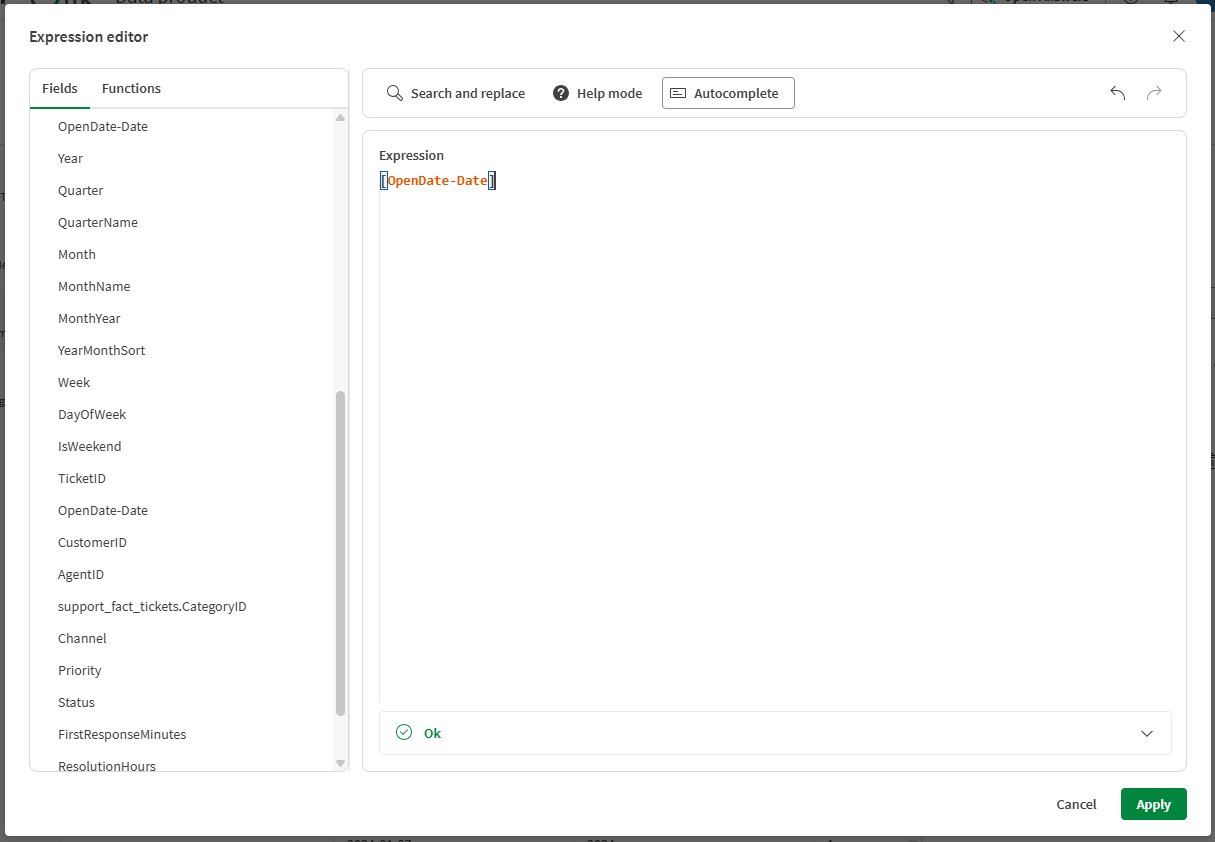
İfadelerde alan adı kullanımıyla ilgili dikkat edilmesi gerekenler
İlişkilerde kullanılan alanlara başvururken ifadenizin ilişki tarafından tanımlanan yeni alan adını kullanması gerekir. Örneğin, bir ilişki farklı adlara sahip iki alanı birbirine bağlıyorsa yeni alan adı, orijinal alan adlarının bir kombinasyonunu kullanacaktır. Örneğin, Date ve Order Date alanları arasındaki bir ilişki, yeni bir OpenDate-Date alan adıyla sonuçlanabilir.
Bu yeni alan adları, İfade düzenleyicinin Alanlar bölümünde gösterilir. Yeni alan adlarını semantik model tuvalinde bir alana tıklayarak da bulabilirsiniz. Yeni alan adı, Qlik uygulamasındaki alan adı olarak gösterilir.

Bir semantik modeli düzenleme
Semantik modelinizi düzenlemeye yönelik aşağıdaki eylemler, veri ürününün etkinleştirilmesinden önce veya sonra gerçekleştirilebilir.
- Sol paneldeki Tablolar sekmesini kullanarak tablolar ekleyin.
- Bir tablo seçtikten sonra sağ panelde ilişkileri oluşturun, düzenleyin veya silin.
- Sol paneldeki Boyutlar ve Ölçüler sekmelerini kullanarak boyutları ve ölçüleri ekleyin, düzenleyin veya silin.
- İfadeleri veya açıklamaları güncelleyin.
Semantik modeldeki değişiklikler, tüketici uygulamaların bir sonraki yeniden yüklemesinde kullanılabilir hale gelir. Uygulamalar joker karakter seçicileriyle otomatik dahil etme modunu kullanıyorsa, yeni alanlar, boyutlar ve ölçüler otomatik olarak dahil edilir.
İfadeleri doğrulama
Tam İfade düzenleyicisini kullanarak ölçüler ve boyutlar oluşturduğunuzda veya düzenlediğinizde, doğru söz dizimini kullandıklarından ve geçerli alanlara başvurduklarından emin olmak için ifadeleriniz doğrulanır.
Bir ifade hata içeriyorsa:
- Ölçü veya boyut bir uyarı göstergesi ile işaretlenir.
- Bir hata iletisi, "Alan bulunamadı" veya "Geçersiz sözdizimi" gibi, sorunu açıklar.
- İfade, hatanın konumunda vurgulanır.
Doğrulama hatalarını düzeltmek için:
- Sorunu anlamak için hata mesajını inceleyin.
- Sorunu düzeltmek için ifadeyi düzenleyin.
- İşlev adlarının ve söz diziminin Qlik ifade söz dizimi kurallarına uyduğunu doğrulayın.
- İfadeyi yeniden doğrulamak için ölçüyü veya boyutu kaydedin.
Veri ürününü etkinleştirme
Veri ürününüzdeki semantik model üretim kullanım senaryoları için hazır olduğunda etkinleştirebilirsiniz. Bkz. Veri pazar yerinde veri ürünlerini etkinleştirme.