
Gestion des modèles sémantiques dans les produits de données
Dernière mise à jour : 2026-11-03Vous pouvez créer et modifier des modèles sémantiques au sein des produits de données afin de définir des structures de données, des relations, des mesures et des dimensions pouvant être consommées par des applications analytiques.
Les modèles sémantiques sont créés à l'aide d'une interface de modélisation visuelle dans les produits de données. Le modèle sémantique d'un produit de données peut être utilisé par tout développeur analytique ayant accès aux données. Lorsque le produit de données est activé, le modèle sémantique devient disponible via la Data Marketplace, indiquant qu'il est prêt pour des cas d'utilisation en production.
Conditions préalables requises
Avant de créer un modèle sémantique, assurez-vous que :
-
Vous avez créé un produit de données et disposez d'au moins un jeu de données que vous pouvez y ajouter.
Note InformationsVous pouvez soit ajouter des jeux de données au produit de données avant de travailler sur le modèle sémantique, soit ajouter les jeux de données au fur et à mesure que vous développez le modèle sémantique.Consultez Création de produits de données.
-
Vous avez l'autorisation de modifier le produit de données.
- Les jeux de données de votre produit de données contiennent les tables et les champs que vous souhaitez inclure dans le modèle sémantique.
Ajout d'informations à un modèle sémantique
Pour développer le modèle sémantique dans un produit de données :
- Dans le menu du lanceur
 , sélectionnez Catalogue et cliquez sur le produit de données où vous souhaitez travailler sur le modèle sémantique.
- Cliquez sur l'onglet Modèle sémantique du produit de données pour ouvrir l'éditeur de modèle sémantique.
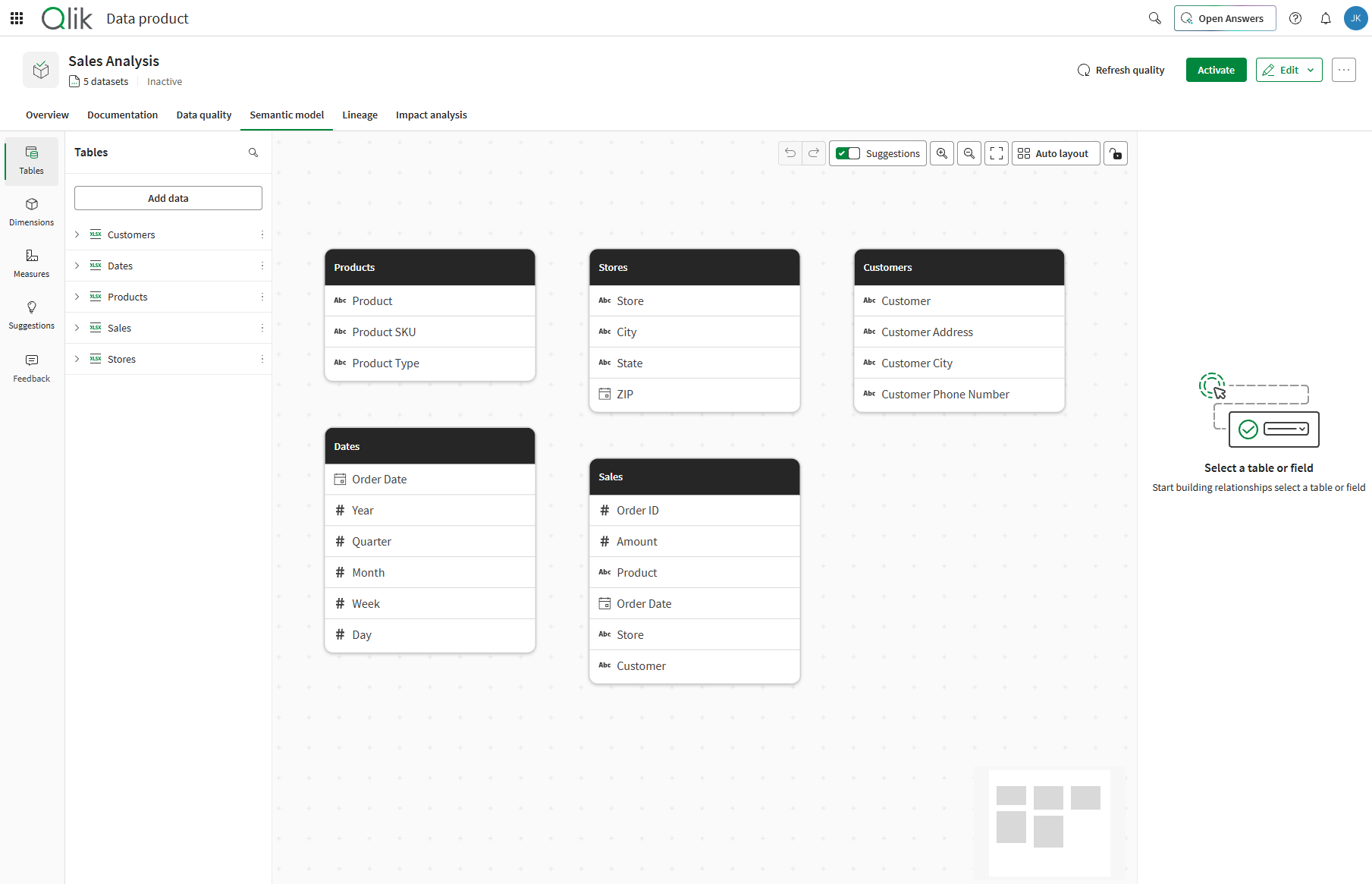
L'éditeur de modèle sémantique s'ouvre sur un canevas visuel où vous pouvez définir des relations, des mesures et des dimensions.
Cliquer sur un en-tête de tableau affiche un aperçu des données et de leur qualité.
Ajout de tables à partir de jeux de données
Les tables sont la base de votre modèle sémantique. Chaque table représente des données issues d'un jeu de données de votre produit de données.
Par défaut, l'éditeur de modèle sémantique affiche les tables déjà présentes dans le produit de données, mais vous pouvez toujours ajouter d'autres tables selon vos besoins.
Pour ajouter des tableaux :
- Dans l'éditeur de modèle sémantique, accédez à l'onglet Tables et cliquez sur Ajouter des données.

- Dans la fenêtre du catalogue qui s'ouvre, sélectionnez un ou plusieurs jeux de données contenant les tables que vous souhaitez ajouter, puis cliquez sur Confirmer.
La ou les tables apparaissent sur le canevas. Répétez ce processus pour ajouter des tables supplémentaires à votre modèle sémantique.
Définition des relations
Les relations relient les tables en fonction de champs correspondants, permettant des requêtes associatives sur l'ensemble de vos données. Elles sont affichées sous forme de lignes reliant les tables sur le canevas.
Pour créer une relation, vous pouvez :
- Utilisez le bouton Créer une relation.
Cliquez sur l'en-tête de la table à partir de laquelle vous souhaitez créer une relation. Vous pouvez également cliquer sur le champ spécifique sur lequel créer la relation.
Dans le panneau de droite qui s'ouvre, cliquez sur le bouton Relation +.

À l'aide des menus déroulants, sélectionnez les noms des deux tables à lier et les noms de leur champ correspondant.
Ajoutez un nom et sélectionnez la Cardinalité de la relation (le type de relation). La modification du type de relation est facultative.
Les types de relations entre les champs peuvent inclure :
- Un-à-un : un enregistrement de la première table correspond à un enregistrement de la deuxième table.
- Un-à-plusieurs : un enregistrement de la première table correspond à plusieurs enregistrements de la deuxième table.
- Plusieurs à plusieurs : plusieurs enregistrements de la première table peuvent correspondre à plusieurs enregistrements de la deuxième table.
- Plusieurs-à-un : plusieurs enregistrements de la première table correspondent à un enregistrement de la deuxième table.

- vous pouvez éventuellement ajouter une description.
- Cliquez sur Appliquer.
- Utilisez le glisser-déposer.
- Pointez votre souris sur un champ, puis cliquez et maintenez enfoncé l'un des nœuds qui apparaissent sur les côtés du champ.
- Faites glisser le nœud vers le champ correspondant dans l'autre table et relâchez pour créer la relation.

- Examiner et valider les suggestions.
Qlik suggère automatiquement des relations pour :
Champs qui partagent des noms identiques ou similaires d'une table à l'autre.

Pour les produits de données situés en aval d'un pipeline de données Qlik Talend Data Integration, les relations d'origine du pipeline source sont fournies sous forme de suggestions lorsque vous modifiez le modèle sémantique.
Ces suggestions constituent un point de départ. Ils ne reflètent pas toujours tout ce qui est modélisé dans le pipeline ; vérifiez-les donc et ajoutez manuellement les relations manquantes. Pour plus d'informations sur les limites, consultez Limites des suggestions de relations issues des pipelines Data Integration.

Procédez comme suit :
Ouvrez l'onglet Suggestions du volet gauche.
Passez en revue les relations suggérées. Vous pouvez :
Accepter les suggestions.
Développez le Raisonnement d'une suggestion pour en savoir plus à ce sujet. Par exemple, qu'il provienne de la correspondance des noms de champs ou qu'il s'agisse d'une relation définie dans un pipeline de données Qlik Talend Data Integration en amont.
Ignorer les suggestions.
Création de dimensions
Les dimensions sont des champs utilisés pour catégoriser et regrouper les données dans les applications d'analyse.
Pour créer une dimension :
- Cliquez sur l'onglet Dimensions du panneau de gauche, puis cliquez sur Créer une dimension.

- Saisissez un nom pour la dimension, par exemple Nom du produit.
- À l'aide de la liste déroulante Champ, sélectionnez un champ de référence pour la dimension, tel que Product. Vous pouvez également cliquer sur le bouton Fx pour ouvrir l'éditeur d'expression complet. Pour des informations détaillées sur l'écriture d'expressions, consultez Écrire des expressions.
- Le cas échéant, saisissez une description pour documenter l'objectif de la dimension et ajoutez des tags.
-
Le cas échéant, sous Termes du glossaire, cliquez sur Lier un terme du glossaire pour lier la dimension à un ou plusieurs termes du glossaire.
-
Sélectionnez un terme existant dans la liste, ou Créer un nouveau terme pour ajouter un nouveau terme qui sera lié à la dimension.
-
Sélectionnez la relation entre le terme et la dimension :
-
Définition : le terme contient la définition de la dimension. Un seul terme peut être déterminé comme définition.
-
Associé : terme associé à la dimension. Plusieurs termes peuvent être définis comme termes associés.
-
-
Une fois terminé, cliquez sur Sélectionner.
-
Ajoutez d'autres termes si nécessaire en cliquant sur Ajouter d'autres.
-
-
Cliquez sur Appliquer.

La dimension est ajoutée au modèle sémantique et apparaît en tant que dimension principale dans les applications consommatrices.
Création de mesures
Les mesures sont des métriques calculées qui apparaissent en tant qu'éléments principaux dans les applications qui consomment le modèle sémantique.
Pour créer une mesure :
- Cliquez sur l'onglet Mesures du panneau de gauche et cliquez sur Créer une mesure.

- Entrez un nom pour votre mesure, par exemple Total des ventes.
- À l'aide des listes déroulantes Agrégation et Champ, sélectionnez les paramètres de l'expression sous-jacente à la mesure, Sum et Amount par exemple. Vous pouvez également cliquer sur le bouton Fx pour ouvrir l'éditeur d'expression complet. Pour des informations détaillées sur l'écriture d'expressions, consultez Écrire des expressions.
- Le cas échéant, saisissez une description pour documenter l'objectif de la mesure et ajoutez des balises.
- Sélectionnez une option pour le Format de nombre de la mesure :
- Auto
- Nombre
- Money
- Date
- Durée
- Mesurer l'expression :
Note InformationsL'option Personnalisé n'est pas disponible. -
Le cas échéant, sous Termes du glossaire, cliquez sur Lier un terme de glossaire pour associer la mesure à un ou plusieurs termes de glossaire.
-
Sélectionnez un terme existant dans la liste ou Créer un nouveau terme pour ajouter un nouveau terme qui sera lié à la mesure.
-
Sélectionnez la relation entre le terme et la mesure :
-
Définition : le terme contient la définition de la mesure. Un seul terme peut être déterminé comme définition.
-
Associé : terme associé à la mesure. Plusieurs termes peuvent être définis comme termes associés.
-
-
Une fois terminé, cliquez sur Sélectionner.
-
Ajoutez d'autres termes si nécessaire en cliquant sur Ajouter d'autres.
-
-
Cliquez sur Appliquer.

La mesure est ajoutée au modèle sémantique. Lorsqu'une application consomme le modèle sémantique, la mesure apparaît comme une mesure principale qui peut être utilisée directement dans les visualisations.
Écrire des expressions
L'éditeur d'expressions vous permet d'écrire des expressions de mesure et de dimension personnalisées à l'aide de la syntaxe d'analyse Qlik. Vous pouvez utiliser les Champs et les Fonctions depuis les panneaux situés sur le côté gauche de l'éditeur.

Considérations relatives à l'utilisation des noms de champs dans les expressions
Lorsque vous faites référence à des champs utilisés dans des relations, votre expression doit utiliser le nouveau nom de champ défini par la relation. Si, par exemple, une relation associe deux champs portant des noms différents, le nouveau nom de champ utilisera une combinaison des noms des champs d'origine. Par exemple, une relation entre les champs Date et Order Date pourrait générer un nouveau nom de champ OpenDate-Date.
Ces nouveaux noms de champs sont affichés dans la section Champs de l'éditeur d'expressions. Vous pouvez également trouver les nouveaux noms de champs en cliquant sur un champ sur le canevas du modèle sémantique. Le nouveau nom de champ s'affiche sous la forme Nom du champ dans l'application Qlik.

Modification d'un modèle sémantique
Les actions suivantes permettant de modifier votre modèle sémantique peuvent être effectuées avant ou après l'activation du produit de données.
- Ajoutez des tableaux à l'aide de l'onglet Tableaux du panneau de gauche.
- Créez, modifiez ou supprimez des relations dans le panneau de droite après avoir sélectionné une table.
- Ajoutez, modifiez ou supprimez des dimensions et des mesures à l'aide des onglets Dimensions et Mesures du panneau de gauche.
- Mettre à jour les expressions ou les descriptions.
Les modifications apportées au modèle sémantique deviennent disponibles pour les applications consommatrices lors de leur prochain rechargement. Si les applications utilisent le mode d'inclusion automatique avec des sélecteurs à caractère générique, les nouveaux champs, dimensions et mesures sont automatiquement inclus.
Validation des expressions
Lorsque vous créez ou modifiez des mesures et des dimensions à l'aide de l'éditeur d'expression complet, vos expressions sont validées afin de garantir qu'elles utilisent une syntaxe correcte et qu'elles référencent des champs valides.
Si une expression contient une erreur :
- La mesure ou la dimension est marquée d'un indicateur d'avertissement.
- Un message d'erreur explique le problème, par exemple « Champ introuvable » ou « Syntaxe non valide ».
- L'expression est mise en surbrillance à l'emplacement de l'erreur.
Pour corriger les erreurs de validation :
- Examinez le message d'erreur pour comprendre le problème.
- Modifiez l'expression pour corriger le problème.
- Vérifiez que les noms de fonction et la syntaxe suivent les règles de syntaxe d'expression Qlik.
- Enregistrez la mesure ou la dimension pour revalider l'expression.
Activation du produit de données
Lorsque le modèle sémantique de votre produit de données est prêt pour des cas d'utilisation en production, vous pouvez l'activer. Consultez Activation de produits de données sur la marketplace des données.