
Gestione dei modelli semantici nei prodotti dati
Ultimo aggiornamento: 2026-11-03È possibile creare e modificare modelli semantici all'interno dei prodotti dati per definire strutture dati, relazioni, misure e dimensioni che possono essere utilizzate dalle applicazioni di analisi.
I modelli semantici vengono creati utilizzando un'interfaccia di modellazione visiva nei prodotti dati. Il modello semantico di un prodotto dati può essere utilizzato da qualsiasi sviluppatore di analisi con accesso ai dati. Quando il data product viene attivato, il modello semantico diventa disponibile tramite il Data Marketplace, a indicare che è pronto per casi d'uso in produzione.
Prerequisiti
Prima di creare un modello semantico, assicurarsi che:
-
Hai creato un prodotto dati e hai almeno un dataset che puoi aggiungervi.
Nota informaticaÈ possibile aggiungere set di dati al prodotto dati prima di lavorare sul modello semantico, oppure aggiungerli man mano che si sviluppa il modello semantico.Vedere Creazione di prodotti dati.
-
Hai l'autorizzazione per modificare il prodotto dati.
- I set di dati nel tuo prodotto dati contengono le tabelle e i campi che desideri includere nel modello semantico.
Aggiunta di informazioni a un modello semantico
Per sviluppare il modello semantico in un prodotto dati:
- Dal menu di avvio
 , seleziona Catalogo e fai clic sul prodotto dati in cui desideri lavorare sul modello semantico.
- Fare clic sulla scheda Modello semantico del prodotto dati per aprire l'editor del modello semantico.
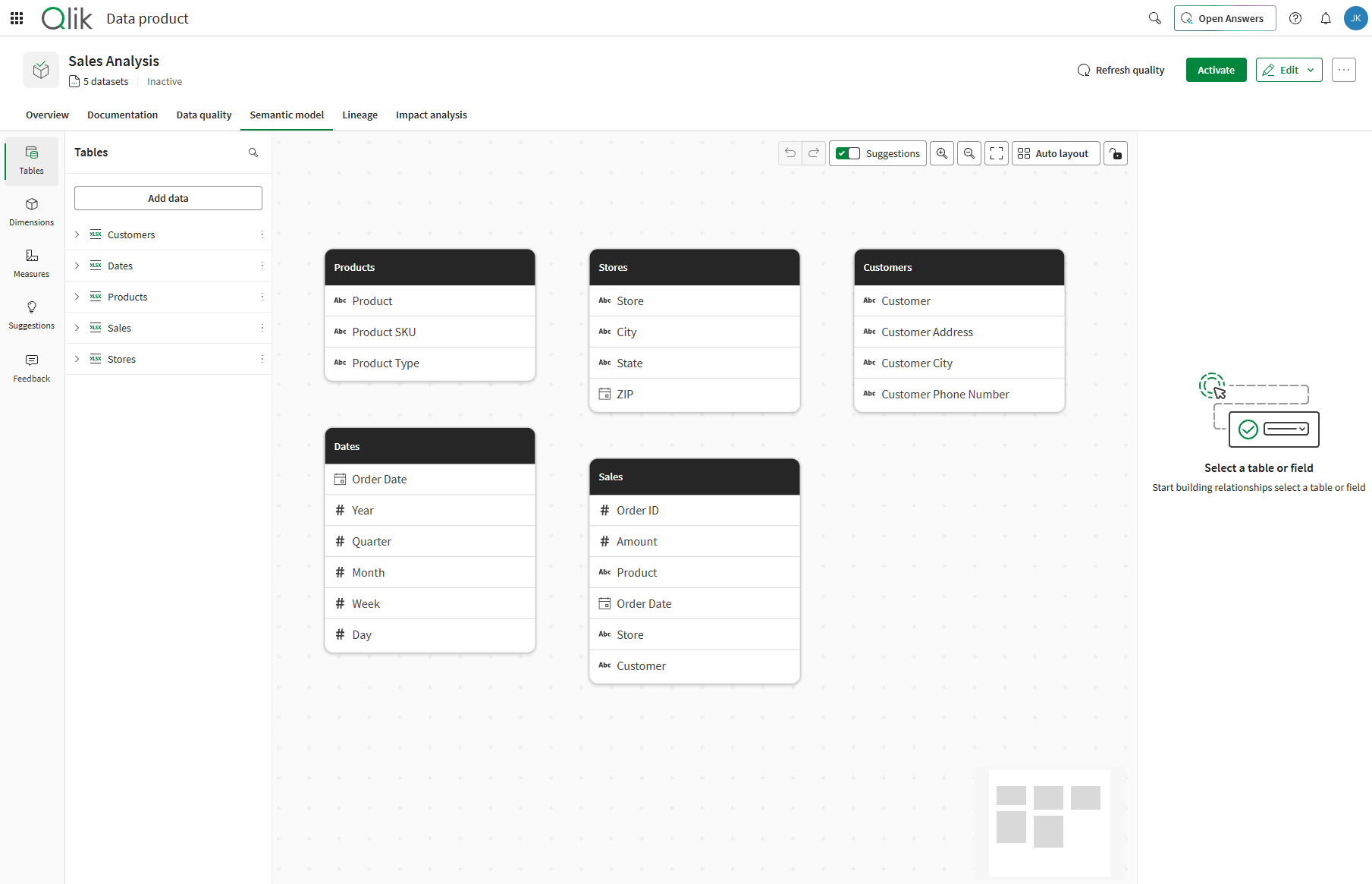
L'editor del modello semantico si apre con un'area di disegno visiva in cui è possibile definire relazioni, misure e dimensioni.
Facendo clic sull'intestazione di una tabella viene visualizzata un'anteprima dei dati e della relativa qualità.
Aggiunta di tabelle dai set di dati
Le tabelle sono la base del tuo modello semantico. Ogni tabella rappresenta i dati di un dataset nel tuo prodotto dati.
Per impostazione predefinita, l'editor del modello semantico mostra le tabelle già presenti nel data product, ma è sempre possibile aggiungere altre tabelle in base alle esigenze.
Per aggiungere tabelle:
- Nell'editor del modello semantico, vai alla scheda Tabelle e fai clic su Aggiungi dati.

- Dalla finestra del catalogo che si apre, seleziona uno o più dataset che contengono le tabelle che desideri aggiungere e fai clic su Conferma.
La tabella o le tabelle compaiono nell'area di disegno. Ripetere questo processo per aggiungere ulteriori tabelle al proprio modello semantico.
Definizione delle relazioni
Le relazioni collegano le tabelle in base a campi corrispondenti, consentendo query associative sui dati. Vengono visualizzati come linee che collegano le tabelle nell'area di disegno.
Per creare una relazione è possibile:
- Utilizza il pulsante Crea relazione.
Fare clic sull'intestazione della tabella da cui si desidera creare una relazione. In alternativa, fare clic sul campo specifico su cui creare la relazione.
Nel pannello a destra che si apre, fai clic sul pulsante Relazione +.

Utilizzando i menu a discesa, selezionare i nomi delle due tabelle da collegare e i nomi dei rispettivi campi corrispondenti.
Aggiungi un nome e seleziona la Cardinalità della relazione (il tipo di relazione). La modifica del tipo di relazione è facoltativa.
I tipi di relazione tra campi possono includere:
- Uno a uno: un record della prima tabella corrisponde a un record della seconda tabella.
- Uno-a-molti: un record nella prima tabella corrisponde a più record nella seconda tabella.
- Molti-a-molti: più record nella prima tabella possono corrispondere a più record nella seconda tabella.
- Molti-a-uno: più record della prima tabella corrispondono a un record della seconda tabella.

- in via opzionale, aggiungere una descrizione.
- Fare clic su Applica.
- Utilizzare il trascinamento.
- Posiziona il puntatore del mouse su un campo e fai clic e tieni premuto uno dei nodi che compaiono ai lati del campo.
- Trascina il nodo sul campo corrispondente nell'altra tabella e rilascialo per creare la relazione.

- Rivedi e convalida i suggerimenti.
Qlik suggerisce automaticamente le relazioni per:
Campi che condividono lo stesso nome o nomi simili tra le tabelle.

Per i prodotti dati a valle di una pipeline di dati Qlik Talend Data Integration, le relazioni originali della pipeline di origine vengono fornite come suggerimenti quando si modifica il modello semantico.
Questi suggerimenti sono un punto di partenza. Non sempre riflettono tutto ciò che è modellato nella pipeline, quindi verificali e aggiungi manualmente le relazioni mancanti. Per ulteriori informazioni sulle limitazioni, vedere Limitazioni dei suggerimenti di relazione dalle pipeline di Data Integration.

Procedere come indicato di seguito:
Apri la scheda Suggerimenti del pannello di sinistra.
Esaminare le relazioni suggerite. È possibile:
Accetta i suggerimenti.
Espandi il Ragionamento di un suggerimento per saperne di più. Ad esempio, che provenga dalla corrispondenza dei nomi dei campi o che sia una relazione definita in una pipeline di dati upstream Qlik Talend Data Integration.
Ignora i suggerimenti.
Creazione di dimensioni
Le dimensioni sono campi utilizzati per categorizzare e raggruppare i dati nelle applicazioni di analisi.
Per creare una dimensione:
- Fai clic sulla scheda Dimensioni del pannello di sinistra e fai clic su Crea dimensione.
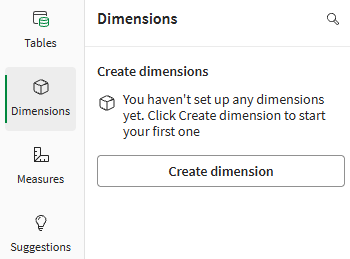
- Immettere un nome per la dimensione, ad esempio Nome prodotto.
- Utilizzando l'elenco a discesa Campo, selezionare un campo di riferimento per la dimensione, come ad esempio Product. In alternativa, fare clic sul pulsante Fx per aprire l'editor delle espressioni completo. Per maggiori dettagli sulla scrittura di espressioni, vedere Scrittura di espressioni.
- Facoltativamente, inserire una descrizione per documentare lo scopo della dimensione e aggiungere tag.
-
Facoltativamente, in Termini del glossario, fare clic su Collega termine del glossario per collegare la dimensione a uno o più termini del glossario.
-
Seleziona un termine esistente dall'elenco oppure Crea nuovo termine per aggiungere un nuovo termine che verrà collegato alla dimensione.
-
Selezionare la relazione tra il termine e la dimensione:
-
Definizione: Il termine contiene la definizione della dimensione. È possibile impostare come definizione un unico termine.
-
Correlato: il termine correlato alla dimensione. È possibile impostare più termini come correlati.
-
-
Al termine, fare clic su Seleziona.
-
Aggiungi altri termini in base alle esigenze facendo clic su Aggiungi altro.
-
-
Fare clic su Applica.

La dimensione viene aggiunta al modello semantico e appare come dimensione master nelle applicazioni utilizzatrici.
Creazione di misure
Le misure sono metriche calcolate che vengono visualizzate come voci master nelle applicazioni che utilizzano il modello semantico.
Per creare una misura:
- Fai clic sulla scheda Misure del pannello di sinistra e fai clic su Crea misura.

- Immetti un nome per la misura, ad esempio Vendite totali.
- Utilizzando gli elenchi a discesa Aggregazione e Campo, selezionare i parametri dell'espressione alla base della misura, ad esempio Sum e Amount. In alternativa, fare clic sul pulsante Fx per aprire l'editor delle espressioni completo. Per maggiori dettagli sulla scrittura di espressioni, vedere Scrittura di espressioni.
- Facoltativamente, inserire una descrizione per documentare lo scopo della misura e aggiungere tag.
- Selezionare un'opzione per la Formattazione numeri della misura:
- Automatico
- Numero
- Money
- Dati
- Durata
- Misura espressione:
Nota informaticaL'opzione Personalizzato non è disponibile. -
Facoltativamente, in Termini del glossario, fare clic su Collega termine del glossario per collegare la misura a uno o più termini del glossario.
-
Seleziona un termine esistente dall'elenco oppure Crea nuovo termine per aggiungere un nuovo termine che verrà collegato alla misura.
-
Seleziona la relazione tra il termine e la misura:
-
Definizione: Il termine contiene la definizione della misura. È possibile impostare come definizione un unico termine.
-
Correlato: il termine correlato alla misura. È possibile impostare più termini come correlati.
-
-
Al termine, fare clic su Seleziona.
-
Aggiungi altri termini in base alle esigenze facendo clic su Aggiungi altro.
-
-
Fare clic su Applica.

La misura viene aggiunta al modello semantico. Quando un'applicazione utilizza il modello semantico, la misura appare come una misura principale che può essere utilizzata direttamente nelle visualizzazioni.
Scrittura di espressioni
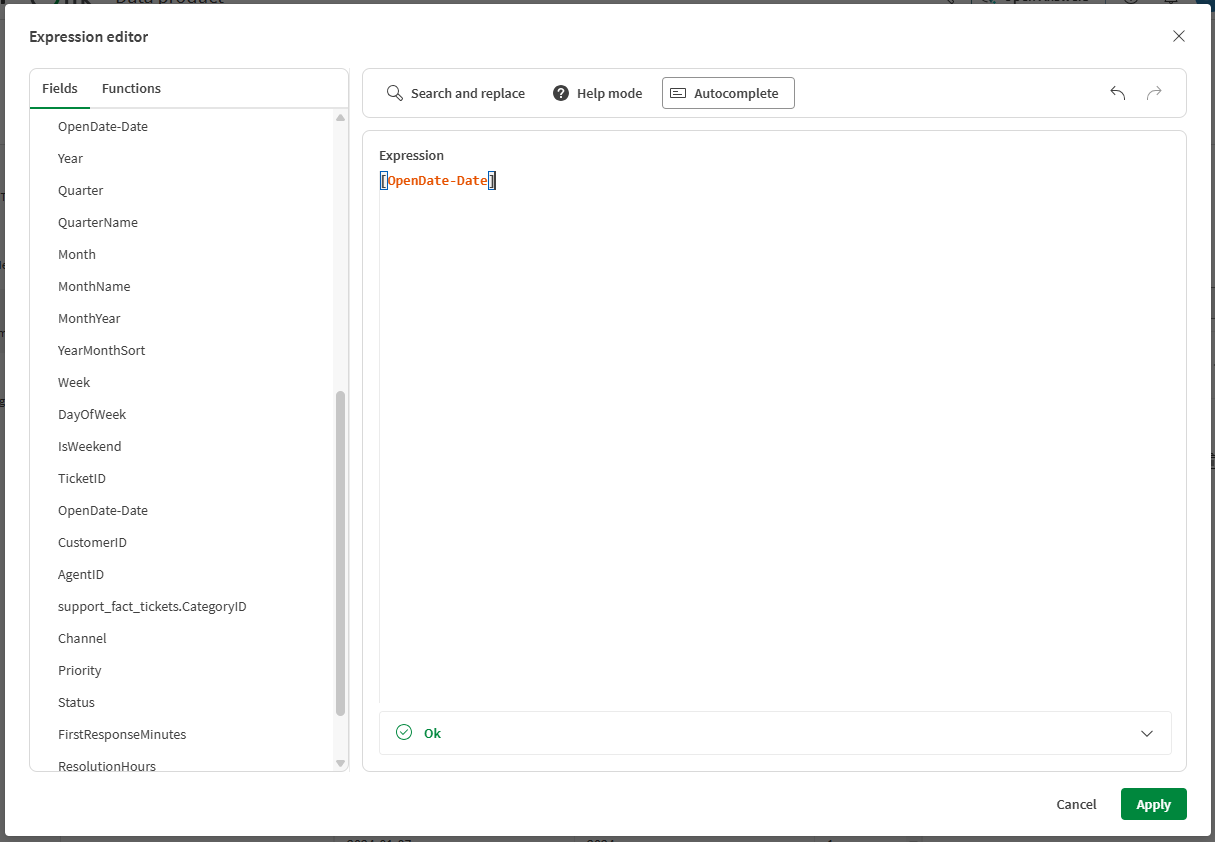
L'editor delle espressioni consente di scrivere espressioni personalizzate di misura e dimensione utilizzando la sintassi di analisi di Qlik. È possibile utilizzare Campi e Funzioni dai pannelli sul lato sinistro dell'editor.
Considerazioni sull'uso dei nomi di campo nelle espressioni
Quando si fa riferimento a campi utilizzati nelle relazioni, l'espressione deve utilizzare il nuovo nome del campo definito dalla relazione. Se, ad esempio, una relazione collega due campi con nomi diversi, il nuovo nome del campo utilizzerà una combinazione dei nomi dei campi originali. Ad esempio, una relazione tra i campi Date e Order Date potrebbe generare un nuovo nome di campo OpenDate-Date.
Questi nuovi nomi dei campi vengono visualizzati nella sezione Campi dell'editor delle espressioni. È inoltre possibile trovare i nuovi nomi dei campi facendo clic su un campo nell'area di disegno del modello semantico. Il nuovo nome del campo viene visualizzato come Nome del campo nell'applicazione Qlik.

Modifica di un modello semantico
Le seguenti azioni per modificare il tuo modello semantico possono essere eseguite prima o dopo l'attivazione del prodotto dati.
- Aggiungi tabelle utilizzando la scheda Tabelle del pannello sinistro.
- Crea, modifica o elimina relazioni nel pannello di destra dopo aver selezionato una tabella.
- Aggiungi, modifica o elimina dimensioni e misure utilizzando le schede Dimensioni e Misure del pannello a sinistra.
- Aggiornare espressioni o descrizioni.
Le modifiche al modello semantico diventano disponibili per le applicazioni consumer al successivo ricaricamento. Se le applicazioni utilizzano la modalità di inclusione automatica con selettori con caratteri jolly, i nuovi campi, dimensioni e misure vengono inclusi automaticamente.
Convalida delle espressioni
Quando si creano o si modificano misure e dimensioni utilizzando l'editor delle espressioni completo, le espressioni vengono convalidate per garantire che utilizzino una sintassi corretta e facciano riferimento a campi validi.
Se un'espressione contiene un errore:
- La misura o dimensione è contrassegnata da un indicatore di avviso.
- Un messaggio di errore spiega il problema, ad esempio "Campo non trovato" o "Sintassi non valida".
- L'espressione viene evidenziata nella posizione dell'errore.
Per correggere gli errori di convalida:
- Esamina il messaggio di errore per comprendere il problema.
- Modificare l'espressione per correggere il problema.
- Verifica che i nomi delle funzioni e la sintassi segui le regole di sintassi delle espressioni Qlik.
- Salva la misura o la dimensione per riconvalidare l'espressione.
Attivazione del prodotto dati
Quando il modello semantico nel tuo prodotto dati è pronto per i casi d'uso in produzione, puoi attivarlo. Vedere Attivazione di prodotti dati nel marketplace di dati.