
Zarządzanie modelami semantycznymi w produktach danych
Ostatnia aktualizacja: 2026-11-03Możesz tworzyć i edytować modele semantyczne w ramach produktów danych, aby definiować struktury danych, relacje, miary i wymiary, które mogą być wykorzystywane przez aplikacje analityczne.
Modele semantyczne są tworzone za pomocą wizualnego interfejsu modelowania w produktach danych. Model semantyczny produktu danych może być używany przez każdego dewelopera analityki z dostępem do danych. Gdy produkt danych zostanie aktywowany, model semantyczny staje się dostępny za pośrednictwem Data Marketplace, co oznacza, że jest gotowy do produkcyjnych przypadków użycia.
Wymagania wstępne
Przed utworzeniem modelu semantycznego upewnij się, że:
-
Masz utworzony produkt danych i co najmniej jeden zestaw danych, który możesz do niego dodać.
InformacjaMożesz dodać zestawy danych do produktu danych przed rozpoczęciem pracy nad modelem semantycznym lub dodać zestawy danych w trakcie tworzenia modelu semantycznego.Zobacz Tworzenie produktów danych.
-
Masz uprawnienia do edycji produktu danych.
- Zestawy danych w Twoim produkcie danych zawierają tabele i pola, które chcesz uwzględnić w modelu semantycznym.
Dodawanie informacji do modelu semantycznego
Aby opracować model semantyczny w produkcie danych:
- Z menu uruchamiania
 wybierz Katalog i kliknij produkt danych, w którym chcesz pracować nad modelem semantycznym.
- Kliknij kartę Model semantyczny produktu danych, aby otworzyć edytor modelu semantycznego.
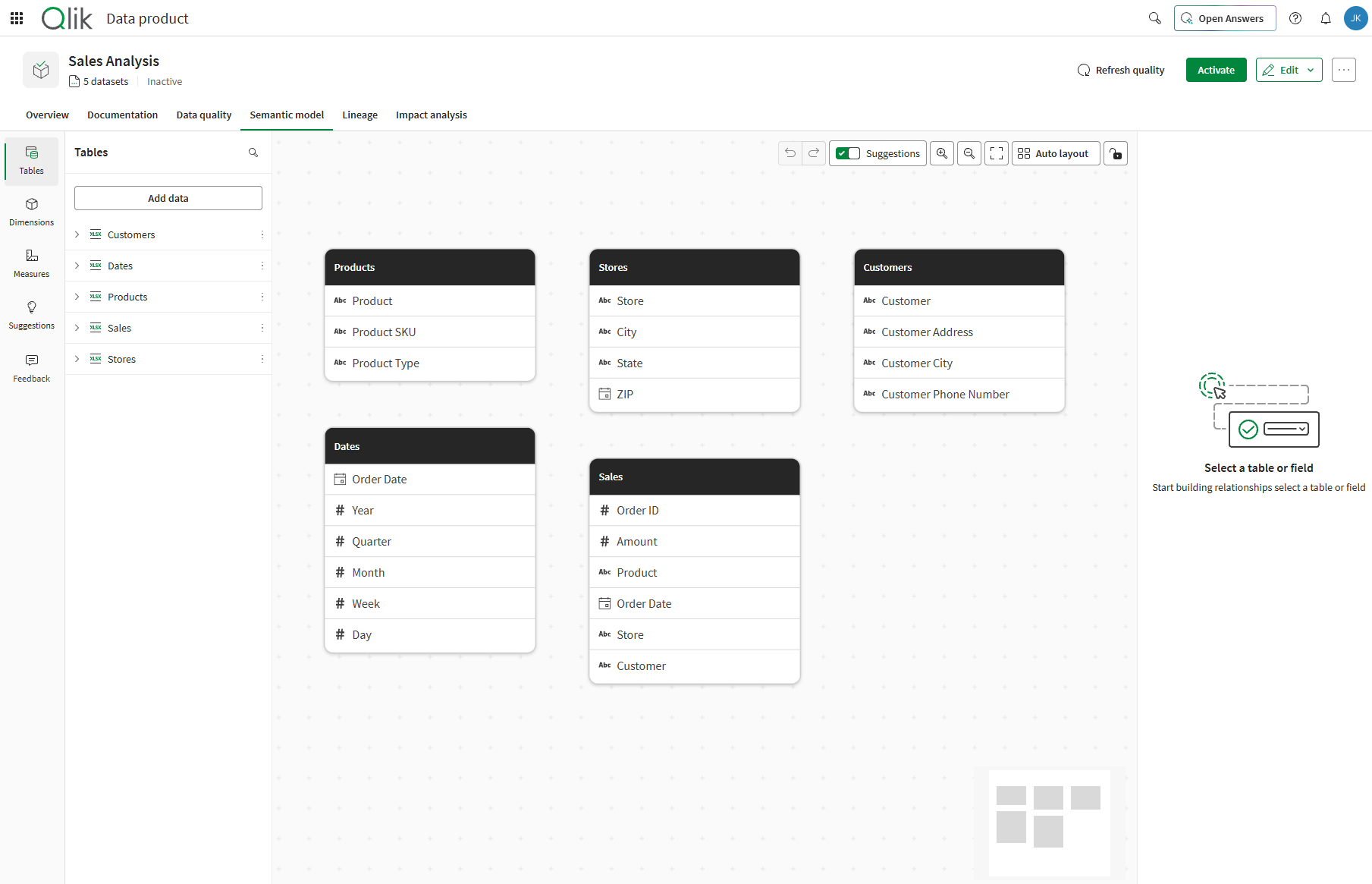
Edytor modelu semantycznego otwiera się z wizualną kanwą, na której można definiować relacje, miary i wymiary.
Kliknięcie nagłówka tabeli wyświetla podgląd danych i ich jakości.
Dodawanie tabel z zestawów danych
Tabele są fundamentem Twojego modelu semantycznego. Każda tabela reprezentuje dane z zestawu danych w Twoim produkcie danych.
Domyślnie edytor modelu semantycznego wyświetla tabele znajdujące się już w produkcie danych, ale w razie potrzeby zawsze możesz dodać więcej tabel.
Aby dodać tabele:
- W edytorze modelu semantycznego przejdź do karty Tabele i kliknij Dodaj dane.

- W oknie katalogu, które się otworzy, wybierz jeden lub więcej zestawów danych zawierających tabele, które chcesz dodać, i kliknij Potwierdź.
Tabela lub tabele pojawią się na kanwie. Powtórz ten proces, aby dodać dodatkowe tabele do swojego modelu semantycznego.
Definiowanie relacji
Relacje łączą tabele na podstawie pasujących pól, umożliwiając zapytania asocjacyjne w obrębie Twoich danych. Są wyświetlane jako linie łączące tabele na kanwie.
Aby utworzyć relację, możesz:
- Użyj przycisku tworzenia relacji.
Kliknij nagłówek tabeli, z której chcesz utworzyć relację. Alternatywnie kliknij konkretne pole, na którym ma zostać utworzona relacja.
W panelu, który otworzy się po prawej stronie, kliknij przycisk Relacja +.
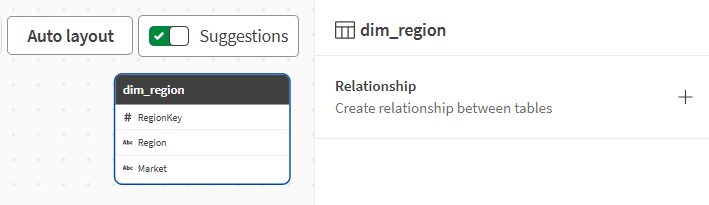
Za pomocą menu rozwijanych wybierz nazwy dwóch tabel do połączenia oraz nazwy odpowiadających im pól.
Dodaj nazwę i wybierz Liczność relacji (typ relacji). Modyfikacja typu relacji jest opcjonalna.
Typy relacji między polami mogą obejmować:
- Jeden do jednego: Jeden rekord w pierwszej tabeli odpowiada jednemu rekordowi w drugiej tabeli.
- Jeden do wielu: Jeden rekord w pierwszej tabeli odpowiada wielu rekordom w drugiej tabeli.
- Wiele do wielu: Wiele rekordów w pierwszej tabeli może odpowiadać wielu rekordom w drugiej tabeli.
- Wiele do jednego: Wiele rekordów w pierwszej tabeli odpowiada jednemu rekordowi w drugiej tabeli.
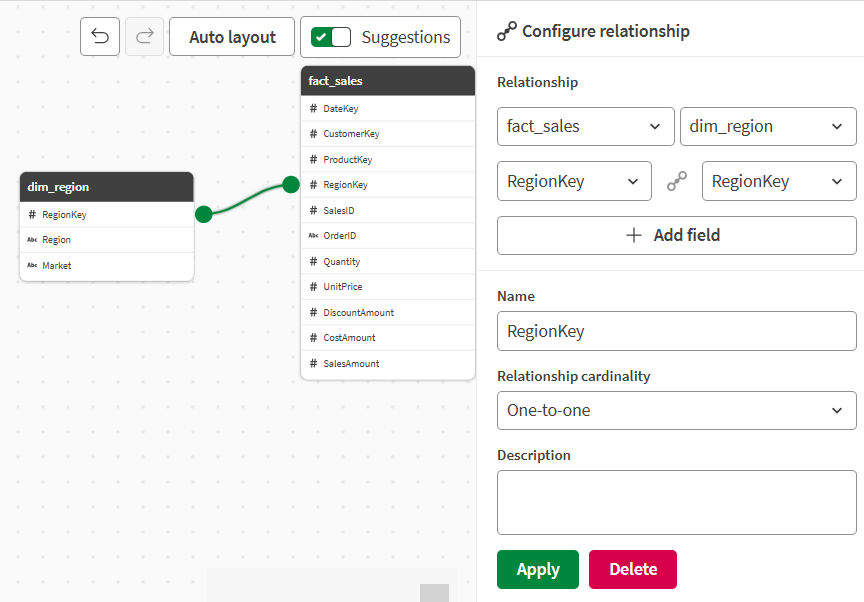
- Opcjonalnie dodaj opis.
- Kliknij przycisk Zastosuj.
- Użyj metody przeciągnąć i upuścić.
- Najedź kursorem myszy na pole, a następnie kliknij i przytrzymaj jeden z węzłów, które pojawią się po bokach pola.
- Przeciągnij węzeł do pasującego pola w drugiej tabeli i upuść, aby utworzyć relację.

- Przejrzyj i zweryfikuj sugestie.
Qlik automatycznie sugeruje relacje dla:
Pola o takich samych lub podobnych nazwach w różnych tabelach.

W przypadku produktów danych znajdujących się na dalszym etapie względem potoku danych Qlik Talend Data Integration, oryginalne relacje z potoku źródłowego są udostępniane jako sugestie podczas edycji modelu semantycznego.
Te sugestie stanowią punkt wyjścia. Nie zawsze odzwierciedlają one wszystko, co zostało zamodelowane w potoku, dlatego przejrzyj je i ręcznie dodaj wszelkie brakujące relacje. Aby uzyskać więcej informacji na temat ograniczeń, zobacz Ograniczenia sugestii relacji z potoków Data Integration.

Wykonaj następujące czynności:
Otwórz kartę Sugestie w lewym panelu.
Przejrzyj sugerowane relacje. Możesz wykonywać następujące czynności:
Zaakceptuj sugestie.
Rozwiń Uzasadnienie dla sugestii, aby dowiedzieć się o niej więcej. Na przykład, czy pochodzi z dopasowania nazw pól, czy jest relacją zdefiniowaną w nadrzędnym Qlik Talend Data Integration potoku danych.
Odrzuć sugestie.
Tworzenie wymiarów
Wymiary to pola służące do kategoryzowania i grupowania danych w aplikacjach analitycznych.
Aby utworzyć wymiar:
- Kliknij kartę Wymiary w lewym panelu i kliknij Utwórz wymiar.
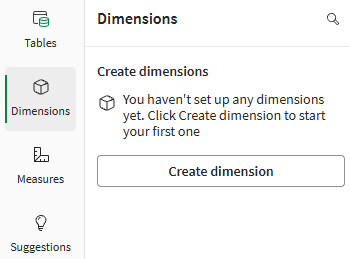
- Wprowadź nazwę wymiaru, na przykład Nazwa produktu.
- Z listy rozwijanej Pole wybierz pole odniesienia dla wymiaru, takie jak Product. Alternatywnie kliknij przycisk Fx, aby otworzyć w pełni funkcjonalny edytor wyrażeń. Szczegółowe informacje na temat pisania wyrażeń zawiera temat Pisanie wyrażeń.
- Opcjonalnie wprowadź opis, aby udokumentować cel wymiaru, i dodaj tagi.
-
Opcjonalnie w sekcji Terminy słownika kliknij Połącz termin słownika, aby powiązać wymiar z jednym lub większą liczbą terminów słownika.
-
Wybierz istniejący termin z listy lub Utwórz nowy termin, aby dodać nowy termin, który zostanie powiązany z wymiarem.
-
Wybierz relację między terminem a wymiarem:
-
Definicja: Termin zawiera definicję wymiaru. Jako definicję można ustawić tylko jeden termin.
-
Powiązane: Termin jest związany z wymiarem. Jako terminy powiązane można ustawić wiele terminów.
-
-
Po zakończeniu kliknij Wybierz.
-
Dodaj więcej terminów w razie potrzeby, klikając Dodaj więcej.
-
-
Kliknij przycisk Zastosuj.
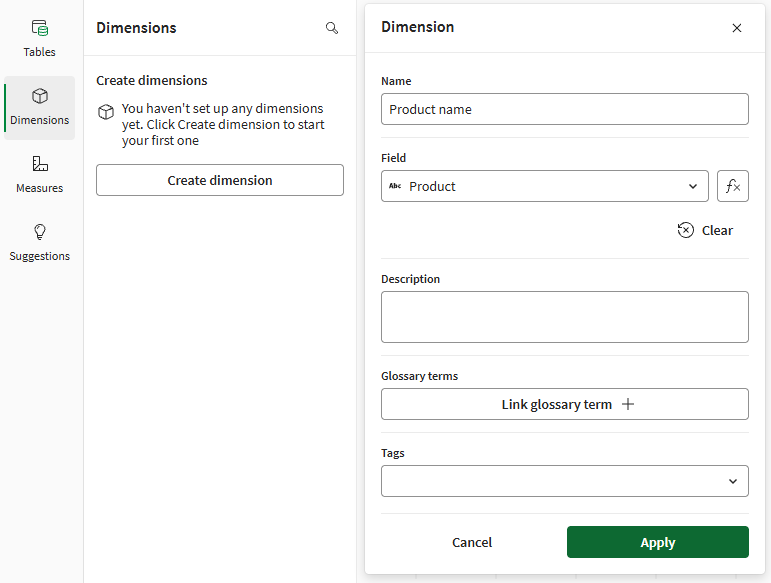
Wymiar zostaje dodany do modelu semantycznego i pojawia się jako wymiar główny w aplikacjach konsumenckich.
Tworzenie miar
Miary to obliczane metryki, które pojawiają się jako elementy główne w aplikacjach korzystających z modelu semantycznego.
Aby utworzyć miarę:
- Kliknij kartę Miary w lewym panelu i kliknij Utwórz miarę.

- Wprowadź nazwę miary, na przykład Łączna sprzedaż.
- Korzystając z list rozwijanych Agregacja i Pole, wybierz parametry wyrażenia definiującego miarę, na przykład Sum i Amount. Alternatywnie kliknij przycisk Fx, aby otworzyć w pełni funkcjonalny edytor wyrażeń. Szczegółowe informacje na temat pisania wyrażeń zawiera temat Pisanie wyrażeń.
- Opcjonalnie wprowadź opis, aby udokumentować cel miary, i dodaj tagi.
- Wybierz opcję dla Formatowania liczb miary:
- Automatyczny
- Liczba
- Waluta
- Data
- Czas trwania
- Zastosuj miarę do wyrażenia:
InformacjaOpcja Niestandardowy jest niedostępna. -
Opcjonalnie w sekcji Terminy słownika kliknij Powiąż termin słownika, aby powiązać miarę z co najmniej jednym terminem słownika.
-
Wybierz istniejący termin z listy lub Utwórz nowy termin, aby dodać nowy termin, który zostanie powiązany z miarą.
-
Wybierz relację między terminem a miarą:
-
Definicja: Termin zawiera definicję miary. Jako definicję można ustawić tylko jeden termin.
-
Powiązane: Termin jest związany z miarą. Jako terminy powiązane można ustawić wiele terminów.
-
-
Po zakończeniu kliknij Wybierz.
-
Dodaj więcej terminów w razie potrzeby, klikając Dodaj więcej.
-
-
Kliknij przycisk Zastosuj.

Miara zostanie dodana do modelu semantycznego. Gdy aplikacja korzysta z modelu semantycznego, miara pojawia się jako miara główna, którą można wykorzystać bezpośrednio w wizualizacjach.
Pisanie wyrażeń
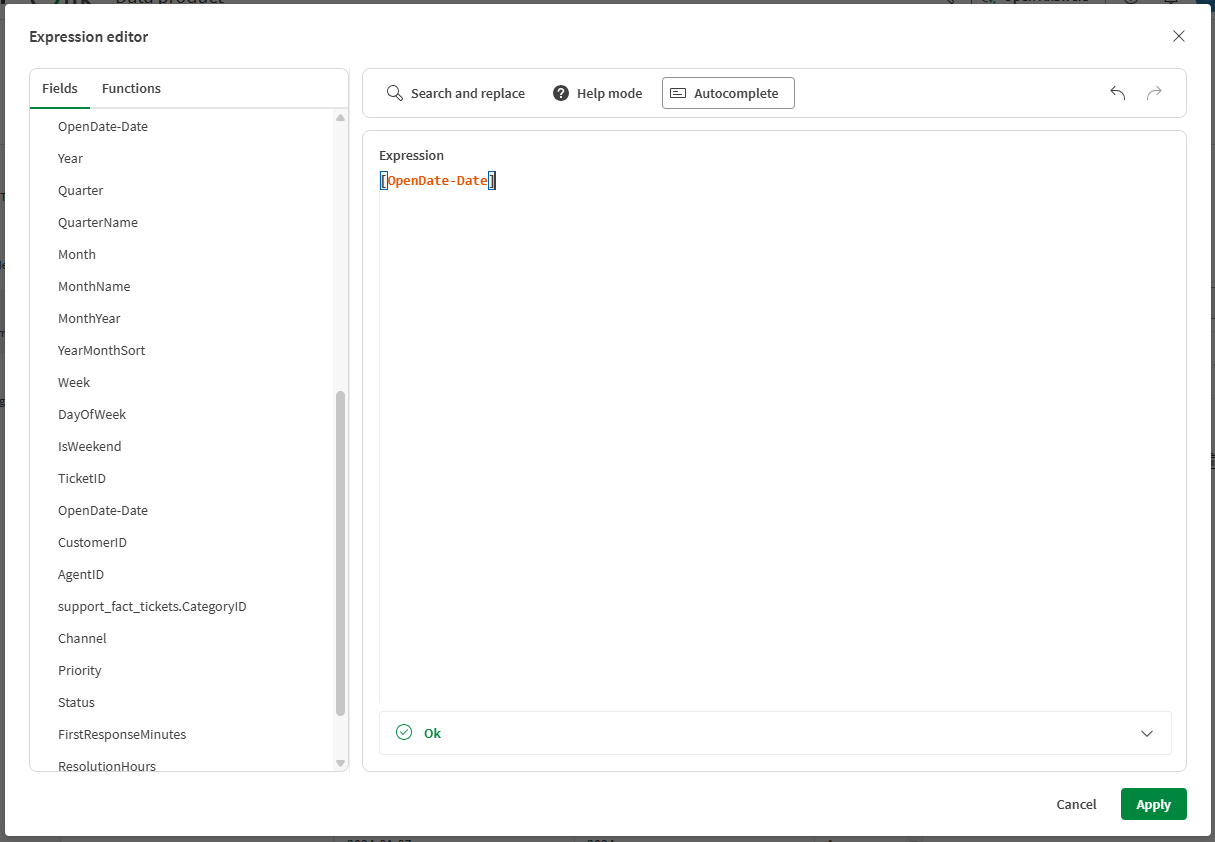
Edytor wyrażeń umożliwia pisanie niestandardowych wyrażeń miar i wymiarów przy użyciu składni analitycznej Qlik. Możesz użyć Pól i Funkcji z paneli po lewej stronie edytora.
Uwagi dotyczące użycia nazw pól w wyrażeniach
W przypadku odwoływania się do pól używanych w relacjach wyrażenie musi używać nowej nazwy pola zdefiniowanej przez relację. Jeśli na przykład relacja łączy dwa pola o różnych nazwach, nowa nazwa pola będzie wykorzystywać kombinację oryginalnych nazw pól. Na przykład relacja między polami Date i Order Date może skutkować nową nazwą pola OpenDate-Date.
Te nowe nazwy pól są wyświetlane w sekcji Pola edytora wyrażeń. Możesz również znaleźć nowe nazwy pól, klikając pole na kanwie modelu semantycznego. Nowa nazwa pola jest wyświetlana jako Nazwa pola w aplikacji Qlik.

Edycja modelu semantycznego
Poniższe czynności służące do edycji modelu semantycznego można wykonać przed aktywacją produktu danych lub po niej.
- Dodaj tabele za pomocą karty Tabele w lewym panelu.
- Twórz, edytuj lub usuwaj relacje w prawym panelu po wybraniu tabeli.
- Dodawaj, edytuj lub usuwaj wymiary i miary za pomocą kart Wymiary i Miary w lewym panelu.
- Zaktualizuj wyrażenia lub opisy.
Zmiany w modelu semantycznym stają się dostępne dla aplikacji korzystających przy ich kolejnym przeładowaniu. Jeśli aplikacje używają trybu automatycznego dołączania z selektorami zawierającymi symbole wieloznaczne, nowe pola, wymiary i miary są automatycznie dołączane.
Sprawdzanie poprawności wyrażeń
Podczas tworzenia lub edytowania miar i wymiarów za pomocą pełnego edytora wyrażeń Twoje wyrażenia są weryfikowane, aby upewnić się, że używają poprawnej składni i odwołują się do prawidłowych pól.
Jeśli wyrażenie zawiera błąd:
- Miara lub wymiar jest oznaczony wskaźnikiem ostrzegawczym.
- Komunikat o błędzie wyjaśnia problem, na przykład „Nie znaleziono pola” lub „Nieprawidłowa składnia”.
- Wyrażenie jest podświetlone w lokalizacji błędu.
Aby naprawić błędy walidacji:
- Przejrzyj komunikat o błędzie, aby zrozumieć problem.
- Edytuj wyrażenie, aby rozwiązać problem.
- Sprawdź, czy nazwy funkcji i składnia obserwują reguły składni wyrażeń Qlik .
- Zapisz miarę lub wymiar, aby ponownie zweryfikować wyrażenie.
Aktywowanie produktu danych
Gdy model semantyczny w Twoim produkcie danych jest gotowy do produkcyjnych przypadków użycia, możesz go aktywować. Zobacz Aktywacja produktów danych na platformie handlowej danych.