
Gerenciar modelos semânticos em produtos de dados
Última atualização: 2026-11-03Você pode criar e editar modelos semânticos em produtos de dados para definir estruturas de dados, relacionamentos, medidas e dimensões que podem ser consumidos por aplicativos de análise.
Modelos semânticos são criados utilizando uma interface de modelagem visual em produtos de dados. O modelo semântico de um produto de dados pode ser usado por qualquer desenvolvedor de análise com acesso aos dados. Quando o produto de dados é ativado, o modelo semântico fica disponível por meio do Data Marketplace, indicando que está pronto para casos de uso em produção.
Pré-requisitos
Antes de criar um modelo semântico, certifique-se de que:
-
Você criou um produto de dados e tem pelo menos um conjunto de dados que pode adicionar a ele.
Nota informativaVocê pode adicionar conjuntos de dados ao produto de dados antes de trabalhar no modelo semântico ou pode adicionar os conjuntos de dados conforme desenvolve o modelo semântico. -
Você tem permissão para editar o produto de dados.
- Os conjuntos de dados do seu produto de dados contêm as tabelas e os campos que você deseja incluir no modelo semântico.
Adicionar informações a um modelo semântico
Para desenvolver o modelo semântico em um produto de dados:
- No menu do inicializador
 , selecione Catálogo e clique no produto de dados em que deseja trabalhar no modelo semântico.
- Clique na guia Modelo semântico do produto de dados para abrir o editor de modelo semântico.
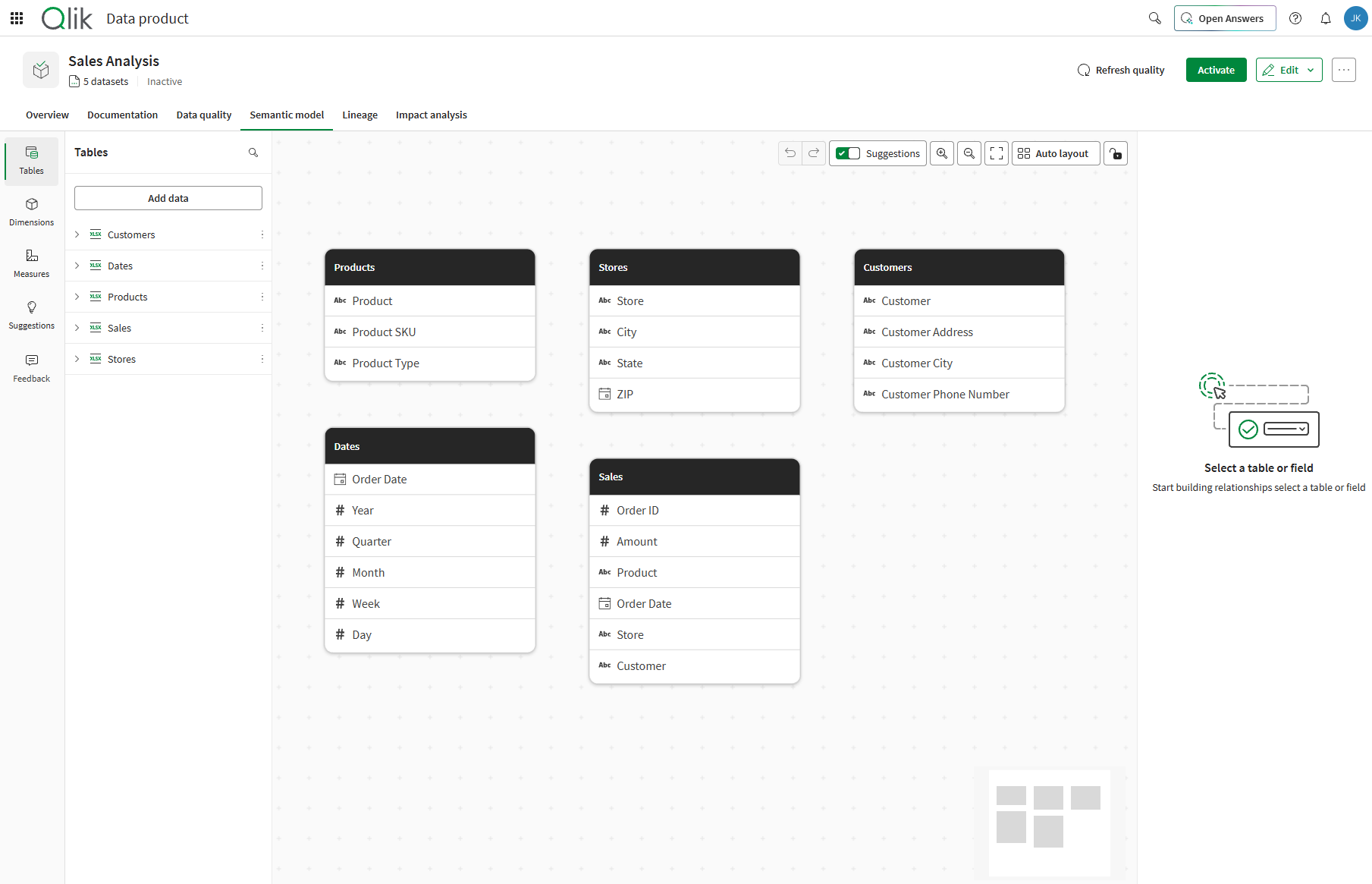
O editor de modelo semântico abre com uma tela visual onde você pode definir relacionamentos, medidas e dimensões.
Clicar em um cabeçalho de tabela exibe uma prévia dos dados e de sua qualidade.
Adicionando tabelas a partir de conjuntos de dados
As tabelas são a base do seu modelo semântico. Cada tabela representa dados de um conjunto de dados em seu produto de dados.
Por padrão, o editor de modelo semântico mostra as tabelas já presentes no produto de dados, mas você sempre pode adicionar mais tabelas conforme necessário.
Para adicionar tabelas:
- No editor de modelo semântico, acesse a guia Tabelas e clique em Adicionar dados.

- Na janela do catálogo que se abre, selecione um ou mais conjuntos de dados que contêm as tabelas que deseja adicionar e clique em Confirmar.
A tabela ou as tabelas aparecem na tela. Repita este processo para adicionar tabelas adicionais ao seu modelo semântico.
Definindo relacionamentos
Relacionamentos conectam tabelas com base em campos correspondentes, permitindo consultas associativas em seus dados. Eles são exibidos como linhas que conectam tabelas na tela.
Para criar um relacionamento, você pode:
- Use o botão Criar relacionamento.
Clique no cabeçalho da tabela a partir da qual você deseja criar um relacionamento. Como alternativa, clique no campo específico no qual criar o relacionamento.
No painel direito que se abre, clique no botão Relacionamento +.

Usando os menus suspensos, selecione os nomes das duas tabelas a serem vinculadas e os nomes de seus campos correspondentes.
Adicione um nome e selecione a Cardinalidade do relacionamento (o tipo de relacionamento). Modificar o tipo de relacionamento é opcional.
Tipos de relacionamento entre campos podem incluir:
- Um para um: Um registro na primeira tabela corresponde a um registro na segunda tabela.
- Um para muitos: Um registro na primeira tabela corresponde a vários registros na segunda tabela.
- Muitos para muitos: Vários registros na primeira tabela podem corresponder a vários registros na segunda tabela.
- Muitos para um: Vários registros na primeira tabela correspondem a um registro na segunda tabela.

- Como opção, adicione uma descrição.
- Clique em Aplicar.
- Use arrastar e soltar.
- Passe o mouse sobre um campo e clique e segure um dos nós que aparecem nas laterais do campo.
- Arraste o nó para o campo correspondente na outra tabela e solte para criar o relacionamento.

- Revise e valide as sugestões.
Qlik sugere automaticamente relacionamentos para:
Campos que compartilham nomes iguais ou semelhantes entre tabelas.

Para produtos de dados que estão downstream de um pipeline de dados Qlik Talend Data Integration, os relacionamentos originais do pipeline de origem são fornecidos como sugestões quando você edita o modelo semântico.
Essas sugestões são um ponto de partida. Eles nem sempre refletem tudo o que foi modelado no pipeline, portanto, revise-os e adicione manualmente quaisquer relacionamentos ausentes. Para mais informações sobre limitações, consulte Limitações das sugestões de relacionamento de pipelines do Data Integration.

Faça o seguinte:
Abra a guia Sugestões do painel esquerdo.
Revise os relacionamentos sugeridos. Você pode:
Aceitar sugestões.
Expanda o Raciocínio de uma sugestão para entender mais sobre ela. Por exemplo, se provém da correspondência de nomes de campos ou se é um relacionamento definido em um pipeline de dados Qlik Talend Data Integration upstream.
Descartar sugestões.
Criando dimensões
Dimensões são campos usados para categorizar e agrupar dados em aplicativos de análise.
Para criar uma dimensão:
- Clique na aba Dimensões do painel esquerdo e clique em Criar dimensão.

- Insira um nome para a dimensão, como Nome do produto.
- Usando a lista suspensa Campo, selecione um campo de referência para a dimensão, como Product. Como alternativa, clique no botão Fx para abrir o editor de expressão completo. Para detalhes sobre como escrever expressões, consulte Escrevendo expressões.
- Opcionalmente, insira uma descrição para documentar o propósito da dimensão e adicione tags.
-
Opcionalmente, em Termos do glossário, clique em Vincular termo do glossário para vincular a dimensão a um ou mais termos do glossário.
-
Selecione um termo existente na lista, ou Criar novo termo para adicionar um novo termo que será vinculado à dimensão.
-
Selecione a relação entre o termo e a dimensão:
-
Definição: o termo contém a definição da dimensão. Apenas um termo pode ser definido como a definição.
-
Relacionado: o termo está relacionado à dimensão. Vários termos podem ser definidos como termos relacionados.
-
-
Quando terminar, clique em Selecionar.
-
Adicione mais termos conforme necessário clicando em Adicionar mais.
-
-
Clique em Aplicar.

A dimensão é adicionada ao modelo semântico e aparece como uma dimensão mestre em aplicativos consumidores.
Criando medidas
As medidas são métricas calculadas que aparecem como itens mestre em aplicativos que consomem o modelo semântico.
Para criar uma medida:
- Clique na aba Medidas do painel esquerdo e clique em Criar medida.

- Insira um nome para sua medida, como Total de vendas.
- Usando as listas suspensas Agregação e Campo, selecione os parâmetros da expressão por trás da medida, Sum e Amount, por exemplo. Como alternativa, clique no botão Fx para abrir o editor de expressão completo. Para detalhes sobre como escrever expressões, consulte Escrevendo expressões.
- Opcionalmente, insira uma descrição para documentar a finalidade da medida e adicione tags.
- Selecione uma opção para a Formatação de número da medida:
- Automático
- Número
- Money
- Data
- Duração
- Expressão da medida:
Nota informativaA opção Personalizado não está disponível. -
Opcionalmente, em Termos do glossário, clique em Vincular termo do glossário para vincular a medida a um ou mais termos do glossário.
-
Selecione um termo existente na lista ou Criar novo termo para adicionar um novo termo que será vinculado à medida.
-
Selecione o relacionamento entre o termo e a medida:
-
Definição: o termo contém a definição da medida. Apenas um termo pode ser definido como a definição.
-
Relacionado: o termo está relacionado à medida. Vários termos podem ser definidos como termos relacionados.
-
-
Quando terminar, clique em Selecionar.
-
Adicione mais termos conforme necessário clicando em Adicionar mais.
-
-
Clique em Aplicar.

A medida é adicionada ao modelo semântico. Quando um aplicativo consome o modelo semântico, a medida aparece como uma medida mestre que pode ser usada diretamente em visualizações.
Escrevendo expressões
O editor de expressões permite que você escreva expressões personalizadas de medida e dimensão usando a sintaxe analítica Qlik. Você pode usar Campos e Funções dos painéis no lado esquerdo do editor.

Considerações sobre o uso de nomes de campos em expressões
Ao referenciar campos que são usados em relacionamentos, sua expressão precisa usar o novo nome do campo definido pelo relacionamento. Se, por exemplo, um relacionamento conectar dois campos com nomes diferentes, o novo nome do campo usará uma combinação dos nomes dos campos originais. Por exemplo, um relacionamento entre os campos Date e Order Date poderia resultar em um novo nome de campo OpenDate-Date.
Esses novos nomes de campo são exibidos na seção Campos do Editor de expressões. Você também pode encontrar os novos nomes de campo clicando em um campo na tela do modelo semântico. O novo nome do campo é exibido como Nome do campo no aplicativo Qlik.

Editando um modelo semântico
As seguintes ações para editar seu modelo semântico podem ser realizadas antes ou após a ativação do produto de dados.
- Adicione tabelas usando a guia Tabelas do painel esquerdo.
- Crie, edite ou exclua relacionamentos no painel direito após selecionar uma tabela.
- Adicione, edite ou exclua dimensões e medidas usando as guias Dimensões e Medidas do painel esquerdo.
- Atualizar expressões ou descrições.
As alterações no modelo semântico ficam disponíveis para os aplicativos consumidores em sua próxima recarga. Se os aplicativos usarem o modo de inclusão automática com seletores curinga, novos campos, dimensões e medidas são incluídos automaticamente.
Validando expressões
Quando você cria ou edita medidas e dimensões usando o editor de Expressões completo, suas expressões são validadas para garantir que usem a sintaxe correta e façam referência a campos válidos.
Se uma expressão contiver um erro:
- A medida ou dimensão está marcada com um indicador de aviso.
- Uma mensagem de erro explica o problema, como "Campo não encontrado" ou "Sintaxe inválida".
- A expressão é destacada na localização do erro.
Para corrigir erros de validação:
- Analise a mensagem de erro para entender o problema.
- Edite a expressão para corrigir o problema.
- Verifique se os nomes das funções e a sintaxe seguem as regras de sintaxe de expressão Qlik.
- Salve a medida ou dimensão para revalidar a expressão.
Ativando o produto de dados
Quando o modelo semântico em seu produto de dados estiver pronto para casos de uso em produção, você poderá ativá-lo. Ver Ativando produtos de dados no marketplace de dados.